

Kapasiteettisuunnittelun yleiskuvaus -portletin avulla saat täydellisen kuvan resurssin OBS:n hierarkianäytöstä minkä tahansa organisaation yksikön tarjoamasta kapasiteetista, kysynnästä, jäljellä olevasta määrästä ja toteutuneista tunneista. Valitun OBS-yksikön kapasiteettisuunnittelun tila esitetään ruudukkomuodossa ja pylväskaaviona. Kapasiteettisuunnittelutiedot kootaan valitsemaasi OBS-tasoon. Ruudukko tarjoaa porautumisen seuraaviin aliportletteihin:
Esimerkiksi Forward, Inc. mallintaa erään resurssin OBS-yksiköistään raportointisuhteidensa avulla. Marjalla on työryhmässä kolme suoraa alaista, joista jokainen työskentelee 40 tuntia viikossa tutkimusorganisaatiossa. Suorien alaisten kapasiteetti minä tahansa viikkona on 120 tuntia. Marjalla on 15 epäsuoraa työntekijää, jotka ovat hänen suorien alaistensa alaisia. Marjan organisaatioyksikön kokonaiskapasiteetti on suorien alaisten ja epäsuorien alaisten summa.
Esimiehenä Marja haluaa selvittää organisaation resurssien kokonaisinvestointikysynnän – varattu henkilöstö ja täyttämättömät roolit mukaan lukien. Marja siirtyy Kapasiteettisuunnittelun yleiskuvaus -sivulle. Siinä Marja voi nähdä ruudukkoportletin ja kaavioportletin samalla sivulla. Marja asettaa Resurssin OBS -suodattimen organisaation Resurssin OBS:n ylimmän tason yksiköksi (taso, jolla suorat alaiset oat). Marja asettaa OBS-suodattimen tilat sisältämään yksikön sekä seuraajat ja sitten suodattimet.
Marja voi yhdellä silmäyksellä nähdä OBS-yksikön ja sen seuraajan koostetut tiedot. Tiedot auttavat päätöstenteossa työryhmän kuormituksesta (varauskysyntä), kapasiteetista, varaustilasta ja toteutuneen työn siirtämisen trendeistä. Marja voi myös porautua hankkimaan tietoja yksittäisten resurssien, yhdistettyjen roolien ja resurssien investointikohtaisen kysynnän varauksista.
Seuraava kaavio kuvaa, miten resurssivastaava hallitsee kapasiteettisuunnittelua.
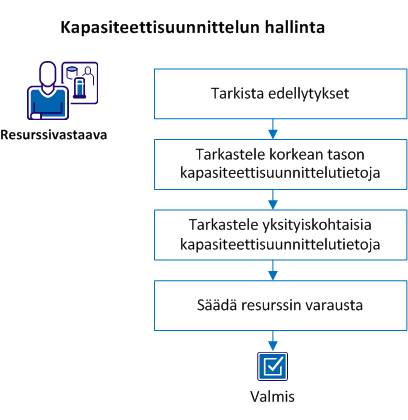
Suorita seuraavat vaiheet:
Tarkista, että olet täyttänyt seuraavat edellytykset:
Huomautus: Jos haluat kiinnittää edellä olevat käyttöoikeudet ryhmän avulla, kiinnitä käyttäjä toiseen seuraavista ryhmistä: Resurssivastaava tai Resurssisuunnittelu.
Tarkastele Kapasiteettisuunnittelun yleiskuvaus -sivua, jotta näet korkean tason yhteenvedon resurssikapasiteetista, täyttämättömistä rooleista ja resurssikysynnästä valitulla OBS-tasolla. Aseta Kapasiteettisuunnittelun yleiskuvauksen suodatusehdot, jotta voit näyttää tietoja asianmukaisista resurssin ja investoinnin OBS-yksiköistä.
Jos haluat nähdä esimerkiksi OBS:n kokonaiskapasiteetin ja -kysynnän, valitse korkean tason OBS-yksikkö, jolla on OBS-seuraajayksiköitä. Jos haluat rajata näytettäviä tietoja, voit valita, että näytetään vain tietyn OBS-yksikön tiedot ilman mitään OBS-edeltäjäyksiköiden tai -seuraajayksiköiden tietoja.
Suorita seuraavat vaiheet:
Tähän kenttään tarvitaan arvo, jotta tulokset voidaan saada Kapasiteettisuunnittelun yleiskuvaus -portleteissa.
Kapasiteetin yleiskuvaus -portlet näyttää tietoja valitsemasi suodattimen perusteella:
Tämä portlet antaa yleiskuvauksen kohderesurssin OBS-yksikön kootusta resurssikapasiteetista. Jos valitsit Investointi-OBS:n - suodatintila -asetukseksi suodattimelle Vain yksikkö -vaihtoehdon, näet yksittäisen OBS-yksikön resurssivarauksen. Jos valitsit Yksikkö ja edeltäjät- tai Yksikkö ja seuraajat -vaihtoehdon, OBS-pääyksiköiden tai -aliyksiköiden tiedot näytetään myös hierarkkisessa muodossa.
Näytettävä oletusarvon mukainen ajanjakso on kuukausittain. Kuukausittaiset tunnit yhteensä esitetään seuraaville OBS-yksikön kohteille:
Tämä portlet sisältää kuvakkeita, joiden avulla voit porautua yksityiskohtaisiin tietoihin yksittäisistä resursseista, täyttämättömistä rooleista ja investointikohtaiseen resurssikysyntään.
Tämä portlet antaa visuaalisen esityksen Kapasiteetin yleiskuvaus -portletissa esitetyistä tiedoista. Pylväskaavio näyttää aikaan suhteutetut OBS-yksikön arvot täyttämättömille rooleille, alustavasti varatulle henkilöstölle ja sitovasti varatulle henkilöstölle. Lisäksi viivakaaviot seuraavat kapasiteettia ja toteutuneita.
Poraudu Kapasiteettisuunnittelun yleiskuvaus -portletin kuvakkeiden avulla OBS-yksikön yksityiskohtaisiin resurssitietoihin. Kukin kuvake edustaa eri tietojoukkoa. Esitetyt yksityiskohtaiset tiedot perustuvat suodatusehtoihin, jotka on asetettu Kapasiteettisuunnittelun yleiskuvaus -sivulle.
Harkitse esimerkiksi seuraavia määrityksiä Kapasiteettisuunnittelun yleiskuvaus -sivulle. Valitset jonkin tietyn Resurssin OBS:n ja valitset suodatustilaksi Yksikkö ja seuraajat. Näet OBS-yksikön ja sen seuraajat Kapasiteettisuunnittelun yleiskuvaus -sivulla. Haluat nähdä jonkin tietyn OBS-seuraajayksikön henkilöstövaraustiedot ja napsautat seuraajan Resurssit-kuvaketta. Seuraajaportletin henkilöstövaraustiedot ja siihen kuuluvat seuraajat tulevat näkyviin Henkilöstövaraus-portletiin.
Seuraavat yksityiskohtaiset resurssitiedot ovat käytettävissä, kun napsautat OBS-yksikön kuvaketta:
Suorita seuraavat vaiheet:
Tarkastele resurssien yksityiskohtaisia kapasiteettisuunnittelutietoja ja tee tarvittavat muutokset.
Suorita seuraavat vaiheet:
Kun olet tyytyväinen muutoksiin, olet onnistunut käyttämään Kapasiteettisuunnittelun yleiskuvaus -sivua kapasiteettisuunnitteluun.
|
Copyright © 2013 CA.
Kaikki oikeudet pidätetään.
|
|