

Kun kustannussuunnitelma hyväksytään, se muuttuu investoinnin budjettisuunnitelmaksi. Koska investoinnit elävät, voit muokata budjetin osia tai korvata sen kokonaan uudella.
Kun muokkaat hyväksyttyä budjettisuunnitelmaa, voit lähettää sen jompanakumpana seuraavasta kahdesta versiosta:
Hyväksyntähistoria on saatavissa kumpaankin versiotyyppiin. Korvaustoiminnon avulla voit kuitenkin poistaa rivejä, joita ei enää tarvita, ja muokata ryhmittelyattribuutteja ja tilikauden aikajaksoja.
Kun lähetät olemassa olevaa budjettia muokkaavan kustannussuunnitelman, sinun on valittava avattavasta Lähetysasetukset-valikosta, yhdistetäänkö muutokset budjettiin vain korvataanko budjetti uudella. Tämä kenttä näkyy vain, jos hyväksyttyjä budjetteja on vähintään yksi. Jos uuden kustannussuunnitelman rakenne poikkeaa nykyisen budjetin rakenteesta, ainoastaan Korvaa-asetus on valittavissa.
Kun kustannussuunnitelma hyväksytään, se muuttuu budjettisuunnitelman versioksi ja sille määritetään uusi versionumero. Voit tarkastella budjetin edellistä versiota, joka tallentuu erikseen. Et voi muokata aiempia budjettisuunnitelmia tai nykyisiä hyväksyttyjä budjettisuunnitelmia.
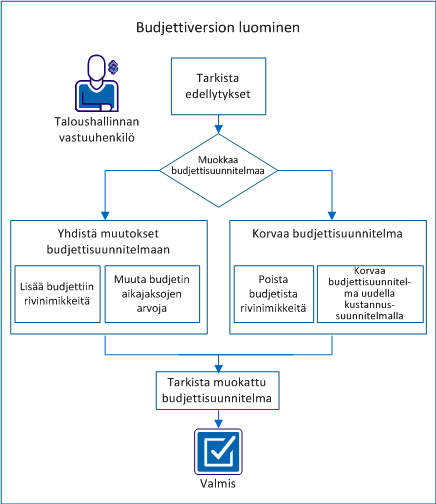
Seuraava kaavio kuvaa, miten taloushallinnan vastuuhenkilö luo budjettiversion.
Esimerkki: Forward, Inc.:n budjettisuunnitelman versio
Seuraava esimerkki kuvaa budjettisuunnitelman päivittämisen eri vaihtoehtoja tässä skenaariossa. Forward Inc.:llä on suunnitteilla uusi projekti loppuvuodelle. Liisa on projektin projektipäällikkö, ja hän on jo luonut kustannussuunnitelman (ProjektiA_arvioituKS-00), jossa on kaikki tarvittavat roolit ja arvioidut kustannukset.
Hän tarvitsee seuraavat roolit:
Liisa ei ole vielä lisännyt projektiin henkilöstöä. Hän sisällytti tarvittavat roolit lähettämäänsä kustannussuunnitelmaan ja täytti kustannussuunnitelman tiedot koko projektin kuuden kuukauden keston ajalta.
Liisa käytti kustannussuunnitelmassaan seuraavia ominaisuuksia:
Hän lähetti arviot hyväksyttäviksi nykyiseksi budjettisuunnitelmaksi. Liisa tuotepäällikkö hyväksyi arvioidun budjetin. Päällikkö tietää budjetin muuttuvan ennen projektin alkua.
Voit luoda budjetista muokatun version tekemällä seuraavat vaiheet:
Jotta voit suorittaa loppuun kaikki tämän skenaarion tehtävät, ota huomioon seuraavat seikat:
SInulla on oltava seuraavat käyttöoikeudet:
Tee seuraavat tehtävät ennen skenaarion aloittamista:
Kun kustannussuunnitelma on lähetetty hyväksyttäväksi, siitä tulee lähetetty budjettisuunnitelma. Voit muokata lähetettyä budjettisuunnitelmaa mutta et hyväksyttyä budjettisuunnitelmaa.
Lisää rivinimikkeet kustannussuunnitelmaan ja yhdistä uudet rivit budjettiin. Voit esimerkiksi lisätä kustannussuunnitelmaan roolin ja lähettää kustannussuunnitelman hyväksyttäväksi yhdistettynä muutoksena.
Esimerkki: budjetin muokkaaminen lisäämällä uusi rooli
Liisa toteaa, että uuden projektin online-ohjeen kirjoittamiseen tarvitaan tekninen kirjoittaja. Hän lisää kustannussuunnitelmaan Vanhempi tekninen kirjoittaja -roolin ja lähettää muokatun kustannussuunnitelman, ProjektiA_arvioituKS-00, budjetin yhdistettynä versiona.
Suorita seuraavat vaiheet:
Kustannussuunnitelman tiedot: Ominaisuudet -sivu tulee näkyviin. Sivulla on kenttä kutakin kustannussuunnitelman ryhmittelyattribuuttia varten. Jos ryhmittelyattribuuttina on esimerkiksi Rooli, sivulla on Rooli-kenttä.
Huomautus: lisätietoja kustannussuunnitelmien täyttämisestä automaattisesti on Taloushallinnon käyttöoppaassa.
Huomautus: jos kustannussuunnitelma on jo nykyinen suunnitelma, ohita tämä vaihe.
Huomautus: jos näet seuraavan virhesanoman, toinen kustannussuunnitelma on jo lähetetty investoinnin budjettisuunnitelmaksi.
Virhe: lähetetty budjetti on jo olemassa.
Lähetetty budjettisuunnitelma on hyväksyttävä tai hylättävä, ennen kuin voit lähettää toisen suunnitelman hyväksyttäväksi.
Olet lähettänyt hyväksyttäväksi kustannussuunnitelman, joka yhdistää lisätyn rivin nykyiseen budjettiin.
Voit muokata kustannussuunnitelman aikajaksoarvoja ja yhdistää ne nykyiseen budjettisuunnitelmaan. Yhdistämällä yhden tai usean aikajakson arvot saat pidettyä budjetin ajan tasalla joutumatta korvaamaan koko budjettia uudella.
Esimerkki: Budjetillesi myönnetään lisärahoitusta resurssin kohonneiden kustannusten vuoksi. Muokkaa resurssin kustannuksia vain kuukausilta, joita muutos koskee.
Jos olet määrittänyt talouskokonaisuuteen jäädytyspäivämäärän, voit ainoastaan muokata kustannussuunnitelman tietoja aikajaksoilta, jotka ovat jäädytyspäivämäärän jälkeen.
Esimerkki: aikajaksojen lisääminen budjettisuunnitelmaan
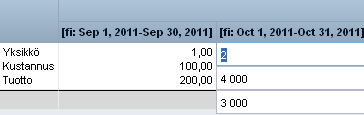
Liisa tarkistaa projektin suunnitelmat esimiehensä kanssa ja toteaa, että projektin pituutta on jatkettava kolmella kuukaudella uuden ominaisuuden luomista varten. Liisa muokkaa kustannussuunnitelmaa pidentämällä projektia kolmella kuukaudella ja täyttämällä kenttiin kunkin resurssin kustannustiedot. Hän antaa muokatulle kustannussuunnitelmalle nimeksi ProjektiA_arvioituKS-00 ja lähettää sen yhdistettynä versiona, johon on vain lisätty ylimääräiset kolme kuukautta.
Suorita seuraavat vaiheet:
Huomautus: jos kustannussuunnitelma on jo nykyinen suunnitelma, ohita tämä vaihe.
Huomautus: jos näet seuraavan virhesanoman, toinen kustannussuunnitelma on jo lähetetty investoinnin budjettisuunnitelmaksi.
Virhe: lähetetty budjetti on jo olemassa.
Lähetetty budjettisuunnitelma on hyväksyttävä tai hylättävä, ennen kuin voit lähettää toisen suunnitelman hyväksyttäväksi.
Olet lähettänyt hyväksyttäväksi kustannussuunnitelman, joka yhdistää aikajaksoihin tehdyt muutokset nykyiseen budjettiin.
Poista tarpeettomat rivit ja lähetä kustannussuunnitelma budjetin korvaavana versiona. Jos haluat esimerkiksi poistaa budjettisuunnitelmasta rivin, poista kyseinen rivi kustannussuunnitelmasta. Lähetä muokattu kustannussuunnitelma budjettisuunnitelman korvaavana versiona.
Huomautus: Jos haluat poistaa rivinimikkeitä, valitse Korvaa. Jos valitset Yhdistä, poistaminen estyy ja rivinimike jää lähetettyyn budjettisuunnitelmaan.
Esimerkki: roolin poistaminen ja budjetin korvaaminen
Useita kuukausia ennen projektin alkua Liisa huomaa, että yhtä testaajaa tarvitaan toisessa projektissa. Hän poistaa Nuorempi testaaja -roolia koskevan rivin kustannussuunnitelmasta ProjektiA_arvioituKS-00 ja lähettää suunnitelman hyväksyttäväksi. Liisa poistaa rivin budjetista valitsemalla Korvaa.
Suorita seuraavat vaiheet:
Huomautus: jos kustannussuunnitelma on jo nykyinen suunnitelma, ohita tämä vaihe.
Huomautus: jos näet seuraavan virhesanoman, toinen kustannussuunnitelma on jo lähetetty investoinnin budjettisuunnitelmaksi.
Virhe: lähetetty budjetti on jo olemassa.
Lähetetty budjettisuunnitelma on hyväksyttävä tai hylättävä, ennen kuin voit lähettää toisen suunnitelman hyväksyttäväksi.
Olet lähettänyt hyväksyttäväksi kustannussuunnitelman, joka korvaa nykyisen budjetin.
Valitse budjetille uudet ryhmittelyattribuutit ja aikajakson tyypit luomalla ja lähettämällä uusi kustannussuunnitelma, joka korvaa hyväksytyn budjettisuunnitelman.
Esimerkki: Suunnitellessasi tulevaa projektia luot arvioidun budjetin, joka sisältää roolit, joita arvioit tarvitsevasi projektissa. Ennen projektin käynnistymistä luot kustannussuunnitelman, joka sisältää projektin todelliset resurssit, ja lisäät ryhmittelyattribuutit Osasto ja Sijainti. Voit nyt lähettää uuden kustannussuunnitelman korvaamaan hyväksytyn budjettisuunnitelman.
Esimerkki: uuden kustannussuunnitelman lähettäminen ja budjetin korvaaminen
Liisa lisää työryhmään kaiken tarvittavan henkilöstön ja tuntee kunkin resurssin kustannustiedot. Resurssit työskentelevät kahdessa eri sijainnissa, joten hän haluaa ryhmitellä osaston ja sijainnin mukaan. Lisäksi tuotepäällikkö pyytää häntä käyttämään kuukauden pituista aikajaksoa vuosineljänneksen sijaan. Liisa luo kustannussuunnitelman ja lisää siihen kunkin resurssin kustannustietoineen. Hän valitsee kustannussuunnitelman ominaisuuksissa seuraavat asetukset:
Liisa tallentaa muutokset nimellä ProjektiA_nykyinenKS-00 ja lähettää uuden budjetin hyväksyttäväksi.
Suorita seuraavat vaiheet:
Huomautus: lisätietoja kustannussuunnitelmien luomisesta on Taloushallinnon käyttöoppaassa.
Huomautus: jos kustannussuunnitelma on jo nykyinen suunnitelma, ohita tämä vaihe.
Lähetysasetus-kentässä näkyy vain Korvaa-asetus. Budjetti on korvattava, jos ryhmittelyattribuutit tai kirjanpidon aikajakson tyyppi poikkeavat olemassa olevan budjetin vastaavista ominaisuuksista.
Huomautus: jos näet seuraavan virhesanoman, toinen kustannussuunnitelma on jo lähetetty investoinnin budjettisuunnitelmaksi.
Virhe: lähetetty budjetti on jo olemassa.
Lähetetty budjettisuunnitelma on hyväksyttävä tai hylättävä, ennen kuin voit lähettää toisen suunnitelman hyväksyttäväksi.
Olet lähettänyt hyväksyttäväksi kustannussuunnitelman, joka korvaa nykyisen budjetin.
Kun kustannussuunnitelma on lähetetty hyväksyttäväksi, siitä tulee lähetetty budjettisuunnitelma. Voit tarkastella budjettisuunnitelman tilaa ja muokata budjettisuunnitelmaa, jos sinulla on tarvittavat käyttöoikeudet.
Esimerkki:muokkaa budjettisuunnitelmaa ja tarkista se
Liisa on lähettänyt muokatun kustannussuunnitelman hyväksyttäväksi. Suunnitelma jää lähetetyn budjettisuunnitelman tilaan, kunnes hänen esimiehensä hyväksyy sen. Hän tarkistaa, että hänen tekemänsä muutokset on yhdistetty budjettiin oikein tai että niillä on korvattu budjetin tiedot oikein. Kun Liisa tarkistaa suunnitelman, hän huomaa, että yhdelle resurssille on määritetty virheellinen lokakuun kustannusarvo. Hän muuttaa arvon manuaalisesti ja tallentaa tekemänsä muutokset. Hänen esimiehensä hyväksyy budjetin, ja Liisan muutokset hyväksyttyyn budjettisuunnitelmaan on suoritettu onnistuneesti loppuun.
Suorita seuraavat vaiheet:
Kun olet tarkistanut, että lähetetyn budjetin tiedot ovat oikein, muutoksesi hyväksyttyyn budjettisuunnitelmaan on suoritettu onnistuneesti loppuun.
|
Copyright © 2013 CA.
Kaikki oikeudet pidätetään.
|
|