

Voit näyttää käyttö- ja pääomakustannukset erikseen talousyhteenvetosivulla ja tarkassa taloussuunnitelmassa. Voit syöttää kustannustietoja seuraavilla tavoilla:
Talousyhteenvetosivu
Investoinnin talousyhteenvetosivu näyttää korkean tason käyttö- ja pääomakustannuksia suunnitelluille ja budjetoiduille kustannuksille. Voit muokata talousyhteenvedon summia, kunnes luot kustannusten nykyisen suunnitelman (POR). Kun luot nykyisen suunnitelman, talousyhteenvedon suunniteltujen ja budjetoitujen kustannusten osien käyttö- ja pääomakustannusten kentät muuttuvat vain luku -muotoon. Nykyisen suunnitelman tiedot päivittävät talousyhteenvetosivun suunniteltujen kustannusten kentät automaattisesti. Viimeisin hyväksytty budjetti päivittää budjettikentät.
Tarkka taloussuunnitelma
Voit luoda tarkan taloussuunnitelman manuaalisesti tai voit täyttää suunnitelman tiedot automaattisesti tehtävistä tai työryhmän varauksista. Jos haluat täyttää tehtävästä tai työryhmän varauksista, ryhmittelyattribuutiksi täytyy valita Kustannustyyppi. Jos haluat täyttää kustannus- ja budjettisuunnitelmat automaattisesti pääoma- ja käyttökustannuksilla, käytä jotakin seuraavista tavoista:
Määritä investointitason oletus (Pääoma tai Käyttö) kaikille tehtäville. Jos et määritä kustannustyyppiä, oletus on Käyttö. Voit ohittaa oletuksen tehtävän tai tehtävähierarkian tasolla yksittäisille tehtäville tarvittaessa. Oletetaan esimerkki, jossa sinulla on investointi, jonka useimmilla tehtävillä on käyttökustannuksia ja muutamalla tehtävällä pääomakustannuksia. Aseta investoinnin kustannustyypiksi Käyttö, jotta kaikki tehtävät perivät Käyttö-kustannustyypin. Muokkaa kunkin tehtävän, jolla on pääomakustannuksia, kustannustyyppiä kyseisissä tietyissä tehtävissä, jotta ohitat oletuskustannustyypin.
Määritä pääomakustannusprosentti yksittäisille työryhmän jäsenten varauksille. Oletetaan esimerkki, jossa sinulla on kuusi ryhmän jäsentä, jotka on varattu projektiin. Yhdellä jäsenistä, Liisalla, on pääomakustannuksena 15 prosenttia. Määritä pääomaprosentti Liisalle. Pääomaprosenttia käytetään laskettaessa työntekijän varauksen käyttökustannuksen ja pääomakustannuksen prosentti. Kun täytät työryhmän varauksesta, Liisalla on kaksi riviä kustannussuunnitelmassa. Yksi rivi näyttää käyttöprosentin ja toinen yksiköt sekä kustannukset käyttöprosentin mukaan.
Tärkeää: Tämän skenaarion menettelyt kuvaavat tuotteessa siirtymisen, kun lisäosia ei ole asennettuna. Jos sinulla on asennettuna lisäosa, kuten PMO Accelerator, siirtyminen voi vaihdella.
Seuraavassa kaaviossa kuvataan, miten taloushallinnon vastuuhenkilö näyttää pääoma- ja käyttökustannukset yhteenvedossa ja tarkoissa taloussuunnitelmissa.
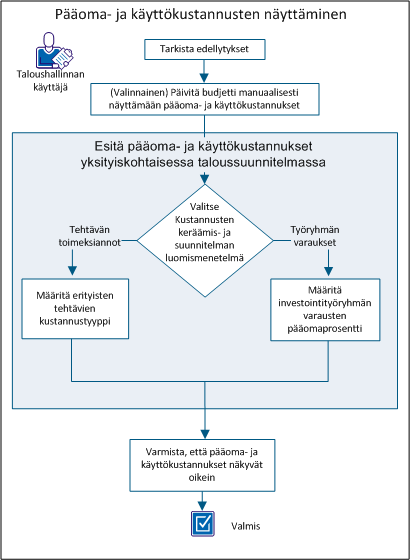
Jos haluat näyttää pääoma- ja käyttökustannukset, toimi seuraavasti:
Suorita seuraavat määritystehtävät, ennen kuin aloitat tässä skenaariossa kuvatut menettelyt:
Voit lisätä manuaalisesti talousyhteenvetosivulle pääoma- ja käyttösummat auttamaan korkean tason suunnittelussa. Oletetaan esimerkki, jossa sinulla on uusi projekti ja jossa sinun on toimitettava suunniteltujen kustannusten korkean tason arvioita. Voit syöttää käyttö- ja pääomakustannusten arviot. Kun olet luonut nykyisen suunnitelman (POR) tai sinulla on hyväksytty budjetti, nämä kentät muuttuvat vain luku -muotoon.
Suorita seuraavat vaiheet:
Huomautus: Jos nykyinen suunnitelma ei käytä Kustannustyyppi-ryhmittelyattribuuttia, Suunnitellut käyttökustannukset -kenttä tekee yhteenvedon kaikista kustannuksista käyttökustannuksina.
Määrittää investoinnille suunniteltujen pääomakustannusten määrän. Jos suunnitelmalla on kustannusten nykyinen suunnitelma, kustannussuunnitelman arvot täyttävät tämän kentän, ja siitä tulee vain luku -muotoa oleva.
Määrittää kokonaiskustannusten pääomasta tulevan prosenttiosuuden. Tämä vain luku -muotoinen kenttä lasketaan automaattisesti Suunnitellut kustannukset -kentän arvon perusteella.
Määrittää investoinnille suunniteltujen käyttökustannusten määrän. Jos suunnitelmalla on kustannusten nykyinen suunnitelma, kustannussuunnitelman arvot täyttävät tämän kentän, ja siitä tulee vain luku -muotoa oleva.
Kokonaiskustannusten käytöstä tuleva prosenttiosuus. Tämä vain luku -muotoinen kenttä lasketaan automaattisesti Suunnitellut kustannukset -kentän arvon perusteella.
Huomautus: Jos Kustannustyyppi ei ole ryhmittelyattribuutti, kaikki arvot yhdistetään Budjetoidut käyttökustannukset -kentästä.
Määrittää investoinnille budjetoitujen pääomakustannusten määrän. Tämä kenttä ei ole käytettävissä seuraavissa tilanteissa:
Määrittää budjetin kokonaiskustannusten pääomasta tulevan prosenttiosuuden. Tämä vain luku -muotoinen kenttä lasketaan Budjetoidut pääomakustannukset -kentän arvon perusteella.
Määrittää investoinnille budjetoitujen käyttökustannusten määrän. Tämä kenttä ei ole käytettävissä seuraavissa tilanteissa:
Määrittää budjetin kokonaiskustannusten käytöstä tulevan prosenttiosuuden. Tämä vain luku -muotoinen kenttä lasketaan Budjetoidut käyttökustannukset -kentän arvon perusteella.
Luo tarkka taloussuunnitelma, jotta pääoma- ja käyttökustannukset päivitetään automaattisesti joko tehtäväkiinnityksistä tai työryhmän varauksista.
Jos aiot täyttää taloussuunnitelmasi käyttäen tehtäväkiinnityksiä, voit ohittaa investoinnin Kustannustyyppi-asetuksen tietyllä tehtävätasolla. Aseta investoinnin oletus kustannustyypille, kun luot taloussuunnitelman.
Ajatellaan esimerkiksi investointia, jossa on 90 tehtävää jakautuneina seuraaviin kustannustyyppeihin: 80 käyttökustannustehtävää ja 10 pääomakustannustehtävää. Tässä tapauksessa taloushallinnon vastuuhenkilö asettaa investoinnin Kustannustyyppi-attribuutiksi Käyttö. Tämä asetus kiinnittää Käyttö-kustannustyypin automaattisesti kaikkiin tehtäviin, jolloin 80 käyttökustannustehtävää on määritetty oikein. Taloushallinnon vastuuhenkilö määrittää kymmenelle pääomakustannustehtävälle kustannustyypin tehtävätasolla ja ohittaa oletusasetuksen.
Suorita seuraavat vaiheet:
Kustannussuunnitelmien luettelo aukeaa.
Ominaisuussivu aukeaa ja näyttää liitetyn kokonaisuuden ja investoinnin oletusarvot. Voit hyväksyä nämä oletusarvot tai muuttaa niitä.
Kustannussuunnitelmilla, joiden tiedot on täytetty tehtäväkiinnityksistä, voi olla joitakin tehtäviä, joiden kustannustyyppi on eri kuin oletus. Voit määrittää tietylle tehtävälle kustannustyypin, joka ohittaa suunnitelmalle valitun oletuskustannustyypin.
Esimerkki 1
Investoinnin Kustannustyyppi-attribuutiksi on valittu Käyttö. Jotkin tehtävät tai tehtävähierarkiat kuitenkin edellyttävät Pääoma-kustannustyyppiä. Tässä tapauksessa valitset Pääoma-kustannustyypin vain kyseisille tehtäville. Kun täytät kustannussuunnitelman tehtäväkiinnityksistä, suunnitelma näyttää erittelyn pääoma- ja käyttökustannuksista rivinimikkeittäin.
Esimerkki 2
Investoinnin Kustannustyyppi-attribuutiksi on valittu Käyttö. Investoinnilla on päätehtävä, jonka kustannustyyppi on Pääoma. Päätehtävällä on kaksi alitehtävää: tehtävän 1 kustannustyyppi on Käyttö, ja tehtävällä 2 ei ole kustannustyyppiä valittuna.
Tässä tapauksessa tehtävällä 1 on määritettynä Käyttö, ja tehtävä 2 perii Pääoma-kustannustyypin päätehtävältään. Kun kustannussuunnitelma luodaan käyttäen Uusi tehtävien kiinnitykseltä -kohdetta, luodaan kaksi riviä: yksi Käyttö-kustannuksille ja toinen Pääoma-kustannuksille.
Huomautus: Kustannustyyppi-kenttä ei näy tehtäville ilman toimien tekemistä. Järjestelmänvalvojan on määritettävä Tehtävät-näkymä Studiossa näyttämään kyseinen kenttä.
Suorita seuraavat vaiheet:
Huomautus: Alitehtävä perii valitun arvon, ellei sillä ole valittuna eri kustannustyyppiä.
Jos haluat näyttää pääomakustannukset työryhmän varausten mukaan, määritä työryhmän jäsenille pääomaprosentin arvo. Oletetaan esimerkki, jossa sinulla on kuusi työntekijää, jotka on varattu projektiin. Voit määrittää pääomakustannusprosentti kullekin työryhmän jäsenelle. Jokaisella jäsenellä voi olla eri prosentti. Kustannussuunnitelma näyttää pääoma- ja käyttökustannukset niille työryhmän jäsenille, joille asetit pääomaprosentin.
Suorita seuraavat vaiheet:
Arvoa käytetään laskettaessa työntekijän varauksen käyttökustannuksen ja pääomakustannuksen prosentti.
Huomautus: Pääoma-kenttä ei näy työryhmille ilman toimien tekemistä. Järjestelmänvalvojan on määritettävä Työryhmä-näkymä Studiossa näyttämään kyseinen kenttä.
Tarkista, että investoinnin pääoma- ja käyttökustannukset näkyvät seuraavilla sivuilla:
Jos haluat tarkastella Talouden yhteenveto -sivua, toimi seuraavasti:
Jos haluat tarkastella Kustannussuunnitelman erittely -sivua, toimi seuraavasti:
Kustannussuunnitelmien luettelo aukeaa.
Kun pääoma- ja käyttökustannukset näkyvät kummallakin sivulla, olet näyttänyt nämä tiedot oikein.
|
Copyright © 2013 CA.
Kaikki oikeudet pidätetään.
|
|
