

Sie können Betriebs- und Kapitalkosten separat auf der Seite "Finanzübersicht" und in einem detaillierten Finanzplan anzeigen. Sie können die Informationen zu Kosten auf die folgenden Weisen eingeben:
Seite "Finanzübersicht"
Die Seite "Finanzübersicht" einer Investition enthält zusammengefasste Betriebs- und Kapitalkosten für geplante und budgetierte Kosten. Sie können die Beträge in der Finanzübersicht bearbeiten, bis Sie einen grundlegenden Kostenplan (GP) erstellen. Wenn Sie einen GP erstellen, werden die Felder für Betriebs- und Kapitalkosten in den Bereichen für geplante und budgetierte Kosten in der Finanzübersicht schreibgeschützt. Die Plankostenfelder auf der Seite "Finanzübersicht" werden automatisch mit den GP-Informationen aktualisiert. Die Budgetfelder werden mit dem zuletzt genehmigten Budget aktualisiert.
Detaillierter Finanzplan
Sie können einen detaillierten Finanzplan manuell erstellen oder automatisch mit Werten aus Aufgaben oder Teamzuordnungen auffüllen. Für das Auffüllen aus Aufgaben oder Teamzuordnungen muss "Kostentyp" als Gruppierungsattribut ausgewählt sein. Um Kosten- und Budgetpläne automatisch mit Kapital- und Betriebskosten aufzufüllen, verwenden Sie eine der folgenden Methoden:
Geben Sie für alle Aufgaben einen Standardwert auf Investitionsebene (Kapitalkosten oder Betriebskosten) an. Wenn Sie keinen Kostentyp angeben, wird standardmäßig "Betriebskosten" verwendet. Sie können den Standard für einzelne Aufgaben bei Bedarf auf Aufgaben- oder Aufgabenhiearchieebene überschreiben. Zum Beispiel haben Sie eine Investition, in der die meisten Aufgaben Betriebskosten und einige wenige Aufgaben Kapitalkosten haben. Legen Sie den Investitionskostentyp als "Betriebskosten" fest, damit alle Aufgaben den Kostentyp "Betriebskosten" übernehmen. Bearbeiten Sie für jene Aufgaben, die Kapitalkosten haben, den Kostentyp, um den Standardkostentyp zu überschreiben.
Geben Sie einen Kapitalkostenprozentsatz für individuelle Teammitgliederzuordnungen an. Zum Beispiel haben Sie sechs Teammitglieder, die einem Projekt zugewiesen sind. Eines der Mitglieder, Alice, hat Kapitalkosten von 15 Prozent. Geben Sie den Kapitalisierungsprozentsatz für Alice an. Der Kapitalisierungsprozentsatz wird verwendet, um den Prozentsatz von Betriebskosten und Kapitalkosten für eine Mitarbeiterzuordnung zu berechnen. Wenn Sie Werte aus der Teamzuordnung auffüllen, hat Alice zwei Zeilen im Kostenplan. Eine der Zeilen enthält den Prozentsatz der Betriebskosten, und die andere enthält Einheiten und Kosten gemäß dem Prozentsatz der Betriebskosten.
Wichtig! Die Vorgänge in diesem Szenario beschreiben die Navigation im Produkt ohne installierte Add-ins. Wenn Sie ein Add-in wie PMO Accelerator installiert haben, kann die Navigation möglicherweise variieren.
Das folgende Diagramm veranschaulicht, wie ein Finanzadministrator Kapital- und Betriebskosten in zusammengefassten und detaillierten Finanzplänen anzeigt.
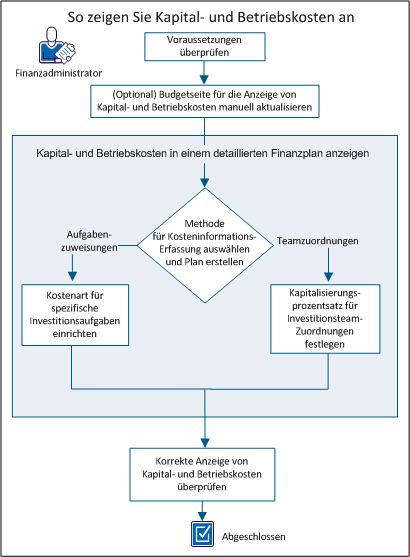
Um Kapital- und Betriebskosten anzuzeigen, führen Sie folgende Schritte aus:
Führen Sie die folgenden Setup-Aufgaben durch, bevor Sie die in diesem Szenario beschriebenen Vorgänge starten:
Um globale Planungsvorgänge zu erleichtern, können Sie Kapital- und Betriebskostenbeträge auf der Seite "Finanzübersicht" manuell hinzufügen. Zum Beispiel haben Sie ein neues Projekt und müssen eine allgemeine Plankostenschätzung liefern. Sie können Schätzungen für Betriebs- und Kapitalkosten eingeben. Sobald Sie einen grundlegenden Kostenplan (GP) erstellt haben oder ein Budget genehmigt wurde, werden diese Felder schreibgeschützt.
Gehen Sie wie folgt vor:
Hinweis: Wenn der GP das Gruppierungsattribut "Kostenart" nicht verwendet, werden im Feld "Geplante Betriebskosten" alle Kosten als Betriebskosten zusammengefasst.
Gibt den Betrag der geplanten Kapitalkosten für die Investition an. Wenn der Plan einen grundlegenden Kostenplan hat, wird dieses Feld mit den Werten aus dem GP aufgefüllt, und es wird schreibgeschützt.
Gibt den Prozentsatz der Gesamtkosten an, die aus Kapitalkosten stammen. Dieses schreibgeschützte Feld wird basierend auf dem Wert im Feld "Plankosten" automatisch berechnet.
Gibt den Betrag der geplanten Betriebskosten für die Investition an. Wenn der Plan einen grundlegenden Kostenplan hat, wird dieses Feld mit den Werten aus dem GP aufgefüllt, und es wird schreibgeschützt.
Der Prozentsatz der Gesamtkosten, die aus Betriebskosten stammen. Dieses schreibgeschützte Feld wird basierend auf dem Wert im Feld "Plankosten" automatisch berechnet.
Hinweis: Wenn "Kostenart" kein Gruppierungsattribut ist, werden im Feld "Budgetierte Betriebskosten" alle Werte zusammengefasst.
Gibt den Betrag der budgetierten Kapitalkosten für die Investition an. Dieses Feld ist nicht verfügbar, wenn:
Gibt den Prozentsatz der gesamten Budgetkosten an, die aus Kapitalkosten stammen. Dieses schreibgeschützte Feld wird basierend auf dem Wert im Feld "Budgetierte Kapitalkosten" berechnet.
Gibt den Betrag der budgetierten Betriebskosten für die Investition an. Dieses Feld ist nicht verfügbar, wenn:
Gibt den Prozentsatz der gesamten Budgetkosten an, die aus Betriebskosten stammen. Dieses schreibgeschützte Feld wird basierend auf dem Wert im Feld "Budgetierte Betriebskosten" berechnet.
Erstellen Sie den detaillierten Finanzplan, um Kapital- und Betriebskosten automatisch mit Werten von Aufgabenzuweisungen oder Teamzuordnungen zu aktualisieren.
Wenn Sie planen, Ihren Finanzplan mithilfe von Aufgabenzuweisungen aufzufüllen, können Sie die Einstellung "Kostenart" auf der spezifischen Ebene der relevanten Aufgabe überschreiben. Legen Sie den Investitionsstandardwert für die Kostenart fest, wenn Sie den Finanzplan erstellen.
Beispiel: Eine Investition mit 90 Aufgaben, die in folgende Kostenarten aufgegliedert sind: 80 Betriebskostenaufgaben und zehn Kapitalkostenaufgaben. In diesem Fall setzt der Finanzmanager das Attribut "Kostenart" der Investition zunächst auf "Betriebskosten". Diese Einstellung weist automatisch allen Aufgaben die Kostenart "Betriebskosten" zu, und die 80 Betriebskostenaufgaben werden korrekt identifiziert. Für die zehn Aufgaben mit Kapitalkosten gibt der Finanzadministrator die Kostenart auf Aufgabenebene an, um die Standardeinstellung zu überschreiben.
Gehen Sie wie folgt vor:
Die Liste der Kostenpläne wird angezeigt.
Die Standardwerte der verbundenen Entität und der verbundenen Investitionen werden auf der Seite "Eigenschaften" angezeigt. Sie können diese Standardwerte akzeptieren oder ändern.
Bei Kostenplänen mit Informationen, die aus Aufgabenzuweisungen aufgefüllt werden, können die Kostenarten bestimmter Aufgaben vom Standard abweichen. Sie können für spezifische Aufgaben eine Kostenart angeben, die die Kostenart überschreibt, die für den Plan als Standard ausgewählt ist.
Beispiel 1
Das Attribut "Kostenart" für eine Investition ist auf "Betriebskosten" festgelegt. Einige Aufgaben oder Aufgabenhierarchien benötigen jedoch die Kostenart "Kapitalkosten". In diesem Fall wählen Sie nur für diese Aufgaben die Kostenart "Kapitalkosten" aus. Wenn Sie den Kostenplan mit Werten aus Aufgabenzuweisungen auffüllen, zeigt der Plan eine Aufschlüsselung von Kapital- und Betriebskosten nach Einzelposten an.
Beispiel 2
Das Attribut "Kostenart" für eine Investition ist auf "Betriebskosten" festgelegt. Die Investition hat eine übergeordnete Aufgabe mit der Kostenart "Kapitalkosten". Die übergeordnete Aufgabe hat zwei untergeordnete Aufgaben: Aufgabe 1 hat die Kostenart "Betriebskosten", für Aufgabe 2 ist keine Kostenart ausgewählt.
In diesem Fall ist für Aufgabe 1 "Betriebskosten" angegeben, und Aufgabe 2 erbt die Kostenart "Kapitalkosten" von der übergeordneten Aufgabe. Wenn ein Kostenplan über "Neu aus Aufgabenzuweisungen" erstellt wird, werden zwei Zeilen erstellt, eine für Betriebskosten und eine für Kapitalkosten.
Hinweis: Das Feld "Kostenart" wird für Aufgaben standardmäßig nicht angezeigt. Der Systemadministrator muss die Ansicht "Aufgaben" in Studio konfigurieren, um das Feld anzuzeigen.
Gehen Sie wie folgt vor:
Hinweis: Eine untergeordnete Aufgabe erbt den ausgewählten Wert, außer, es ist für sie eine andere Kostenart ausgewählt.
Um Investitionskosten nach Teamzuordnung anzuzeigen, geben Sie den Kapitalisierungsprozentwert für Teammitglieder an. Zum Beispiel haben Sie ein Team mit sechs Leuten, die einem Projekt zugewiesen sind. Sie können für jedes Teammitglied einen Kapitalisierungsprozentsatz angeben. Die einzelnen Mitglieder können unterschiedliche Prozentsätze haben. Der Kostenplan zeigt die Kapital- und Betriebskosten für Teammitglieder an, für die Sie einen Kapitalisierungsprozentsatz festlegen.
Gehen Sie wie folgt vor:
Der Wert wird verwendet, um den Prozentsatz von Betriebskosten und Kapitalkosten für die Mitarbeiterzuordnung zu berechnen.
Hinweis: Das Feld "Kapitalisierung" wird für Teams standardmäßig nicht angezeigt. Der Systemadministrator muss die Ansicht "Teams" in Studio konfigurieren, um das Feld anzuzeigen.
Stellen Sie sicher, dass die Kapital- und Betriebskosten der Investition auf den folgenden Seiten angezeigt werden:
Um die Seite "Finanzübersicht" anzuzeigen, führen Sie die folgenden Schritte aus:
Um die Seite "Kostenplandetail" anzuzeigen, führen Sie die folgenden Schritte aus:
Die Liste der Kostenpläne wird angezeigt.
Wenn Kapital- und Betriebskosten auf beiden Seiten erscheinen, werden diese Informationen richtig angezeigt.
|
Copyright © 2013 CA.
Alle Rechte vorbehalten.
|
|
