

Du kan få vist drifts- og kapitalomkostninger separat på den økonomiske oversigtsside og i en detaljeret økonomiplan. Du kan indtaste omkostningsoplysningerne på følgende måde:
Siden Økonomisk oversigt
Siden med økonomisk oversigt for en investering viser overordnede drifts- og kapitaliseringsomkostninger for planlagte og budgetterede omkostninger. Du kan redigere beløbene i den økonomiske oversigt, indtil du opretter en gældende omkostningsplan (POR). Når du opretter en POR, bliver felterne for drifts- og kapitaliseringsomkostninger i afsnittene for planlagte og budgetterede omkostninger i den økonomiske oversigt skrivebeskyttede. POR-oplysningerne opdaterer automatisk de planlagte omkostningsfelter på den økonomiske oversigtsside. Det seneste godkendte budget opdaterer budgetfelterne.
Detaljeret økonomiplan
Du kan oprette en detaljeret økonomiplan manuelt, eller du kan udfylde planen automatisk ud fra opgaver eller teamallokeringer. Hvis du vil udfylde ud fra opgaver eller teamallokeringer, skal omkostningstype være valgt som en grupperingsattribut. Hvis du vil have udfyldt omkostnings- og budgetplaner automatisk med kapital- og driftsomkostninger, skal du bruge én af følgende metoder:
Angiv en standard på investeringsniveau (anlæg eller drift) for alle opgaver. Hvis du ikke angiver en omkostningstype, anvendes Drift som standard. Du kan tilsidesætte standarden på opgave- eller opgavehierarkiniveau for enkelte opgaver, hvis det er nødvendigt. For eksempel har du en investering, hvor de fleste opgaver har driftsomkostninger, og nogle få opgaver har kapitalomkostninger. Indstil investeringens omkostningstype som Drift, så alle opgaver arver omkostningstypen Drift. For hver opgave, der har kapitalomkostninger, skal du redigere omkostningstypen i disse specifikke opgaver for at tilsidesætte standardomkostningstypen.
Angiv en kapitalomkostningsprocent for allokeringer til individuelle teammedlemmer. Du har f.eks. seks teammedlemmer, der er tildelt et projekt. Alice, ét af medlemmerne, har kapitalomkostninger på 15 procent. Specificer kapitaliseringsprocenten for Alice. Kapitaliseringsprocenten bruges til at beregne procentdelen af driftsomkostninger og kapitalomkostninger for en medarbejderallokering. Når du udfylder ud fra teamallokeringen, har Alice to linjer i omkostningsplanen. Én linje viser driftsprocenten, og den anden viser enheder og omkostninger pr. driftsprocent.
Vigtigt! Procedurerne i dette scenarie beskriver produktnavigationen uden installerede tilføjelsesprogrammer. Hvis du har installeret et tilføjelsesprogram, f.eks. PMO Accelerator, kan navigationen variere.
Følgende diagram viser, hvordan en økonomiadministrator viser kapital- og driftsomkostninger i oversigten over økonomiplaner og i detaljerede økonomiplaner.
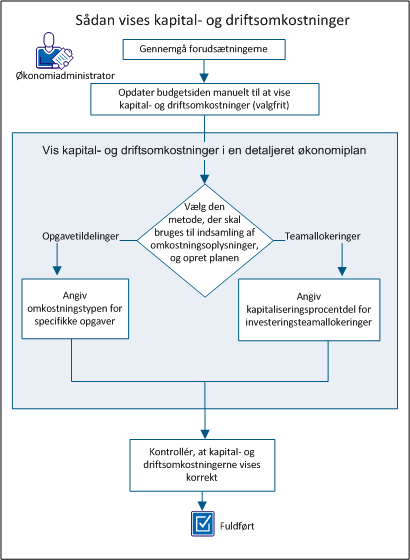
Gør følgende for at få vist kapital- og driftsomkostninger:
Udfør følgende konfigurationsopgaver, før du starter de procedurer, der er beskrevet i dette scenario:
Du kan bidrage til den overordnede planlægning ved manuelt at tilføje kapital- og driftsbeløb på siden med den økonomiske oversigt. For eksempel har du et nyt projekt og skal levere overordnede estimater for planlagte omkostninger. Du kan indtaste estimater for drifts- og kapitalomkostninger. Når du har oprettet en gældende omkostningsplan (POR) eller har et godkendt budget, bliver disse felter skrivebeskyttet.
Følg disse trin:
Bemærk! Hvis POR ikke bruger grupperingsattributten Omkostningstype, opsummeres alle omkostningerne i feltet Planlagte driftsomkostninger som Drift.
Specificerer den mængde kapitalomkostninger, der er planlagt for investeringen. Hvis planen har en gældende omkostningsplan (POR) for omkostninger, udfylder værdierne fra POR'en dette felt, og det bliver skrivebeskyttet.
Specificerer procentdelen af de samlede omkostninger, der kommer fra kapitalen. Dette skrivebeskyttede felt beregnes automatisk på baggrund af værdien i feltet Planlagte omkostninger.
Specificerer den mængde driftsomkostninger, der er planlagt for investeringen. Hvis planen har en gældende omkostningsplan (POR) for omkostninger, udfylder værdierne fra POR'en dette felt, og det bliver skrivebeskyttet.
Specificerer procentdelen af de samlede omkostninger, der kommer fra driften. Dette skrivebeskyttede felt beregnes automatisk på baggrund af værdien i feltet Planlagte omkostninger.
Bemærk! Hvis omkostningstype ikke er en grupperingsattribut, kombineres alle værdier i feltet Budgetterede driftsomkostninger.
Specificerer den mængde kapitalomkostninger, der er budgetteret for investeringen. Dette felt er ikke tilgængeligt, når:
Specificerer procentdelen af de samlede budgetomkostninger, der kommer fra kapitalen. Dette skrivebeskyttede felt beregnes på baggrund af værdien i feltet Budgetterede kapitalomkostninger.
Specificerer den mængde driftsomkostninger, der er budgetteret for investeringen. Dette felt er ikke tilgængeligt, når:
Specificerer procentdelen af de samlede budgetomkostninger, der kommer fra driften. Dette skrivebeskyttede felt beregnes på baggrund af værdien i feltet Budgetterede driftsomkostninger.
Opret den detaljerede økonomiplan for at opdatere kapital- og driftsomkostninger automatisk ud fra enten opgavetildelinger eller teamallokeringer.
Hvis du planlægger at udfylde din økonomiplan vha. opgavetildelinger, kan du tilsidesætte indstillingen for omkostningstype for investering på det specifikke opgaveniveau. Indstil investeringsstandard for omkostningstypen, når du opretter økonomiplanen.
Overvej f.eks. en investering med 90 opgaver, der opdeles i følgende omkostningstyper: 80 driftsomkostningsopgaver og 10 kapitalomkostningsopgaver. I dette tilfælde indstiller økonomichefen investeringens omkostningstypeattribut til Drift. Denne indstilling tildeler automatisk omkostningstypen Drift til alle opgaver, og de 80 driftsomkostningsopgaver identificeres korrekt. For de 10 opgaver, der er kapitalomkostninger, angiver økonomiadministratoren omkostningstypen på opgaveniveau for at tilsidesætte standardindstillingen.
Følg disse trin:
Listen over omkostningsplan vises.
Egenskabssiden åbnes og viser standardværdierne fra den tilknyttede enhed og investering. Du kan acceptere disse standardværdier, eller du kan ændre dem.
Omkostningsplaner med oplysninger, der udfyldes fra opgavetildelinger, der omfatter nogle opgaver med en anden omkostningstype end standarden. Du kan angive en omkostningstype for en bestemt opgave, som tilsidesætter den standardomkostningstype, der er valgt for planen.
Eksempel 1
Attributten for omkostningstype for en investering er indstillet til Drift. Der er dog nogle opgaver eller opgavehierarkier, som kræver kapitalomkostningstypen. I så fald skal du vælge kapitalomkostningstypen for disse opgaver alene. Når du udfylder omkostningsplanen ud fra opgavetildelinger, viser planen en fordelingsstruktur for kapital- og driftsomkostninger efter linjeelement.
Eksempel 2
Attributten for omkostningstype for en investering er indstillet til Drift. Investeringen har en overordnet opgave med omkostningstypen Kapital. Den overordnede opgave har to underordnede opgaver: Opgave 1 har omkostningstypen Drift, og for opgave 2 er ikke valgt nogen omkostningstype.
I så fald er der angivet Drift for opgave 1, og opgave 2 arver omkostningstypen Kapital fra dens overordnede opgave. Når der oprettes en omkostningsplan vha. Ny fra opgavetildelinger, oprettes to rækker: én til driftsomkostninger og én til kapitalomkostninger.
Bemærk! Feltet Omkostningstype vises ikke som standard for opgaver. Systemadministratoren skal konfigurere visningen Opgaver i Studio til at vise feltet.
Følg disse trin:
Bemærk! En underordnet opgave arver den valgte værdi, medmindre der er valgt en anden omkostningstype for den.
Du får vist kapitalomkostninger efter teamallokering ved at angive kapitaliseringsprocentværdien for teammedlemmer. Du har f.eks. seks teammedlemmer, der er tildelt et projekt. Du kan specificere en kapitaliseringsprocent for hvert medlem. Hvert medlem kan have en forskellig procentdel. Omkostningsplanen viser kapital- og driftsomkostninger for teammedlemmer, som du har indstillet en kapitaliseringsprocent for.
Følg disse trin:
Værdien bruges til at beregne procentdelen af driftsomkostninger og kapitalomkostninger for medarbejderallokeringen.
Bemærk! Feltet Kapitalisering vises ikke som standard for teams. Systemadministratoren skal konfigurere visningen Teams i Studio til at vise feltet.
Kontrollér, at investeringens kapital- og driftsomkostninger vises på følgende sider:
Gør følgende for at få vist siden Økonomisk oversigt.
Gør følgende for at få vist siden Detaljer for omkostningsplaner.
Listen over omkostningsplan vises.
Når kapital- og driftsomkostninger vises på begge sider, vises disse oplysninger korrekt.
|
Copyright © 2013 CA.
Alle rettigheder forbeholdes.
|
|
