

Portlet Přehled plánování kapacity poskytuje úplný přehled o kapacitě, poptávce, zbývající kapacitě a skutečných hodinách poskytnutých libovolnou zadanou jednotkou v organizaci z hierarchického zobrazení struktury OBS zdroje. Stav plánování kapacity vybrané jednotky OBS má formát mřížky a pruhového grafu. Data plánování kapacity jsou započtena do vybrané úrovně OBS. Mřížka poskytuje podrobné zobrazení následujících dílčích portletů:
Společnost Forward, Inc. například používá vztahy sestav jako model pro jednu z jednotek OBS zdroje. Marie má tým složený ze tří přímých podřízených, kteří pracují 40 hodin týdně. Kapacita přímých podřízených pro každý týden je 120 hodin. Marie má také 15 nepřímých podřízených, kteří jsou podřízenými jejích přímých podřízených. Celková kapacita Mariiny organizační jednotky je součet za přímé podřízené a nepřímé podřízené.
Jako manažer chce znát celkovou poptávku investice na zdroje v organizaci včetně alokovaných členů týmu a nevyplněných rolí. Marie přejde na stránku Přehled plánování kapacity. Zde se Marii na stejné stránce zobrazí portlet pro mřížky a portlet pro grafy. Marie nastaví filtr OBS zdroje na jednotku nejvyšší úrovně v OBS zdroje v organizaci (úroveň s přímými podřízenými). Marie nastaví režimy filtru jednotek OBS tak, aby zahrnovaly jednotku a následníky, a provede filtrování.
Marie může na první pohled vidět agregované informace pro jednotku OBS a její následníky. Tyto informace jí pomohou při rozhodování o pracovní zátěži týmu (poptávka po alokaci), kapacitě, stavu rezervace a trendech zanášení skutečné práce. Marie může také pomocí podrobného zobrazení získat podrobnosti o jednotlivých zdrojích, nevyplněných rolích a poptávce po zdrojích podle investic.
Následující schéma popisuje, jak manažer zdrojů spravuje plánování kapacity.
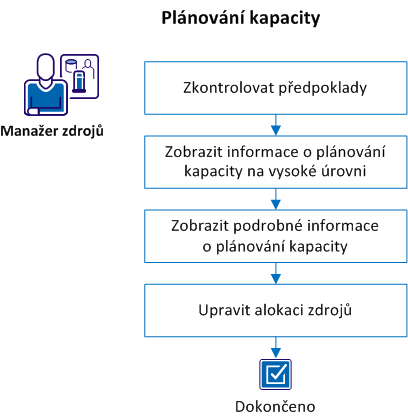
Postupujte takto:
Ověřte, zda splňujete následující předpoklady:
Poznámka: Chcete-li přiřadit předchozí přístupová práva pomocí skupiny, přiřaďte uživatele k jedné z následujících skupin: Manažer zdrojů nebo Plánovač zdrojů.
Na stránce Přehled plánování kapacity naleznete souhrn vysoké úrovně pro kapacitu zdrojů, nevyplněné role a poptávku po zdrojích na vybrané úrovni OBS. Nastavte kritéria filtrování pro stránku Přehled plánování kapacity, aby zobrazovala informace o příslušném zdroji a jednotkách OBS investice.
Chcete-li například zobrazit celkovou kapacitu a poptávku OBS, vyberte jednotku OBS na vysoké úrovni s následnickými jednotkami OBS. Chcete-li zúžit zobrazené informace, můžete zobrazit pouze informace pro konkrétní jednotku OBS bez informací o jednotkách OBS předchůdců nebo následnických jednotkách OBS.
Postupujte takto:
K zobrazení výsledků v portletech Přehled plánování kapacity je vyžadována hodnota.
Portlet Přehled kapacity zobrazuje informace na základě vybraného filtru:
Tento portlet poskytuje přehled kapacity zdrojů započtené do jednotky OBS cílového zdroje. Pokud jste ve filtru pro položku OBS investic – Režim filtrování vybrali možnost Jen jednotka, zobrazí se alokace zdroje pro jednotlivou jednotku OBS. Pokud jste vybrali možnost Jednotka a předchůdci nebo Jednotka a následníci, informace pro nadřazené nebo podřízené jednotky OBS se zobrazí také v hierarchickém formátu.
Ve výchozím nastavení je zobrazeno měsíční období. Celkový počet hodin za měsíc je u jednotky OBS uveden pro následující položky:
Tento portlet obsahuje ikony, které umožňují zobrazit podrobné informace o jednotlivých zdrojích, nevyplněných rolích a poptávce po zdrojích podle investic.
Tento portlet poskytuje grafické znázornění informací uvedených v portletu Přehled kapacity. Pruhový graf zobrazuje časově odstupňované hodnoty pro jednotku OBS pro nenaplněné role, nezávazně rezervované členy týmu a závazně rezervované členy týmu. Čárové grafy navíc sledují kapacitu a skutečné hodnoty.
Pomocí ikon v portletu Přehled plánování kapacity můžete zobrazit podrobné informace o zdroji pro jednotku OBS. Každá ikona představuje jinou sadu informací. Podrobné uvedené informace jsou založeny na kritériích filtru nastaveného pro stránku Přehled plánování kapacity.
Pro stránku Přehled plánování kapacity můžete zvolit například následující nastavení. Vyberete konkrétní OBS zdroje a pak vyberete jako režim filtru možnost Jednotka a podřízené následníci. Na stránce Přehled plánování kapacity vidíte zobrazenou jednotku OBS a její následnické jednotky. Chcete zobrazit alokace členů týmu pro konkrétní následnickou jednotku OBS. Kliknete proto na ikonu Zdroje pro následnickou jednotku. V portletu Alokace členů týmu se zobrazí informace o alokacích členů týmu pro portlet následnické jednotky a libovolné následníky, kteří k němu patří.
Po kliknutí na ikonu jednotky OBS jsou dostupné následující podrobné informace o zdroji.
Postupujte takto:
Zkontrolujte podrobné informace o plánování kapacity pro zdroje a proveďte úpravy.
Postupujte takto:
Pokud jste s úpravami spokojeni, znamená to, že jste úspěšně využili stránku Přehled plánování kapacity při správě plánování kapacity.
|
Copyright © 2013 CA.
Všechna práva vyhrazena.
|
|