

Následující příklady ilustrují, jak mohou členové a manažer týmu panel využít.
Příklad: Monitorování stavu projektu
Členka týmu Karolína, která sleduje informace o správě několika projektů, vytvoří panel s kartami. Na stránce podrobností nového panelu vytvoří portlety, které budou zobrazovat požadovaná data panelu. Tyto portlety zahrnují následující informace:
Nakonfiguruje svůj panel tím, že určí, které portlety se mají zobrazovat na jednotlivých kartách. Potom Karolína upraví rozložení portletů na každé kartě jejich přetažením do požadované pozice v sekci rozvržení karty. Také přidá filtr, který umožňuje současně filtrovat informace ze všech portletů. Když je panel hotov, zobrazí jej, pomocí filtru vyhledá požadované informace a na zkoušku exportuje kopii těchto informací do aplikace PowerPoint.
Každý týden před poradou týmu na panelu zobrazí projekty, které sleduje, a výsledky exportuje do aplikace PowerPoint. Pak je poskytne vedoucímu týmu. Vedoucí týmu snímky aplikace PowerPoint zahrne do pravidelného programu porady týmu, aby informoval tým o stavu projektu.
Příklad: Dokončení vývojářských úkolů a oprava softwaru
Člen týmu Robert, který nemá práva k vytváření panelů, přejde na stránku Panely. Na stránce vidí dva panely, které s ním sdílí manažer týmu: Tým vývoje zabezpečení a Týdenní časové záznamy. Robert zobrazí panel Tým vývoje zabezpečení. Vidí, že má přiděleno pět vývojářských úkolů a tři chyby softwaru. Klikne na první úkol, aby zobrazil podrobnosti, a začne na úkolu pracovat.
Příklad: Sdílení panelu s jednotkou OBS vývoje
Manažer týmu Stanislav vytvoří panel se dvěma kartami: Práce týmu a Stav týmu. Na karty umístí portlety, které vytvořil předem, a předdefinované portlety, ke kterým má přístup. Stanislav přidá následující portlety:
Stanislav ostatním nepovolí, aby si panel přizpůsobili. Sdílí panel s celou jednotkou OBS vývoje a s týmem výkonného managementu, takže tito uživatelé mohou portlety na panelu zobrazit.
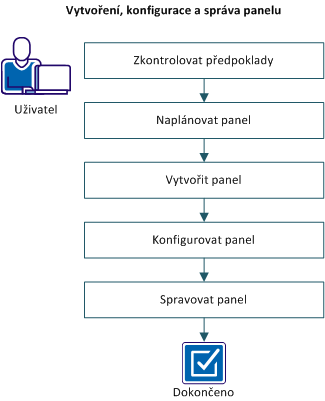
Následující schéma popisuje, jak uživatel vytvoří, konfiguruje a spravuje panel:
Postupujte takto:
|
Copyright © 2013 CA.
Všechna práva vyhrazena.
|
|