

Bu bölüm aþaðýdaki konularý içerir:
Gösterge Tablosu Nasıl Ayarlanır
Paylaşılan Bir Gösterge Tablosunu Kişiselleştirme
Görmek istediğiniz bilgileri gösteren ve görüntülemeniz için portletleri kişisel gösterge tablosuna yerleştiren portletler oluşturabilirsiniz. Portletler bilgiyi grafik şema formatında veya liste formatında görüntüleyebilir.
İhtiyaç duyduğunuza kadar gösterge tablosu ve portlet oluşturabilirsiniz. Bir sayfada göstermek istediğinizden fazla portlete sahipseniz, ilave sayfalar için sekmeli gösterge tabloları oluşturabilirsiniz.
Gösterge Tablosu Bilgilerini Diğer Formatlara Dışarıya Aktarma
Bir gösterge tablosunun veya portletin gösterge tablosunda görüntülenen içeriklerini Microsoft Excel veya PowerPoint'e aktarabilirsiniz. Dışarıya aktarılan verileri, özellikle de bilgileri bir sunum için PowerPoint'e aktarırken bir sayfaya sığdırabilirsiniz. Ayrıca tüm portletleri gösterge tablosunda göründükleri gibi tek bir sayfaya sığdırmak yerine, dışarıya aktarılan her bir portleti ayrı bir sayfaya yerleştirebilirsiniz.
Daha fazla bilgi için bkz Temel Bilgiler Kullanım Kılavuzu.
Gösterge Tablosu Paylaşımı
Bir gösterge tablosu oluşturduğunuzda, size, gösterge tablosunu görüntüleme ve yönetme becerisi verilir. Gösterge tablosunu organizasyonunuzdaki başka kullanıcılar, gruplar veya OKY gruplarıyla paylaşabilirsiniz. Gösterge tablonuzu başka bir kullanıcıyla paylaşırsanız, gösterge tablosu paylaşıldığı kullanıcının kişisel gösterge tablosunda da görünür ve görüntülenebilir.
Paylaşma için iki seçenek kullanılabilirdir:
Kişiselleştirilmiş Gösterge Tabloları
Kullanıcıların, kullanıcının gösterge tablosu listesinde görünen paylaşılan kopyasında değişikler yapmasına da izin verebilirsiniz. Değişiklikler sadece ilgili kullanıcının sürümü için geçerli olur ve başka kullanıcılar tarafından görüntülenemez. Gösterge tablosunun sahibi veya yönetici haklarına sahip bir kullanıcı, değişiklikleri yayınlayana kadar, yapılan tüm değişiklikler, kullanıcının kopyasında kalır. İkinci seçenek, tüm kişiselleştirilmiş değişikliklerin üzerine yazar.
Gösterge Tablolarını Kullanmak İçin Erişim Hakları
Gösterge tablolarıyla çalışmak için gereken erişim hakları CA Clarity PPM yöneticisi tarafından atanır. Aşağıdaki erişim hakları gösterge tabloları ve portletlerle çalışmanızı sağlar:
Erişim hakları geneldir. Gezinme hakları, Kişisel menüsündeki Gösterge Tablosu ve Portlet bağlantılarına erişim sağlar. Oluşturma hakları, bir gösterge tablosu veya portlet oluşturmanıza olanak sağlar.
Gösterge tablosu oluşturma ve kullanma haklarına ek olarak, gösterge tablosunda görüntülenen bilgilere de erişim hakkına sahip olmanız gerekir. Bir gösterge tablosuna erişim, otomatik olarak proje bilgilerine erişimi içermez. Bir gösterge tablosunu paylaşıyorsanız, gösterge tablosunu paylaştığınız kişinin de paylaşılan bilgileri görme hakkına sahip olması gerekir.
Not: Bir gösterge tablosunun bir kullanıcıyla paylaşılması, kullanıcının gösterge tablosunu görmesini otomatik olarak sağlamaz. Gösterge Tablosu seçeneğinin Kişisel menüsünde görünmesi için Gösterge Tablosu - Gezin erişim hakkına sahip olmanız gerekir. Gösterge Tablosu - Gezin erişim hakkı ayrıca atanır.
Stok CA Clarity PPM sistem portletleri için gereken erişim hakkına sahipseniz, bu portletleri gösterge tablolarınız için seçebilir ve kullanabilirsiniz.
Gösterge Tablosu ve Portlet Sayfası Karşılaştırması
Aşağıdaki tablo, CA Clarity PPM işlevselliği bakımından bir gösterge tablosunun ve portlet sayfasının nasıl kıyaslandığını gösterir.
|
İşlevsellik |
Gösterge Tablosu |
Portlet Sayfası |
|---|---|---|
|
Dışa Aktarılan Çıktı |
|
|
|
Belirli kullanıcılarla paylaşma |
|
|
|
Sayfa türü |
|
|
|
Portlet düzeni |
|
|
Aşağıdaki senaryolar, ekip üyelerinin ve ekip yöneticisinin gösterge tablosunu nasıl kullanabileceklerini gösterir.
1. Ekip Üyesi: Karen
Çoklu projeler için proje yönetimi bilgilerini takip etmekle sorumlu bir ekip üyesi olan Karen, sekmeli bir gösterge tablosu oluşturur. Yeni gösterge tablosunun ayrıntılar sayfasından, gösterge tablosu verilerini gösterecek portletler oluşturur. Oluşturduğu portletler arasında şunlar vardır:
Karen, her sekmede hangi portletlerin bulunacağını belirleyerek gösterge tablosunu yapılandırır. Ardından portletleri sürükleyip bırakarak sekme düzeni bölümünde yerine yerleştirip portletlerin her bir sekmedeki düzenini ayarlar. Gösterge tablosuna, tüm portletlerin bilgilerini aynı anda filtreleyebilmesini sağlayan bir filtre ekler. Gösterge tablosu tamamlanınca, gösterge tablosunu görüntüler, istediği bilgiyi filtreler ve test olarak PowerPoint'in bir kopyasını dışa aktarır.
Her haftalık ekip toplantısından önce, takip ettiği her projeyi izlemek için gösterge tablosunu görüntüler ve sonuçları PowerPoint'e dışa aktarır. Ekip lideri, PowerPoint slaytlarını düzenli ekip toplantısı gündemine dahil eder.
2. Ekip Üyesi: Roberto
Gösterge tabloları oluşturma hakkına sahip olmayan bir ekip üyesi olan Roberto, Gösterge Tablolarında gezinir. Roberto, ekip yöneticisinin kendisiyle paylaştığı iki gösterge panosunu görebilmektedir: Güvenlik Geliştirme Ekibi ve Haftalık Zaman Girişleri. Roberto, Güvenlik Geliştirme Ekibi gösterge tablosunu görüntüler. Ayrıca kendisine atanmış beş görev ve üç hata olduğunu görür. Görev üzerinde çalışmakla ilgili daha fazla ayrıntı için birinci görevi tıklatır.
Ekip Yöneticisi: Stan
Ekip yöneticisi olan Stan, iki sekmeye sahip bir gösterge tablosu oluşturur: Ekip İşi ve Ekip Durumu. Sekmeleri, önceden oluşturduğu portletlerle ve erişim sahibi olduğu stok CA Clarity PPM portletleriyle doldurur. Stan, aşağıdaki portletleri ekler:
Stan, gösterge tablosunu başkalarının kişiselleştirmesine izin vermez. Gösterge tablosunu, OKY geliştirme birimi ve yönetici kadro ekibinin hepsiyle paylaşarak bu kullanıcıların, gösterge tablosundaki portletleri görüntülemelerini sağlar.
Gösterge tablosu ayarlamadan önce aşağıdakileri dikkate alın:
Sekmeli sayfalara ihtiyacınız olup olmadığını belirlemenize yardımcı olur.
Grafiklerin görsel sunumunu veya satırlar ve sütunlarla mümkün olan istatistiki sunumu planlayabilirsiniz.
Bazı kullanıcılar, portletlerde sunduğunuz bilgiler için hak sahibi değildir. Gösterge tablonuz için yönetici ayrıcalıkları verebileceğiniz bireyleri de dikkate alın.
Şu adımları uygulayın:
Şu adımları uygulayın:
Gösterge tablosu listesi sayfası görünür.
Oluştur sayfası görünür.
Gösterge tablosu adını tanımlar. Ad, gösterge tablosunun başlık çubuğunda ve gösterge tablolarının liste sayfasında görünür.
Gösterge tablosu için özgün bir alfanümerik tanımlayıcı tanımlar.
Gösterge tablosunun amacını tanımlar ve her türlü ilgili bilgiyi sağlar.
Gösterge tablosunun tek bir sayfa mı, yoksa sekmelenmiş sayfalar mı olduğunu belirtir.
Bir gösterge tablosunu paylaştığınız kullanıcıların, gösterge tablosu listelerinde görünen kopyayı değiştirip değiştiremediklerini belirler. Bir gösterge tablosunda yapılan kişisel değişiklikler, bu değişiklikleri yapan kullanıcılar için yereldir. Gösterge tablosunun sahibi veya yönetici ayrıcalıklarına sahip bir kullanıcı yeni değişiklikler yayınladığında, değişiklikler geçersiz kılınır.
Gösterge tablosu düzenini tamamlamak için gösterge tablosu ayrıntılar sayfasını açın. Ayrıntılar sayfasından şunları yapabilirsiniz:
Ayrıntılar sayfasını görüntülemek için, Ana Sayfa'yı açın ve Kişisel menüsünden Gösterge Tabloları'nı, ardından da görünen listeden gösterge tablosunun adını tıklatın.
Aşağıdaki resimde, iki sekmeli bir gösterge tablosu için gösterge tablosunun ayrıntılar sayfası gösterilmektedir. İçindekiler ve Düzen bölümünde, Gereksinimler sekmesi solda vurgulanır ve portletler, sağda gösterilen sekmeye eklenir. Sekmeler ve portletlerle çalışmaya yarayan araç çubukları, çalışma alanlarının altında gösterilir. Amacını görüntülemek için farenizi, araç çubuğundaki bir simgenin üzerine getirin.
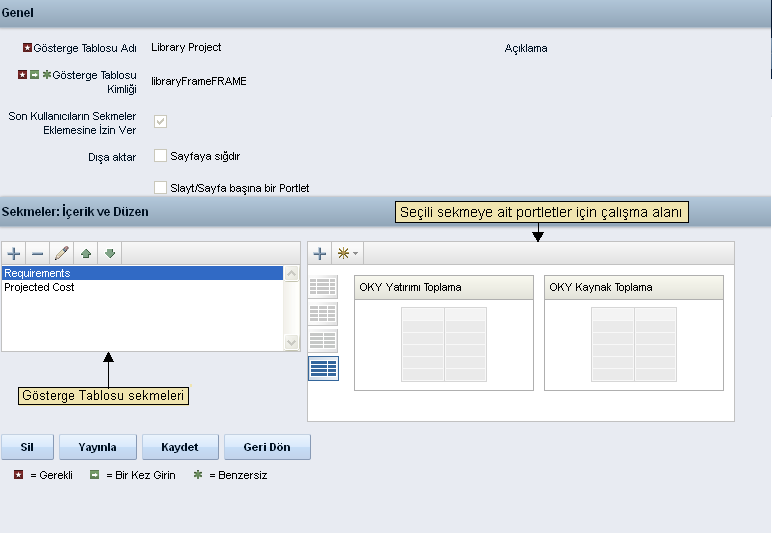
Gösterge Tablosu Düzen Şablonları
Bir gösterge tablosunun düzenini belirlemek için, bir satırda görünen portletlerin sayısını belirleyen bir şablon düzeni ve her bir portlet konumu için yüzde genişlik seçin. Daha sonra portlet ekleyebilir ve İçerik ve Düzen bölümünde istediğiniz konuma sürükleyebilirsiniz.
Düzen şablonu, görüntülenen gösterge tablonuz için yön gösterici bir ilke sunar. Portlet büyükse (örneğin, çok sütunlu bir tablolu portlet), kendisine bir satırda tahsis edilen alanı aşabilir. Bu durumda portlet kesilmez. Ancak büyük boyut, gösterge tablosu görüntülendiğinde portletlerin başka bir satıra kaydırılmasıyla dengelenir. Dolayısıyla, görüntülenen bir gösterge tablosu, İçerik ve Düzen bölümünde tasarladığınız şekilde görünmeyebilir.
Aşağıdaki listede, gösterge tabloları için kullanılabilen şablonlar gösterilmektedir.


Bu prosedür, gösterge tablosuna nasıl portlet ekleneceğini açıklar. Prosedürde, gösterge tablosu ve portletlerin oluşturulmuş olduğu varsayılmaktadır.
Şu adımları uygulayın:
Kullanılabilir portletleri gösteren bir liste sayfası açılır.
İçerik ve Düzen bölümünün çalışma alanında görünen portlet simgelerine sahip Ayrıntılar sayfası görünür.
Temsil ettiği sütun formatı için listedeki her şablonun üzerine fare ile gidebilirsiniz. Seçtiğiniz şablon, gösterge tablosunda kaç sütunun görüleceğini ve her sütuna tahsis edilen gösterge tablosunun yüzdesini belirler.
Bu prosedür, gösterge tablosuna nasıl sekme ve portlet ekleneceğini açıklar. Prosedürde, gösterge tablosu ve portletlerin oluşturulmuş olduğu varsayılmaktadır.
Not: Bir gösterge tablosu oluştururken, gösterge tablosuna sekme eklemek için Türü Sekmeli Sayfa olarak belirtmeniz gerekir. Bu seçeneği belirlemezseniz sekme ekleyemezsiniz.
Gösterge tablosunun sekmelerini yönetmek için Sekmeler: İçerik ve Düzen bölümünü kullanın. Aşağıdaki listede, bu bölümde kullanılan simgelerin amacı açıklanmaktadır:
İçerik bölmesindeki sekme listesine yeni bir sekme ekler veya düzen bölmesindeki sekmeye varolan bir portlet ekler.
Gösterge tablosundan sekme kaldırır.

Sekmeyi düzenlemeye açar.
Sekmeyi, gösterge tablosu sunumunda yukarı taşır.
Sekmeyi, gösterge tablosu sunumunda aşağı taşır.

Portlet oluşturmak için bir sayfa açar.
Şu adımları uygulayın:
Oluştur sayfası görünür.
Gösterge tablosunda görünen sekmenin adını tanımlar.
Sekme için özgün bir alfanümerik tanımlayıcı tanımlar.
Sekmenin amacını tanımlar ve her türlü ilgili bilgiyi sağlar.
Gösterge tablosunu görüntüleyebilen bir kullanıcının, bu sekmeyi özelleştirip özelleştiremeyeceğini belirler. Değişiklikler, onları yapan kullanıcıya yereldir.
Şu adımları uygulayın:
İçerik ve Düzen bölümündeki sağ kısım, sekme için varolan yapılandırmayı görüntüleyecek şekilde değişir.
Kullanılabilir portletleri gösteren bir liste sayfası açılır.
Düzen alanında görünen sekme için ayrıntılar sayfası portlet simgeleriyle birlikte görünür.
Temsil ettiği sütun formatı için listedeki her şablonun üzerine fare ile gidebilirsiniz. Seçtiğiniz şablon, gösterge tablosunda kaç sütunun görüleceğini ve her sütuna tahsis edilen gösterge tablosunun yüzdesini belirler.
Gösterge tablosunu bir kullanıcı, kullanıcı grubu veya OKY grubu ile paylaşabilirsiniz. Paylaştığınızda, gösterge tablosu görüntülenmek üzere kullanıcının gösterge tabloları listesinde görünür. Varsayılan olarak, paylaştığınız kullanıcı salt görüntüleme haklarına sahip olur.
Bir kullanıcıya yönetici hakları da atayabilirsiniz. Haklar, kullanıcının gösterge tablosunu değiştirmesini ve gösterge panosunu görüntüleyebilen herkese yayınlamasını sağlar.
Şu adımları uygulayın:
Şu adımları uygulayın:
Gösterge tablosu yönetici, gösterge tablosunda yapılan değişiklikleri yayınlayabilir. Gösterge tablosu yöneticisi yayınladığında, yeni değişiklikler, gösterge tablosunu görüntüleyebilen her kullanıcıyı etkiler. Bir kullanıcı gösterge tablosunu kişiselleştirirse, bu değişikliklerin yerini yayınlanan yeni değişiklikler alır.
Şu adımları uygulayın:
Gösterge tablolarınızı gösteren gösterge tabloları liste sayfası görünür.
Gösterge tablosu ayrıntıları sayfası görünür.
Şu adımları uygulayın:
Gösterge tablosunun ayrıntılar sayfasını açın.
Özellikler sayfası görünür.
Bir portletin gösterge tablosundan kaldırılması, portletin silinmesine yol açmaz ve portlet portletler listesi sayfanızda kalır. Portleti kalıcı olarak silmek için portletler listesi sayfasından silin.
Şu adımları uygulayın:
Gösterge tablosunun ayrıntılar sayfasını açın.
Sizinle paylaşılan başka bir kullanıcıya ait gösterge tablosunu kişiselleştirebilirsiniz. Yaptığınız değişiklikler yalnızca sizin tarafınızdan görüntülenebilir ve bilgisayarında gösterge tablosunu görüntüleyen diğer kullanıcılar bu değişiklikleri göremez. Gösterge tablosunu oluşturan kişi gösterge tablosunu değiştirip yayınlarsa, yaptığınız kişisel değişiklikler kaybedilir.
Aşağıdakileri kişiselleştirebilirsiniz:
Şu adımları uygulayın:
Gösterge tablosu listesi sayfası görünür.
Gösterge tablosu görüntülenmek üzere açılır.
İçerik sayfası görünür.
|
Telif Hakkı © 2013 CA.
Tüm hakları saklıdır.
|
|