

Målsättningen med incidenthantering är att göra det möjligt för organisationen att återgå till normala servicenivåer så snart som möjligt. Incidenthantering gör att IT-organisationer kan registrera, förutsäga och fatta beslut grundat arbetet som utförts av dess användare.
Det här avsnittet innehåller följande ämnen:
Så här fungerar processen Tilldela incidenter
Visa nya tilldelade incidenter
Tilldela resurser till incidenter
Ändra kontaktinformation för incidenten
Flagga incidenter för konvertering
Visa projekt- och uppgiftsassociationer (incident)
Så här administrerar du incidentmeddelanden
Visa granskningsfält för rekvisitioner
Administrera automatiska incidentprocesser
Så här konverteras processer till planerat arbete
I Administration av efterfrågan finns de funktioner som behövs för att prioritera och administrera oplanerat arbete. Oplanerat arbete omfattar incidenter, idéer och förfrågningar om förbättringar som kräver resurser dagligen. Oplanerat arbete tillsammans med planerade projektarbeten utgör den totala efterfrågan på IT-tjänster. Använd Administration av efterfrågan för att bedöma de kostnader som uppstår på grund av oplanerat arbete och för att granska resursanvändningen.
En incident är en händelse som inte är en del av en vanlig tjänst. Incidenten kan potentiellt göra att en tjänst avbryts eller att tjänstens kvalitet försämras. Incidenter inkluderar maskinvara, programvara och tjänst serviceförfrågningar.
En servicebegäran är en förfrågan från en användare om support, leverans, information, råd eller dokumentation som inte beror på ett fel i IT-infrastrukturen. Servicebegäran är en viktig del av administrationen av IT-tjänster. I Administration av efterfrågan kan du skapa incidenter som registrerar servicebegäran och tillhörande information avseende uppdrag, diskussioner, lösningar och tidsåtgång. Dessa data är nyckeln till IT-avdelningens dagliga uppgifter. Utan incidenter kan en organisation och dess användare utsättas för långvariga störningar som till slut resulterar i högre kostnader för företaget.
Incidenter består av följande komponenter:
Använd incidenternas egenskapssidor när du vill visa grundläggande information om incidenten, t.ex. en kort beskrivning, kategori, status, brådska och påverkan. Du kan också omvandla incidenten till ett projekt eller en projektuppgift på sidan Incidentegenskaper.
Använd menyn Associationer för att visa en lista över de projekt och projektuppgifter som incidenten omvandlades från.
Använd den här komponenten för att visa en lista över de resursinsatser som använts för att åtgärda incidenten och som är sparade på resursens tidkort.
Använd den här komponenten för att lägga till meddelanden om incidenten eller för att visa en lista över meddelanden som hör till en incident.
Du kan använda CA Clarity PPM-processer om du vill automatisera vissa delar av administrationen av efterfrågan . Du kan exempelvis skapa en process som meddelar den incidentansvarige när incidentens status ändras till "Löst". Du kan även definiera en process som utför åtgärder på incidenten, exempelvis ställa in incidentens prioritet till "Hög".
CA Clarity PPM-administratören kan definiera processer som är specifika för incidenttyper eller globala processer som är utformade för en viss incident .
Du kan skapa och köra processer på incidenter.
Se Grundläggande funktioner - Användarhandbok för mer information.
Med den här komponenten kan du spåra historiken för specifika händelser som inträffar för en incident. CA Clarity PPM-administratören konfigurerar granskning, och bestämmer också vilka fält som ska granskas och vilken information som ska lagras i granskningsspåret. Om granskningsspår är aktiverat och du har lämplig åtkomstbehörighet, visas fliken Granskning när du öppnar en incident. Använd den här menyn för att visa en logg över förändring, addering eller borttagning för de fält som är utvalda att granskas.
Se Grundläggande funktioner - Användarhandbok för mer information.
Innan du kan rapportera och administrera incidenter bör du kontrollera att CA Clarity PPM-administratören har angett kategorimappning för incidenter. Om det inte har utförts, visas följande felmeddelande när du försöker öppna incidenter första gången:
Mer information finns i Administrationshandbok.
En IT-expert eller frågeställare kan logga en incident. Båda rollerna har tillräcklig åtkomstbehörighet för att kunna skapa nya incidenter. När du har loggat incidenten kan du se och redigera de incidenter som du har skapat på fliken Rapporterat av mig . IT-personalen kan se listan över alla incidenter som är associerade med den incidentkategori som de har tilldelats på menyn Tilldelad till mig.
Skapa incidenter i CA Clarity PPM, eller via integrering med andra system som registrerar information från supportavdelningen, incidenter och serviceförfrågningar. Vanligtvis finns den primära datakällan för incidenter i andra system.
Om din organisation använder en befintlig serviceadministration använder du XML Open Gateway för att fånga data i CA Clarity PPM. XOG och Service Connect är inbyggda integrationer för ITSM-system (IT Service Management) som stöder integrationerna. Du kan använda XML Open Gateway för att importera incidenter och associerade anteckningar och insats. När de importerats är incidenterna färdiga att användas i processen för Administration av efterfrågan.
Se XML Open Gateway Handbok för utvecklare för mer information.
Använd sidan Incidentlista för att visa incidenter som är tilldelade till dig, rapporterade av dig eller rapporterade av andra.
Du kan göra följande från sidan Incidentlista:
Följ dessa steg:
Listsidan visas.
Du kan visa en lista över de incidenter du har behörighet att se på sidan Incidentlista. Öppna sidan Incidentlista för att visa incidenter som är tilldelade till dig, rapporterade av dig eller rapporterade av andra.
Visar sidan Incidentlista med en lista över incidenter som frågeställare eller IT-experter är tilldelade till. Om du är tilldelad till en incident visas listan även incidenter som du rapporterar. Tilldelad till mig visas Eller, om du har behörigheten Incidenter - Administrera kategori för minst en incidentkategori.
Du kan ange hur du vill bli meddelad om nya incidenter och incidenter som du har tilldelats. Dessa kontoinställningar hanteras på sidan Kontoinställningar: Meddelanden .
Se Grundläggande funktioner - Användarhandbok för mer information.
Visar en lista över incidenter som du har rapporterat till frågeställare och IT-ansvariga och incidenter som tilldelats dig.
Visar en lista över incidenter som tilldelats dig eller rapporterats av andra resurser. Listan omfattar incidenter som mappats till de incidentkategorier som du har åtkomstbehörighet till, antingen direkt eller via din associering till en grupp.
Sidan visas om du har behörigheten Incidenter - Skapa/Redigera - Alla, eller Incidenter - Hantera kategoriincidenter.
Du kan skapa en incident för att rapportera nya incidenter eller arbetsförfrågningar från Administration av efterfrågan, eller direkt från investeringen.
Om du vill skapa en incident behöver du följande åtkomstbehörigheter för minst en incidentkategori:
Följ dessa steg:
Listsidan visas.
Sidan Skapa sida öppnas.
Definierar incidentens namn. Namnet ska vara kort och beskrivande.
Definierar incidentens spårningsnummer. Fältet är skrivskyddat om automatisk numrering är aktiverat.
Definierar den detaljerade beskrivningen av incidenten.
Anger en incidenttyp. Välj incident eller tjänstebegäran i snabbvalslistan.
Definierar incidentens klassifikation och hjälper till att spåra kostnader för oplanerat arbete. Klicka på ikonen Bläddra om du vill välja en kategori för incidenten.
Anger incidentens status. Som standard anges statusen för en ny incident till ”Ny” när den sparas första gången.
Välj något av följande i snabbvalslistan för att ändra status: Ny, Tilldelad, Pågående arbete, Eskalerad, i vänteläge, Löst och Stängd.
Definierar den kritiska gradering som incidenten har, baserat på affärsbehoven. Välj något av följande: Låg, Medel eller Hög.
Standard: Medel
Definierar i vilken omfattning incidenten leder till förvrängning av förväntade servicenivåer. Välj något av följande i snabbvalslistan: Låg, Medel eller Hög.
Standard: Medel
Anger om incidentens prioritet kan ignoreras. Incidentens prioritet rangordnas med matrisen Incidentprioritet, som baseras på brådska och påverkan för alternativen.
Fältet visas bara om du har åtkomstbehörigheten Incidenter – Ignorera prioritet. Markera denna kryssruta för att ignorera incidentens prioritet.
Definierar i vilken ordning incidenter ska åtgärdas, baserat på påverkan och brådska. Om du inte har åtkomstbehörigheten Incidenter – Ignorera prioritet är prioriteten systemgenererad och skrivskyddad. Annars kan du först markera kryssrutan Ignorera prioritet och därefter välja en prioritet i snabbvalslistan: Låg, Medel eller Hög.
När en incident har skickats visas det datum och den tid som incidenten skapades. Fältet är skrivskyddat.
Definierar det datum som IT-personalen förväntas börja arbeta med incidenten.
Obs! Verifiera att du har åtkomstbehörigheten Incident – Skapa/Redigera för att se detta fält.
Definierar det datum som IT-personalen förväntas slutföra arbetet och markera incidenten som åtgärdad.
Definierar den uppskattade insatsmängd som behövs för att åtgärda incidenten.
Obs! Verifiera att du har åtkomstbehörigheten Incident – Skapa/Redigera för att se detta fält.
Visar summan av alla timmar för enskilda arbetsinsatser för incidenten. Fältet är skrivskyddat.
Definierar det datum som incidentens status angavs till ”Löst”.
Anger det datum när incidentens lösning accepterades och verifierades för stängning.
Anger om en fil som är relaterad till incidenten har bifogats. Klicka på ikonen Bläddra och bifoga filen. Du kan bifoga upp till tio filer.
Definierar incidentens kontaktperson. Som standard är det den resurs som är inloggad vid tillfället.
Definierar den primära kontaktens e-postadress.
Definierar den primära kontaktens hemtelefonnummer.
Definierar den primära kontaktens arbetstelefonnummer.
Definierar den primära kontaktens mobiltelefonnummer.
Definierar den primära kontaktens personsökarnummer.
Definierar den primära kontaktens faxnummer.
Processadministratörer använder processen Tilldela incidenter - ett incidentgodkännande - för att hantera tilldelning, granskning och slutförande av incidenter. Som standard är denna process inaktiv. Innan den kan startas aktiverar processadministratören processen. Frågeställaren loggar en incident, startas processen automatiskt. Processen kan anpassas med företagsregler och godkännanden av en processadministratör.
Mer information finns i Administrationshandbok.
I processen Tilldela incidenter finns olika steg som kan utlösas.
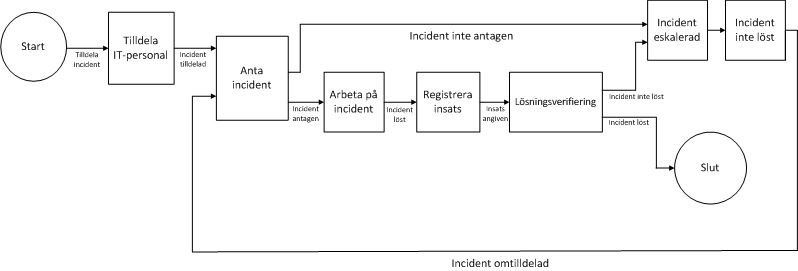
Följande steg kan utlösas i processen:
Steget utlöses när en incident loggas. Steget medför att CA Clarity PPM kör jobbet Tilldela incidenter och steget markeras som slutfört när jobbet är klart. Ett åtgärdsalternativ sänds till IT-arbetaren som ombes att granska den tilldelade incidenten. Steget Kontrollera incident startar när det här steget är klart.
Steget utlöses när steget Tilldela IT-arbetare eller Händelse inte löst är slutfört. Ett åtgärdsalternativ sänds till IT-arbetaren att den tilldelade incidenten ska granskas och godkännas. När åtgärdsalternativet granskas kan IT-arbetaren antingen acceptera eller avvisa tilldelningen. Steget Incident ökad startar om tilldelningen avvisas. Steget Arbete med incident startar om tilldelningen accepteras.
Steget utlöses när steget Kontrollera incident är klart. Ett åtgärdsalternativ sänds till IT-arbetaren om att börja arbeta med den nya tilldelningen. IT-arbetaren börjar sedan arbeta med incidenten och markerar åtgärdsalternativet som slutfört. Sedan startar steget Registrera insats.
Steget utlöses när steget Arbete med incident är klart. Ett åtgärdsalternativ sänds till IT-arbetaren att registrera den arbetsinsats som krävts för incidenten. IT-arbetaren ska sedan registrera arbetsinsatsen och markera åtgärdsalternativet som slutförd. Sedan startar steget Lösningsverifikation.
Detta steg utlöses när steget Registrera insats är klart. Ett åtgärdsalternativ sänds till frågeställaren som ombes verifiera och bekräfta att incidenten har åtgärdats. När åtgärdsalternativet granskas kan frågeställaren godkänna eller avvisa lösningen. Processen slutförs om lösningen accepteras. Steget Händelse ökad startar om lösningen avvisas.
Steget utlöses när steget Kontrollera incident eller Lösningsverifikation är klart. Det här steget ändrar incidentens status till "Eskalerad". Steget Incident inte löst startar när det här steget är klart.
Steget utlöses när steget Incident ökad är klart. Ett meddelande sänds till den IT-ansvarige att incidenten inte har lösts och att denne ska granska och tilldela incidenten igen. Steget Kontrollera incident startar när den IT-ansvarige markerar åtgärdsalternativet som slutfört.
När processen Tilldela incidenter har validerats och är aktiv, kan den startas på sidan Incident: Processer. En instans av processen Tilldela incidenter skapas automatiskt varje gång en incident skickas för godkännande.
Processen Tilldela incidenter avslutas när steget Beslutsverifikation slutförts.
När IT-personalen har åtgärdat incidenten, öppnar du incidenten och ändrar status till ”Löst”. Ange ett datum i fältet Löst datum. Använd sidan Incidentegenskaper för att utföra ändringar. När du ställer in status för en incident på "Löst" och processen Tilldela incidenter är aktiv och körs utlöses en underrättelse. Underrättelsen ber frågeställaren att verifiera och bekräfta lösningen.
Obs! Om du vill välja och spara ett datum i fältet Löst datum måste du ha åtkomstbehörigheten Incident – Skapa/Redigera.
När frågeställaren godkänner incidentens lösning ska IT-arbetaren ändra incidentens status till Stängd. Status anges på sidan Incidentegenskaper. Om processen Tilldela incidenter är aktiv och körs, sänds ett meddelande när statusen för en incident ändras till ”Stängd”. Meddelandet informerar frågeställaren om att incidenten är stängd. Processen ändrar inte incidentens status till Stängd.
IT-personalen kan få meddelanden när IT-chefen tilldelar arbete för en incident. Följande procedur förklarar hur du visar incidentmeddelanden.
Följ dessa steg:
Portleten Åtgärdsalternativ visas tillsammans med andra portletar.
Antal incidentmeddelanden som du har fått visas.
Sidan Meddelanden visas.
Se Grundläggande funktioner - Användarhandbok för mer information.
Alla incidenter tilldelas en resurs. Använd fältet Tilldela till på sidan Incidentlista för att tilldela och återtilldela incidenter. Detta fält visas på sidan när du har skickat incidenten första gången.
När du tilldelar en incident, skickas ett meddelande till den tilldelade användaren. Vilken metod som meddelanden tas emot med beror på den tilldelade resursens personliga meddelandeinställningar.
Se Grundläggande funktioner - Användarhandbok för mer information.
Följ dessa steg:
Listsidan visas.
Egenskapssidan visas.
Den valda resursen tilldelas till incidenten.
Du kan omtilldela incidenter som inte har lösts till en annan användare. När du tilldelar en incident, skickas ett meddelande till den tilldelade användaren. Vilken metod som meddelanden tas emot med beror på den tilldelade resursens personliga meddelandeinställningar.
Se Grundläggande funktioner - Användarhandbok för mer information.
Följ dessa steg:
Listsidan visas.
Sidan Välj resurser visas.
Bekräftelsesidan visas.
Som standard anges den resurs som är inloggad som primär kontakt, med resursens kontaktinformation. När du anger en annan resurs som primär kontakt för en incident, uppdateras även resursens kontaktinformation när sidan sparas.
Om du ändrar resurskontaktinformation sparas ändringarna för incidenten. Resursens standardkontaktinformation ändras inte.
Mer information om resurshantering finns i Användarhandbok för resurshantering.
Följ dessa steg:
Listsidan visas.
Egenskapssidan visas.
Du kan ange eller ändra kategorin för en incident. Incidentkategorier hjälper till att skilja verkliga incidenter från serviceförfrågningar.
Alla incidenter måste tillhöra en incidentkategori. Mappning av incidentkategorier sker på investerings- eller administrationsnivå. Båda kräver särskild åtkomstbehörighet. Proceduren som följer beskriver hur du ändrar incidentkategori för en incident.
Mer information om resurshantering finns i Användarhandbok för resurshantering.
Följ dessa steg:
Egenskapssidan visas.
Du kan ändra eller ignorera incidentens prioritet. Incidentens prioritet hjälper IT-ansvariga med planeringen när incidenter ska åtgärdas. Incidentens prioritet är ett systemgenererat värde som fastställs via matrisen Incidentprioritet.
Du kan ändra incidentens prioritet genom att ändra fälten Påverkan och Brådska. Du kan även justera värdena för påverkan och angelägenhetsgrad genom att ändra incidentens timing eller tillfälligt ändra maskin- eller programvaran som påverkas.
Följ dessa steg:
Listsidan visas.
Egenskapssidan visas.
Förbigå incidentens prioritet i kön under fasen för utvärdering av incidentens prioritet.
Följ dessa steg:
Listsidan visas.
Egenskapssidan visas.
Om du inte har åtkomstbehörigheten Incidenter – Ignorera prioritet är prioriteten systemgenererad och skrivskyddad.
Prioriteten för en incident är en funktion av dess påverkan och angelägenhetsgrad. CA Clarity PPM-administratören ställer in prioriteter baserade på inställningarna i matrisen Incidentprioritet. Använd matrisen för händelseprioritet när värden för påverkan beräknas i förhållande till värden för angelägenhetsgrad.
Mer information finns i Administrationshandbok.
Incidentens status är dess aktuella status i CA Clarity PPM. Första gången du loggar en incident, är statusen ”Ny”. När du sedan arbetar med incidenten ändras dess status. Använd fältet Status för att ändra statusen.
Nedan följer en lista över värden som du kan ange som status för en incident:
Incidenten är ny, den har ej granskats eller åtgärdats.
Incidenten är öppen och en resurs har tilldelats incidenten (fältet Tilldelad till).
Incidenten är öppen och en IT-arbetare arbetar med incidenten.
Incidenten är öppen, men godkännande från en högre nivå krävs för att investera i mer resurser.
Incidenten är öppen. IT-arbetaren väntar emellertid på information för att lösa incidenten.
Incidenten är inte längre öppen. Antingen kan IT-arbetaren inte återskapa incidenten, frågeställaren tillhandahöll inte tillräckligt med information eller så förlorades kontakten med hjälpdesken. Incidenten kan också vara stängd men väntande på verifiering från frågeställaren. Om processen Tilldela incidenter är aktiv och körs, sänds ett meddelande när statusen för en incident ändras till Löst. Underrättelsen ber frågeställaren att verifiera och bekräfta lösningen.
Incidenten är inte längre öppen. Frågeställaren är nöjd med incidentens lösning. Incidenter som importerats till CA Clarity PPM via XML Open Gateway har också statusen ”Stängd”.
Följ dessa steg:
Listsidan visas.
Egenskapssidan visas.
Incidentomfattning kan nå en punkt som kräver hantering som ett projekt eller en projektuppgift. Den tilldelade IT-arbetaren flaggar incidenten för konvertering och tilldelar incidenten till en projektledare.
Beroende på projektledarens meddelandeinställningar, får projektledaren ett meddelande om att incidenten ska omvandlas till ett projekt eller en projektuppgift.
Se Grundläggande funktioner - Användarhandbok för mer information.
Följ dessa steg:
Listsidan visas.
Egenskapssidan visas.
Du kan länka direkt till ditt tidkort när du ska registrera hur mycket arbetstid du lagt på incidenterna du är tilldelad. Använd knappen Ange tid som finns på sidan Incidentinsats och på sidan Incidentegenskaper.
På sidan Incidentinsats visas en kronologisk lista över de tidkortposter du har registrerat för incidenten. Incidentens insats används för att beräkna kostnader för oplanerade arbeten. Den tid du spenderar och anger för incidenten tas inte framåt när incidenten konverteras. Incidentens insats och det nya projektet eller uppgiftens insats räknas som separata aktiviteter och tidsspåras separat.
Du kan mata in arbetstiden för incidenter antingen från incidenten eller från ditt CA Clarity PPM-tidkort.
Se Grundläggande funktioner - Användarhandbok för mer information.
Följ dessa steg:
Listsidan visas.
Egenskapssidan visas.
Sidan Välj investering och tidsperiod visas.
Anger investeringen som ska debiteras för resulterande kostnad. De investeringar du väljer är baserade på följande kriterier:
Välj en öppen tidkortsperiod i listrutan.
Det valda tidkortet för perioden öppnas.
Använd sidan Incidentassociationer när du vill visa en lista över projekt och projektuppgifter som är associerade med incidenten. En association till incidenten inträffar varje gång du skapar ett projekt eller en projektuppgift för incidenten.
Följ dessa steg:
Listsidan visas.
Använd sidan Incidentmeddelanden för att lägga till och visa privata och allmänna meddelanden. Med anmärkningar kan du registrera ytterligare information om incidenten som du arbetar med. Alla anmärkningar som IT-arbetaren lägger till visas i kronologisk ordning i en lista. Du kan visa och sortera listan med anmärkningar samt lägga till anmärkningar.
Alla anmärkningar om incidenter är allmänna som standard och är synliga för frågeställaren och IT-arbetaren. När en anmärkning har sparats blir den skrivskyddad och det går inte att ändra eller radera den. En tidsstämpel och namnet på resursen som lägger till anmärkningen lagras med anmärkningen.
Du kan göra följande:
Följ dessa steg:
Listsidan visas.
Egenskapssidan visas.
Definierar meddelandets ärende.
Definierar en kort beskrivning av meddelandet.
Det nya meddelandet läggs till i listan. Meddelanden listas i den ordning de skapas. Det senaste meddelandet visas överst i listan.
Om du vill sortera listan per ärende klickar du på kolumnrubriken Ärende. En pil visas i kolumnrubriken när listan sorterats.
Klicka på kolumnrubriken igen om du vill kasta om sorteringsordningen. Gör likadant för att sortera efter kolumnerna Inlagt av och Angivet datum.
Du kan visa en översikt över alla meddelanden för en viss incident. Alla ytterligare meddelanden visas i listan.
Följ dessa steg:
Meddelandedetaljerna visas.
Du kan visa alla föregående och nya värden för fält som ändrats, vilken resurs som ändrade dem och det datum de ändrades. Fälten visas i den under delen av sidan Granskningsspår för incidenter.
När du vill registrera ett granskningsspår, måste specifika fältegenskapsattribut ställas in för granskning.
Kontakta CA Clarity PPM administratören eller se Administrationshandboken för mer information.
Följ dessa steg:
Listsidan visas.
Egenskapssidan visas.
Sidan för granskningsspår visas.
Du kan skapa, spåra och radera automatiska processer för incidenter. Verifiera att relaterade processer är aktiva och giltiga.
Obs! Verifiera att du har rätt åtkomstbehörighet för att kunna använda denna flik.
Följ dessa steg:
Listsidan visas.
Egenskapssidan visas.
Sidan med processer visas.
Mer information finns i Administrationshandbok.
Att omvandla en incident eller arbetsbegäran till ett projekt eller en projektuppgift konverterar oförutsedda arbeten till planerade arbeten. Incidenter blir planerade arbeten när de konverteras till projekt eller projektuppgifter.
Håll reda på projekt och projektuppgifter som är associerade med incidenten. När en incident har omvandlats kan du använda sidan Incidentassociationer.
Om du får ett meddelande från en IT-arbetare om att en incident ska omvandlas till en projektuppgift kan du länka till incidenten via meddelandet. Hur du meddelas beror på dina personliga meddelandeinställningar.
Se Grundläggande funktioner - Användarhandbok för mer information.
Följ dessa steg:
Listsidan visas.
Sidan Välj omvandlingstyp visas.
Sidan Välj projektmall visas.
Sidan Skapa sida öppnas. Detaljer från incidentsidan, t.ex. namnet på projekt, ansvarig samt start- och slutdatum replikeras på projektsidan.
Mer information finns i Användarhandbok för projektledning.
Obs! Om mer arbete krävs för att åtgärda incidenten kan den öppnas igen av IT-projektpersonalen.
Om du får ett meddelande om att en incident ska omvandlas till en projektuppgift kan du länka till incidenten via åtgärdsalternativet. Varje ny projektuppgift som skapas läggs till nederst i ANS-hierarkin (nedbrytningsstruktur för arbete) i projektet.
Bara projektledaren som tilldelats incidenten kan omvandla incidenten till en projektuppgift. En uppgift kan bara associeras med ett befintligt och aktivt projekt. Du kan bara omvandla en incident i taget.
Följ dessa steg:
Listsidan visas.
Sidan Välj projekt visas.
Sidan Skapa sida öppnas.
Detaljer från incidentsidan, t.ex. namnet på projekt, ansvarig samt start- och slutdatum replikeras på uppgiftssidan.
Mer information finns i Användarhandbok för projektledning.
Obs! Om mer arbete krävs för att åtgärda incidenten kan den öppnas igen av IT-projektpersonalen.
När en incident omvandlas till ett projekt eller en projektuppgift, överförs data för incidenten till det nya projektet. Om kontakten eller den tilldelade resursen inte är en teammedlem i projektet, kan inte data överföras. Data om arbetsinsatser överförs inte heller till projektet eller projektuppgiften under konverteringen. Anpassade attribut på incidentobjektet konverteras inte till identiska, anpassade attribut på projektet eller uppgiften.
När du omvandlar en incident till ett projekt eller en projektuppgift, kan du inte länka tillbaka till incidenten från projektet eller projektuppgiften. Det finns bara en länk från incidenten till projektet eller projektuppgiften.
Data som överförs till projektet eller projektuppgiften definieras i följande tabell:
|
Incidentdatafält |
Projektdatafält |
Projektuppgiftsfält |
|---|---|---|
|
Short Description |
Projektnamn |
Namn |
|
Bevaknings-ID |
Projekt ID |
ID |
|
Status |
Status (Icke godkänd) |
Status (Inte startad) |
|
Detaljerad beskrivning |
Beskrivning |
Ej tillgängligt |
|
Tilldelad projektledare |
Chef |
Ej tillgängligt |
|
Startdatum |
Startdatum |
Start (datum) |
|
Förväntat slutdatum |
Slutdatum |
Slut (datum) |
|
Copyright © 2013 CA.
Med ensamrätt.
|
|