

Процесс управления рисками включает выявление, анализ, планирование, отслеживание и обмен информацией о рисках. Управление рисками включает риски, проблемы и запросы об изменении. Центральное место в управлении рисками проекта занимает принятие компетентных решений на основе тщательной оценки потенциальных проблем и степени их влияния.
Менеджер проекта создает риск или проблему, возникшую в результате риска после выявления и анализа риска
Риски можно идентифицировать на любой стадии жизненного цикла проекта. Можно преобразовать риск в проблему, если он имеет значительное влияние на проект. Запросы на изменение, генерируются в результате идентификации проблем и помогают выносить более эффективные решения.
Приведенные ниже схема и сценарий описывают один из способов управления рисками проекта. Для дополнительной информации об управлениями рисками проекта, см. "Руководство пользователя менеджера проекта".
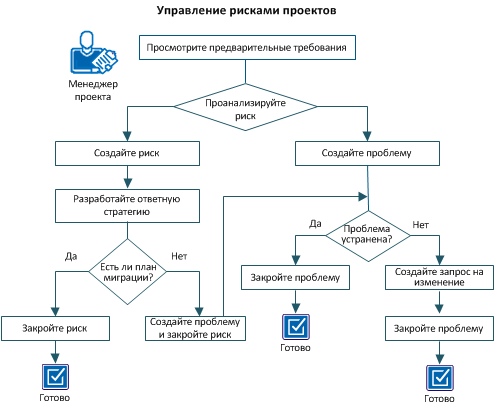
Пример: Создание и управление риском проекта
В этом примере, проектная команда в компании Forward Inc. развивает новый продукт с использованием нишевой технологии. Ресурсы внутри компании, которые имеют опыт с этой технологией ограничены, поэтому команда использует внешние ресурсы для выполнения проекта. Кроме того, продукт поставляется в комплекте с API стороннего разработчика, для которых требуются правовые согласования.
Команда выявляет для анализа два риска, которые могут серьезно повлиять на проект:
После анализа, основанного на влиянии риска на проект, менеджер проекта создает риск по ограниченным ресурсам и проблемы по зависимости.
Для управления рисками, выполните следующие действия:
Для выполнения всех задач этого сценария требуются следующие права доступа:
Риск - это потенциальное событие в будущем, которое может оказать положительный или отрицательный эффект на задачи проекта. Выявляйте риски на ранних стадиях проекта, чтобы предотвратить возможные эффекты на объем, план, бюджет и прочие аспекты проекта. В этом сценарии, команда решает смягчить риск по ограниченным ресурсам путем найма внешних ресурсов. Менеджер проекта создает подробный риск с детальной информацией и выбирает "Доступность ресурсов" из выпадающего списка категорий.
Если общая оценка подробного риска отличается от назначенной ему оценки, эти два компонента управления рисками взаимодействуют друг с другом. Оценка подробного риска переопределяет назначенную оценку. Если созданному подробному риску не назначена оценка, соответствующий фактор в списке окрашивается цветом оценки из записи риска. Удаление подробного риска приводит к изменению общей оценки риска проекта, а также комбинированной оценки для данной категории риска.
Выполните следующие шаги:
Категория, которой принадлежит риск.
Значения:
Примечание: При указании категории риска, общий уровень риска замещает отличающийся статус, выбранный вами для категории риска или фактора.
Имя ресурса, управляющего риском. Этот ресурс отвечает за надлежащее управление риском и за отслеживание вопроса в течение его жизненного цикла.
По умолчанию: ресурс, который выполнил вход в систему.
Дата, к которой последствия риска могут сказаться на проекте. Если вы задаете дату воздействия, введите значение в поле "Директивная дата разрешения".
По умолчанию: текущая дата
Допущения, при которых данный элемент может считаться риском. Эти допущения можно проверять, следя за тем, чтобы они оставались в силе на протяжении жизненного цикла риска. Если допущения изменятся, может также измениться влияние риска и его вероятность.
Риски проекта, связанные с этим риском. Риск можно связать только с рисками, существующими в текущем проекте.
Проблемы в том же проекте, связанные с этим риском. Риск можно связать только с проблемами, существующими в текущем проекте.
Определяет требуемый тип реагирования на данный риск.
Значения:
По умолчанию: Контроль
Примечание: В этом сценарии выберите Уменьшить.
Вероятность возникновения риска. Это значение используется для расчета степени подверженности риску.
Значения: Низкий (1), Средний (2), или Высокий (3)
По умолчанию: Низкий
Оценка, рассчитанная на основе выбранных значений в полях Вероятность и Влияние .
Значения:
Описывает влияние, которое риск оказывает на проект. Эффект риска на выполнение проекта, обеспеченность, стоимость и график определяет влияние. Это значение используется для расчета степени подверженности риску.
По умолчанию: Низкий
Описание финального решения для риска после уменьшения риска. Эти данные позволят учитывать результаты применения стратегии реагирования на риск при составлении планов управления рисками для будущих проектов.
Примечание: Можно определить разрешение в ходе создания риска, либо перед его закрытием.
Риски, возникшие в ходе проекта, либо созданные в результате действий по уменьшению и разрешению риска. В отличие от связанных рисков, остаточные риски не имеют аналогичных последствий, но являются результатом действий по разрешению данного риска.
После принятия решения о необходимости уменьшить риск менеджер проекта поручает владельцу риска разработать стратегию реагирования. Стратегии реагирования на риски устанавливают действия, требования по отслеживанию и прочую дополнительную информацию, которая необходима для снижения вероятности риска и его влияния на проект.
Независимо от того, кто является владельцем риска, отдельные стратегии реагирования могут быть назначены другим ресурсам, и у каждой стратегии может быть своя дата выполнения. Эти даты и имена могут использоваться в процессах для передачи владельцам рисков уведомлений и напоминаний. Обычно стратегия реагирования на риск создается при выборе типа реагирования "Уменьшить".
В некоторых случаях можно принять риск и не предпринимать дальнейших мер.
Выполните следующие шаги:
После успешного снижения риска измените его состояние на "Закрыто" и введите описание финального решения по устранению риска. Подробное описание решения позволит вспомнить о результатах применения стратегии реагирования при составлении будущих планов управления рисками проектов.
Выполните следующие шаги:
Проблема - это событие, которое повлияло на проект. Если план по уменьшению риска не сработал, его можно преобразовать в проблему. Создайте проблему из существующего риска и затем закройте риск. Новая проблема унаследует имя и описание риска, а также некоторые его параметры, такие как "Состояние" ("Открыто") и "Дата создания" (текущая календарная дата). Всегда возможно установить связь с изначальным риском. Создание проблемы на основе риска повышает осведомленность о проблеме и позволяет сформулировать задачи и действия, необходимые команде проекта для ее решения. Кроме того, это позволяет членам команды вести записи об открытых вопросах и их итогах, которые анализируются при закрытии проекта и учитываются при планировании будущих проектов.
С данной проблемой можно также объединять другие связанные с ней риски или проблемы. Объединение всех связанных открытых вопросов и рисков поможет отследить зависимости и выявить тренды при проведении анализа и аудита в будущем.
В этом сценарии, в рамках плана по уменьшению риска, для завершения проекта наняты внешние сотрудники. Однако, нанятые сотрудники не имеют необходимого опыта, что влияет на ход выполнения проекта. Теперь риск становится проблемой и менеджер проекта создает проблему из риска и закрывает риск.
Выполните следующие шаги:
Категория, которой принадлежит проблема.
Значения:
Имя ресурса, управляющего проблемой. Этот ресурс отвечает за надлежащее управление проблемой и за отслеживание проблемы в течение ее жизненного цикла.
По умолчанию: ресурс, который выполнил вход в систему.
Создайте проблему, когда риск оказывает значительное влияние на проект. Поскольку ожидается задержка в процессе утверждения, менеджер проекта создает проблему и назначает категорию как зависимость.
Выполните следующие шаги:
Уникальный идентификатор проблемы. После сохранения проблемы невозможно изменить идентификатор.
Категория, которой относится проблема.
Значения:
Имя ресурса, управляющего проблемой. Этот ресурс отвечает за надлежащее управление проблемой и за отслеживание проблемы в течение ее жизненного цикла.
По умолчанию: ресурс, который выполнил вход в систему.
Имя ресурса, создавшего данный вопрос.
По умолчанию: ресурс, который выполнил вход в систему.
После успешного разрешения проблемы, измените ее состояние на "Закрыто" и введите описание финального решения. Подробное описание решения позволит вспомнить о прошлых результатах рассмотрения проблемы при планировании будущих проектов.
Выполните следующие шаги:
Запрос на изменение - это изменение для расширения или сокращения объема проекта, графика или бюджета. Создайте запрос на изменение когда разрешение проблемы влияет на объем проекта, график или бюджет, а также если проблема не разрешена. Учет запросов на изменение помогает анализировать проект и делать выводы из прошлых событий.
В этом сценарии, менеджер проекта создает запрос на изменение крайних сроков проекта, чтобы разрешить две проблемы:
Выполните следующие шаги:
Категория, которой принадлежит запрос на изменение.
Значения:
Технологии - В проекте используются непроверенные технологии и требуются новые внутренние или внешние экспертные знания.
Имя ресурса, управляющего запросом на изменение. Этот ресурс отвечает за надлежащее управление запросом на изменение и за отслеживание запроса в течение его жизненного цикла.
По умолчанию: ресурс, который выполнил вход в систему.
Возможное влияние запроса на изменение на базовый план проекта.
Влияние запроса на другие проекты.
Сумма, на которую ресурс может изменять бюджетную стоимость проекта. Поле "Бюджетная стоимость" определяется на странице "Свойства бюджета".
Число дней, на которое будет продлен или сокращен общий график проекта в результате запроса.
Число, показывающее запрашиваемое увеличение или уменьшение количества ресурсов, необходимых для проекта.
Создание рисков позволяет действовать в ситуации неопределенности и сводить к минимуму дорогостоящие последствия непредвиденных или неконтролируемых проблем. Можно определять стратегии реагирования для рисков и связывать их с задачами и процессами.
На странице "Список рисков" выводится список существующих рисков. Галочка в столбце "Превышен порог" на странице "Риски" означает, что оценка риска превышает заданный порог.
Управлять рисками можно следующими способами:
Существуют следующие способы создания рисков
Можно создавать риски на основе существующих проблем. В него переносятся основные данные из стандартных полей, облегчая настройку. Можно создать для риска ссылку на исходную проблему, чтобы быстро переключаться между записями. Кроме того, риски и открытые вопросы можно вручную связывать друг с другом. Это может оказаться полезным для понимания отношений между рисками и проблемами и повышения эффективности управления проектом.
Выполните следующие шаги:
Категория, которой принадлежит риск.
Значения:
Имя ресурса, управляющего риском. Этот ресурс отвечает за надлежащее управление риском и за отслеживание риска в течение его жизненного цикла.
По умолчанию: ресурс, который выполнил вход в систему.
Имя ресурса, создавшего этот риск.
По умолчанию: ресурс, который выполнил вход в систему.
Симптомы, из-за которых элемент считается риском.
Описание последствий для проекта, к которым привел данный риск.
Дата, когда последствия риска повлияли на проект.
Директивная дата разрешения риска.
Допущения, определяющие риск.
Риски того же проекта, связанные с этим риском. Риск можно связать только с рисками, существующими в текущем проекте.
Проблемы в том же проекте, связанные с этим риском. Риск можно связать только с рисками, существующими в текущем проекте.
Требуемый тип реагирования на данный риск.
Значения:
По умолчанию: "Контроль"
Вероятность воздействия риска. Это значение используется для расчета степени подверженности риску.
Значения: "Низкий" (1), "Средний" (2) и "Высокий" (3)
По умолчанию: "Низкий"
Оценка, рассчитанная на основе значений в полях "Вероятность" и "Влияние".
Значения риска:
Уровень воздействия риска на проект, определяемый его влиянием на показатели выполнения проекта, возможности его поддержки, стоимость и график. Это значение используется для расчета степени подверженности риску.
Значения: "Низкий" (1), "Средний" (2) и "Высокий" (3)
По умолчанию: "Низкий"
Описание финального решения после уменьшения риска. Эти данные позволят учитывать результаты применения стратегии реагирования на риск при составлении планов управления рисками для будущих проектов.
Риски в том же проекте, которые возникли или были созданы в результате действий по устранению данного риска. В отличие от связанных рисков, остаточные риски не имеют аналогичных последствий, но являются результатом действий по разрешению данного риска.
При создании риска на основе запроса на изменение некоторые поля заполняются данными из связанного запроса. Чтобы просмотреть запрос на изменение, откройте риск и щелкните идентификатор в поле "Исходный запрос на изменение".
Выполните следующие шаги:
Категория, которой принадлежит риск.
Значения:
Имя ресурса, управляющего риском. Этот ресурс отвечает за надлежащее управление риском и за отслеживание риска в течение его жизненного цикла.
По умолчанию: ресурс, который выполнил вход в систему.
Имя ресурса, создавшего этот риск.
По умолчанию: ресурс, который выполнил вход в систему.
Симптомы, из-за которых элемент считается риском.
Описание последствий для проекта, к которым привел данный риск.
Дата, когда последствия риска повлияли на проект.
Допущения, при которых данный элемент может считаться риском. Эти допущения можно проверять, следя за тем, чтобы они оставались в силе на протяжении жизненного цикла риска. Если допущения изменятся, может также измениться влияние риска и его вероятность.
Риски того же проекта, связанные с этим риском. Риск можно связать только с рисками, существующими в текущем проекте.
Проблемы в том же проекте, связанные с этим риском. Риск можно связать только с рисками, существующими в текущем проекте.
Вероятность воздействия риска. Это значение используется для расчета степени подверженности риску.
Значения: "Низкий" (1), "Средний" (2) и "Высокий" (3)
По умолчанию: "Низкий"
Уровень воздействия риска на проект, определяемый его влиянием на показатели выполнения проекта, возможности его поддержки, стоимость и график. Это значение используется для расчета степени подверженности риску.
Значения: "Низкий" (1), "Средний" (2) и "Высокий" (3)
По умолчанию: "Низкий"
Оценка, рассчитанная на основе значений в полях "Вероятность" и "Влияние".
Значения риска:
1–3 (зеленый). Расчетная оценка риска — низкий.
Описание финального решения после уменьшения риска. Эти данные позволят учитывать результаты применения стратегии реагирования на риск при составлении планов управления рисками для будущих проектов.
Риски в том же проекте, которые возникли или были созданы в результате действий по устранению данного риска. В отличие от связанных рисков, остаточные риски не имеют аналогичных последствий, но являются результатом действий по разрешению данного риска.
Во многих организациях при распределении бюджета предпочтение отдается проектам с рисками низкого или среднего уровня. Проект с высокими рисками может быть прекращен, если он не приносит ощутимой прибыли или не является стратегически важным для достижения бизнес-целей.
Для оценки возможных факторов риска, включенных в предварительно составленный список, используется главная страница риска.
Оценка риска показывается в виде цветового индикатора:
После назначения уровней риска отдельным факторам, подсчитывается общий уровень риска проекта. Подсчет основан на общих уровнях риска всех факторов риска в списке. Общий уровень риска указывается вверху списка факторов.
Оценивать риски можно на главной странице риска. Все остальные компоненты управления рисками и действия, которые можно выполнять, доступны на странице "Риски" проекта. Создайте на странице "Риски" подробный риск и назначьте его категории, Эта категория эквивалентна одной из категорий или факторов риска, перечисленных на главной странице риска.
Если общая оценка подробного риска отличается от оценки, назначенной ему на главной странице риска, эти два компонента управления рисками взаимодействуют друг с другом. Оценка подробного риска переопределяет назначенную оценку. Если созданному подробному риску не назначена оценка, соответствующий фактор в списке окрашивается цветом оценки из записи риска.
Пример
Допустим, что удаляется подробный риск "Финансирование" при наличии нескольких рисков этой категории. Оценка риска для данной категории/фактора риска пересчитывается исходя из комбинированной оценки всех рисков, оставшихся в этой категории. Если же после удаления риска "Финансирование" останется только один риск этой категории, значение риска можно выбрать из раскрывающегося списка "Финансирование".
Оценки назначаются факторам риска проекта на главной странице риска. Факторы риска отображаются на этой странице в разделе "Сопутствующие факторы". В поле "Риск" вверху страницы указывается комбинированный уровень риска для проекта, определяемый на основе параметров, выбранных в разделе "Сопутствующие факторы" этой страницы.
Выполните следующие шаги:
Требования, цели, содержание и выгоды проекта обоснованы, четко сформулированы, поддаются измерению и допускают проверку.
Спонсирование гарантируется и его источники четко определены.
Финансирование проекта обеспечено без ограничений.
Внутренние ресурсы доступны для проекта без ограничений, внешние ресурсы не требуются.
Проект не зависит от других проектов.
В проекте используются проверенные технологии, новые внутренние или внешние экспертные знания не требуются.
В проекте используется четко определенный интерфейс пользователя.
Проект практически не требует изменения организационной культуры, бизнес-процессов, процедур или политик.
Поддержка проекта не составит труда в будущем, и проект не потребует серьезного обновления.
Имеется незначительная неопределенность в вопросах внедрения и принятия пользователями.
Проект легко адаптируется к ситуации.
Цветовой индикатор рядом с каждым фактором риска окрашивается в цвет, соответствующий уровню, выбранному для этого риска.
Подробную расчетную оценку риска можно ввести и просмотреть в разделе "Определение риска в цифрах" на странице "Свойства риска". Оценка риска рассчитывается на основе значений, выбранных в полях "Вероятность" и "Влияние" на этой странице.
Уровни вероятности и влияния оцениваются следующим образом:
Пример
Установлен уровень вероятности риска "Высокий" (3) и уровень влияния "Средний" (2). Расчетная оценка риска будет равна 6.
Расчетная оценка риска применяется в сочетании с системным пороговым значением риска для всех проектов, которое устанавливается администратором CA Clarity PPM. Порог риска — это приемлемый уровень риска, который допускается в рамках действующей стратегии реагирования на риски.Порог риска полезен, поскольку проект может иметь сотни рисков. Единственный способ управлять ими - сосредоточиться на самых важных.
Изначально порог риска и матрица оценок рисков заполняются значениями по умолчанию. В зависимости от потребностей организации это могут быть высокие риски или низкие. О том, превышает ли риск установленный порог, можно узнать на странице "Риски". Для рисков, превышающих порог, можно разработать процессы или процедуры их обработки.
К рискам можно добавлять примечания с дополнительными сведениями о риске (проблема или запрос на изменение). Добавленные примечания отображаются на странице "Примечания к рискам". Примечания перечисляются в порядке их создания, при этом самые последние примечания отображаются в начале списка. На этой странице можно сортировать список примечаний и добавлять дополнительные примечания.
Нельзя изменять примечания или создавать ответы на них.
Выполните следующие шаги:
Можно назначить риск существующей задаче или создать новую задачу. Риски можно назначать одной или нескольким ключевым задачам. Ключевая задача, имеющая важное значение с какой-либо точки зрения. Например, начальные даты других задач могут зависеть от ключевой задачи.На странице "Задачи, связанные с риском" можно просмотреть список задач, которые связаны с риском.
Можно сопоставлять создаваемые риски с задачами и просматривать их на странице "Связанные с задачей риски". На риски, перечисленные на этой странице, нельзя отвечать, и их нельзя изменять.
Для просмотра списка рисков используйте следующую процедуру. На странице выводится имя риска, приоритет, статус, дата воздействия и имя исполнителя. Риски могут просматривать ресурсы, имеющие доступ к проекту.
Выполните следующие шаги:
Выполните следующие шаги:
Указывает на определение данной задачи как задачи контрольного события. Контрольные события — это задачи, для которых определен срок, но не длительность (период между датами начала и окончания).После сохранения поле "Начало" на странице свойств задачи блокируется.
По умолчанию: Не выбран
Примечание. Контрольным событиям нельзя назначать персонал. Кроме того, нельзя использовать их в качестве сводных задач.
Указывает, следует ли определить данную задачу как ключевую. Ключевая задача, имеющая важное значение с какой-либо точки зрения. Например, начальные даты других задач могут зависеть от ключевой задачи.
Пример. Если от завершения данной задачи решающим образом зависят даты начала других задач, пометьте ее как ключевую задачу.
По умолчанию: установлен
Статус задачи, определяемый на основе значения "% выполнения". Это поле вычисляется и обновляется автоматически с учетом значения "% выполнения" для задачи.
Значения:
По умолчанию: Не начато
Доля завершенной работы (в процентах) в случае, если задача выполнена частично.
Значения:
Код расходов для задачи. Коды расходов уровня задачи заменяют коды расходов уровня проекта, если введены те и другие.
Дата, с которой следует начать выполнять задачу. Эта дата используется в качестве ограничения при автопланировании.
День, в который следует завершить задачу. Эта дата используется в качестве ограничения при автопланировании.
Самая ранняя из возможных дат начала задачи. Эта дата используется в качестве ограничения при автопланировании.
Самая поздняя из возможных дат начала задачи. Эта дата используется в качестве ограничения при автопланировании.
Самая ранняя из возможных дат окончания задачи. Эта дата используется в качестве ограничения при автопланировании.
Самая поздняя из возможных дат окончания задачи. Эта дата используется в качестве ограничения при автопланировании.
Определяет, нужно ли исключить определенные даты при автопланировании этой задачи.
По умолчанию: Не выбран
Требования. Нет
Примечание. Это поле используется вместе с полем Планирование назначений на выполнявшихся задачах на странице автопланирования. Если исключить задачу из автопланирования, но разрешить изменять даты назначений ресурсов для исключенных задач при автопланировании, при автопланировании даты назначений ресурсов задачи будут меняться, но в пределах между датами начала и окончания задачи.
Связи рисков с задачами можно просматривать на странице "Связанные с задачей риски".
Выполните следующие шаги:
На странице "Журнал аудита для риска" можно наблюдать за тем, кто и когда изменяет поля риска. Таким образом можно отслеживать изменения по ресурсам и дате.
Администратор CA Clarity PPM может настроить аудит для регистрации операций с рисками. Если отредактировать риск, изменение будет отображаться на странице "Журнал аудита" в CA Clarity PPM.
Дополнительные сведения см. в документе "Руководство разработчика Studio".
Можно просмотреть поля, изменившиеся для риска. Они выводятся в списке на странице "Журнал аудита для риска", где указано, кто и когда изменил их.
Чтобы эта страница отображалась, администратор CA Clarity PPM должен настроить аудит рисков.
Дополнительные сведения см. в документе "Руководство разработчика Studio".
Выполните следующие шаги:
Для автоматизации некоторых функций управления рисками можно использовать процессы. Прежде чем приступать к созданию и ведению процессов управления рисками, необходимо четко понять, что собой представляет этот процесс и как он действует.
Для дополнительной информации см. Базовое руководство пользователя.
На странице "Проблемы" можно создавать проблемы и управлять ими. Проблемы можно создавать на основе рисков, переводя таким образом серьезные риски на более высокий уровень. Кроме того, можно создавать их независимо от рисков и запросов на изменение. Открытые вопросы, как и риски, можно связывать с элементами действий, задачами и процессами.
На странице "Список проблем" выводится список существующих проблем. Для доступа к странице "Список проблем" откройте проект и в меню "Риски/открытые вопросы/изменения" выберите пункт "Проблемы".
Можно управлять проблемой следующими способами:
Для каждого проекта можно создать неограниченное количество проблем. Как и проекты, программы и риски, проблемы можно создавать следующими способами:
Проблемы можно создавать из запросов на изменение.
Выполните следующие шаги:
Имя ресурса, управляющего риском. Этот ресурс отвечает за надлежащее управление вопросом и за отслеживание вопроса в течение его жизненного цикла. Если вопрос создается из закрытого риска, значение этого поля извлекается из поля "Владелец" на странице свойств риска.
По умолчанию: Ресурс,выполнивший вход в систему в настоящее время
Имя ресурса, создавшего данный вопрос.
По умолчанию: Ресурс,выполнивший вход в систему в настоящее время
Если в организации для создания и мониторинга проблем используется другая система, например Microsoft Excel или Access, можно с помощью XML Open Gateway (XOG) импортировать их в CA Clarity PPM.
Дополнительные сведения см. в документе Руководство разработчика XML Open Gateway.
На основе имеющегося открытого вопроса можно быстро создать запрос на изменение. В него переносятся основные данные из стандартных полей, облегчая настройку. На странице "Свойства проблемы" приводится ссылка на исходный запрос на изменение, позволяющая быстро переключаться между записями.
Кроме того, открытые вопросы и запросы на изменение можно вручную связывать друг с другом. Это может оказаться полезным для понимания отношений между проблемами и запросами на изменение и повышения эффективности управления проектом.
Щелкните идентификатор в поле "Исходный запрос на изменение", чтобы просмотреть первоначальный запрос на изменение.
Выполните следующие шаги:
Имя ресурса, управляющего риском. Этот ресурс отвечает за надлежащее управление вопросом и за отслеживание вопроса в течение его жизненного цикла. Если вопрос создается из закрытого риска, значение этого поля извлекается из поля "Владелец" на странице свойств риска.
По умолчанию: Ресурс,выполнивший вход в систему в настоящее время
Имя ресурса, создавшего данный вопрос.
По умолчанию: Ресурс,выполнивший вход в систему в настоящее время
Дата разрешения вопроса. Дата должна совпадать с датой воздействия или предшествовать ей.
По умолчанию: текущая дата
К открытым вопросам можно добавлять примечания для записи дополнительных сведений о вопросе. Примечания отображаются на странице "Заметки по проблеме". Примечания перечисляются в порядке их создания, при этом самые последние примечания отображаются в начале списка. На этой странице можно сортировать список примечаний и добавлять дополнительные примечания.
Запрещается вводить ответы на примечания к открытому вопросу.
Примечания можно просматривать в списке на странице "Проблемы". При этом нельзя создавать ответы на примечания или изменять их. Просматривать примечания могут пользователи, имеющие доступ к странице "Риски/открытые вопросы/изменения" для данного проекта.
Выполните следующие шаги:
Для связывания задач с проблемой и просмотра списка задач, связанных с ней, используется страница "Связанные с проблемой задачи". С открытым вопросом можно связывать задачи, ключевые задачи и контрольные события. На проблемы, перечисленные на этой странице, нельзя отвечать, и их нельзя изменять.
По умолчанию в списке выводятся не все задачи, связанные с проблемой. Чтобы просмотреть все задачи, разверните фильтр, выберите "Все" в поле фильтра "Ключевая задача" и щелкните "Фильтр".
Для просмотра списка проблем используйте следующую процедуру. На странице указывается имя проблемы, ее приоритет, директивная дата разрешения и имя исполнителя. Открытые вопросы могут просматривать ресурсы, имеющие доступ к проекту.
Выполните следующие шаги:
Связи проблем с задачами можно просматривать на странице "Связанные с задачей проблемы".
Выполните следующие шаги:
На странице "Журнал аудита для проблемы" можно отслеживать изменения данных проблемы и наблюдать за тем, кто их вносит. Изменения можно отслеживать по ресурсам и дате.
Администратор CA Clarity PPM определяет, какие поля свойств включаются в журнал аудита.
Дополнительные сведения см. в документе "Руководство разработчика Studio".
Можно просмотреть все изменившиеся атрибуты проблемы (или изменения, соответствующие заданным в фильтре условиям). Поля выводятся в списке на странице "Журнал аудита для проблемы", где указано, кто и когда изменил их.
Выполните следующие шаги:
Для автоматизации некоторых функций управления проблемами можно использовать процессы. Например, можно создать процессы для отправки уведомлений о завершении элементов задач, связанных с проблемами. Прежде чем приступать к созданию и ведению процессов управления проблемами, необходимо четко понять, что собой представляет процесс и как он действует.
Дополнительные сведения см. в Руководстве по администрированию.
Для дополнительной информации см. Базовое руководство пользователя.
Можно создавать запросы на изменение, чтобы отправлять и отслеживать запросы к заинтересованным сторонам. Это запросы на увеличение или уменьшение содержания проекта или планов либо на пересмотр графиков. Они могут возникать в связи с новыми возможностями продукта, запросами на улучшение, наличием дефектов или изменением требований Статус таких запросов можно отслеживать на протяжении всего жизненного цикла проекта.
На странице "Запрос на изменение: список" выводится список существующих запросов на изменение. Для доступа к этой странице откройте проект и в меню "Риски/открытые вопросы/изменения" выберите пункт "Запросы на изменение".
Управлять запросами на изменение можно следующими способами:
Для каждого проекта можно создать неограниченное количество запросов на изменение следующим образом:
Существуют следующие методы создания запроса на изменение:
Выполните следующие шаги:
Имя ресурса, ответственного за управление запросом. Этот ресурс должен обеспечить надлежащее отслеживание запроса и управление им в течение его жизненного цикла.
По умолчанию: Ресурс,выполнивший вход в систему в настоящее время
Имя ресурса, создавшего запрос.
По умолчанию: ресурс, находящийся в системе в настоящее время
Влияние изменений запроса на базовый план проекта.
Влияние запроса на другие проекты.
Преимущества для проекта, которые можно получить в результате изменения.
Сумма, на которую ресурс может изменять бюджетную стоимость проекта. Поле "Бюджетная стоимость" определяется на странице "Свойства бюджета".
Число дней, на которое будет продлен или сокращен общий график проекта в результате запроса.
Число, показывающее запрашиваемое увеличение или уменьшение количества ресурсов, необходимых для проекта.
На основе существующего риска можно создать запрос на изменение. Кроме того, на странице "Запрос на изменение: свойства" будет отображаться поле "Исходный риск". Это поле представляет собой ссылку на риск, ставший основой для создания запроса на изменение. В него для облегчения настройки переносятся основные данные, такие как имя и идентификатор риска.
Выполните следующие шаги:
Имя ресурса, ответственного за управление запросом. Этот ресурс должен обеспечить надлежащее отслеживание запроса и управление им в течение его жизненного цикла.
По умолчанию: Ресурс,выполнивший вход в систему в настоящее время
Имя ресурса, создавшего запрос.
По умолчанию: ресурс, находящийся в системе в настоящее время
Влияние запроса на изменение на базовый план проекта.
Влияние запроса на изменение на другие проекты.
Преимущества для проекта, которые можно получить в результате изменения.
Сумма, на которую ресурс может изменять бюджетную стоимость проекта. Поле "Бюджетная стоимость" определяется на странице "Свойства бюджета".
Число дней, на которое будет продлен или сокращен общий график проекта в результате запроса.
Число, показывающее запрашиваемое увеличение или уменьшение количества ресурсов, необходимых для проекта.
Примечание: Чтобы закрыть запрос на изменение, измените его статус на "Закрыто".
После разрешения запроса на изменения измените его состояние на "Закрыто" и введите описание способа его решения. Подробное описание решения позволит вспомнить о результатах запроса при планировании будущих проектов.
Выполните следующие шаги:
Появится главная страница запроса на изменение.
Состояние запроса на изменение.
Значения: "Открыто", "Не завершено", "Закрыто" или "Разрешено"
По умолчанию: Открыто
Обязательное поле: да
Выберите состояние "Закрыто".
Введите причину запроса изменения.
К запросам на изменение можно добавлять примечания для записи дополнительных сведений о запросе. Добавленные примечания отображаются в списке на странице Запрос на изменение: примечания. Примечания отображаются в порядке их создания, при этом самые последние из них выводятся в начале списка. На этой странице можно сортировать список примечаний и добавлять дополнительные примечания. Нельзя создавать ответы на примечания к запросу.
Созданные примечания к запросам отображаются на странице "Запрос на изменение: примечания". Они выводятся в виде списка и доступны только для просмотра.
Выполните следующие шаги:
На странице "Запрос на изменение: журнал аудита" можно наблюдать за тем, кто и когда изменяет поля запроса. Таким образом можно отслеживать изменения по ресурсам и дате.
Администратор CA Clarity PPM может настроить аудит для регистрации операций с запросами на изменение. Если отредактировать запрос на изменение, изменение будет отображаться на странице "Журнал аудита" в CA Clarity PPM.
Дополнительные сведения см. в документе "Руководство разработчика Studio".
Можно просмотреть изменившиеся атрибуты запроса. Поля отображаются в нижней части страницы "Запрос на изменение: журнал аудита". Указывается имя ресурса, изменившего запрос, и дата изменения.
Чтобы эта страница отображалась, администратор CA Clarity PPM должен настроить аудит запросов.
Дополнительные сведения см. в документе "Руководство разработчика Studio".
Выполните следующие шаги:
Откроется страница "Риски".
Появится страница "Запросы на изменение".
Откроется страница "Запрос на изменение: журнал аудита".
Появятся поля аудита для запроса на изменение.
Для автоматизации некоторых этапов обработки запросов на изменение можно использовать процессы. Например, можно создать процессы для отправки уведомлений об изменении журнала аудита. Прежде чем приступать к созданию и ведению процессов управления запросами на изменение, необходимо четко понять, что собой представляет процесс и как он действует.
Для дополнительной информации см. Базовое руководство пользователя.
Элементы действий — это элементы работы, не являющиеся задачами, которые пользователь назначает себе или другим пользователям или которые ему назначают другие пользователи. Можно использовать элементы действий для отслеживания выполнения проектов и обеспечения их своевременного завершения.
Элементы действий, связанные с проектом, указываются в портлете "Элементы действий" на странице "Обзор". Они также перечислены на странице "Органайзер - Элементы действия" и в проекте на странице "Элементы действий".
Общие свойства элемента действия, а также свойства, связанные с уведомлениями и исполнителями можно изменить на странице "Свойства элемента действия". Можно обновлять статус только для тех элементов действий, которые были созданы другими ресурсами и назначены вам.
Элементы действия можно изменять следующими способами:
Элементы действий, связанные с проектом, создаются из него. При создании элемента действия вы становитесь владельцем элемента действия или можете назначить его ресурсам, которые получат к нему доступ. Владелец может изменять и удалять свои элементы действия.
Выполните следующие шаги:
Указывает, будет ли элемент действия повторяться на регулярной основе. Если он должен быть выполнен однократно, снимите флажок.
Частота повторения элемента действия. Например, если требуется получать отчет о состоянии еженедельно, введите в поле "Частота" значение 1.
Определяет, будет ли назначенный ресурс получать уведомление по электронной почте или через SMS.
По умолчанию: Не выбран
Указывает, следует ли отправлять напоминание по электронной почте назначенному ресурсу (или ресурсам) при наступлении времени выполнения действия.
По умолчанию: Не выбран
Если установлен флажок "Отправить напоминание", в данном поле указывается, за сколько времени до наступления срока элемента действия следует отправлять напоминание. Например, можно ввести в это поле 15 и выбрать "Минуты" в поле "Единицы измерения".
К рискам, проблемам и запросам на изменение можно добавлять примечания с дополнительными сведениями. Добавленные примечания отображаются в списке на странице . Примечания отображаются в порядке их создания, при этом самые последние из них выводятся в начале списка. На этой странице можно сортировать список примечаний и добавлять дополнительные примечания. Нельзя создавать ответы на примечания.
Выполните следующие шаги:
Примечания можно просматривать в списке на странице "Проблемы". При этом нельзя создавать ответы на примечания или изменять их. Просматривать примечания могут пользователи, имеющие доступ к странице "Риски/открытые вопросы/изменения" для данного проекта.
Выполните следующие шаги:
Созданные примечания к запросам отображаются на странице "Запрос на изменение: примечания". Они выводятся в виде списка и доступны только для просмотра.
Выполните следующие шаги:
На странице "Журнал аудита для проблемы" можно отслеживать изменения данных проблемы и наблюдать за тем, кто их вносит. Изменения можно отслеживать по ресурсам и дате.
Администратор CA Clarity PPM определяет, какие поля свойств включаются в журнал аудита.
Дополнительные сведения см. в документе "Руководство разработчика Studio".
Можно просмотреть все изменившиеся атрибуты проблемы (или изменения, соответствующие заданным в фильтре условиям). Поля выводятся в списке на странице "Журнал аудита для проблемы", где указано, кто и когда изменил их.
Выполните следующие шаги:
Можно просмотреть все изменившиеся атрибуты проблемы (или изменения, соответствующие заданным в фильтре условиям). Поля выводятся в списке на странице "Журнал аудита для проблемы", где указано, кто и когда изменил их.
Выполните следующие шаги:
Можно просмотреть все изменившиеся атрибуты запроса на изменение (или изменения, соответствующие заданным в фильтре условиям). Поля выводятся в списке на странице "Журнал аудита для запроса на изменение", где указано, кто и когда изменил их.
Выполните следующие шаги:
|
© 2013 CA.
Все права защищены.
|
|