

Widok linii brzegowej umożliwia określenie priorytetów i racjonalne zarządzanie inwestycjami w portfelu. Linia brzegowa oznacza kluczowy punkt w ramach analizy listy inwestycji w portfelu. Może się ona znajdować w miejscu osiągnięcia wartości docelowej głównego ograniczenia, którym jest łączny budżet. Domyślnie w tym widoku na początku listy znajdują się zatwierdzone inwestycje z najwcześniejszą datą zakończenia. Niezatwierdzone inwestycje z późniejszymi datami zakończenia zostają umieszczone na dole.
Użytkownik może określić reguły umożliwiające utworzenie własnych kryteriów wstępnej klasyfikacji inwestycji. Podczas przeglądu listy inwestycji na zebraniach interesariuszy poświęconych planowaniu portfela można ocenić listę prac wybranych jako priorytetowe względem ustalonych ograniczeń portfela dotyczących kosztów, korzyści i zasobów. Na podstawie opinii interesariuszy można ręcznie zmienić priorytety, zastępując wstępnie określone reguły klasyfikacji, aby zracjonalizować wybór inwestycji do realizacji.
Na przykład można ustalić docelowy koszt planowany dla planu portfela, a następnie skonfigurować linię brzegową tak, aby odpowiadała ograniczeniu głównemu Planowany koszt. Linia brzegowa jest wyświetlana na liście inwestycji w miejscu, w którym osiągany jest docelowy koszt planowany. Wszystko ponad linią brzegową mieści się w planowanym koszcie portfela, a wszystko poniżej niej przekracza ten koszt.
Chociaż miejsce na liście, w którym znajduje się linia brzegowa, wyznacza główne ograniczenie, to od reguł klasyfikacji zależy, które inwestycje znajdują się nad lub pod tą linią. Można to zmienić ręcznie, przeciągając linię brzegową lub inwestycje na inne miejsce na liście. Po zmianie położenia linii brzegowej lub inwestycji na liście wyświetlana jest powstała różnica między ograniczeniami wartości docelowych a wartościami dla aktualnego składu portfela.
Na poniższym diagramie przedstawiono sposób konfigurowania przez menedżera portfela widoku linii brzegowej.
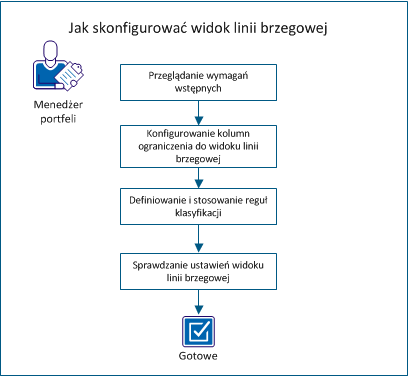
Aby skonfigurować widok linii brzegowej, wykonaj następujące czynności:
Przed przystąpieniem do wykonania procedur z tego scenariusza należy upewnić się, że zostały wykonane następujące zadania:
Aby móc wyświetlić informacje, które mają być widoczne w widoku linii brzegowej, należy najpierw skonfigurować kolumny. Na przykład aby planowany koszt był głównym ograniczeniem śledzonym w widoku linii brzegowej, należy skonfigurować wyświetlanie w tym widoku kolumny Planowany koszt. Wybór kolumn, które należy dodać do widoku linii brzegowej, zależy od potrzeb biznesowych i sposobu zarządzania inwestycjami.
Wykonaj następujące kroki:
Zostanie wyświetlona strona Układ kolumn listy.
Uwaga: Jeśli do wartości docelowych zostały dodane wartości łączne dla ról, można wybrać wyświetlanie roli jako kolumny w widoku linii brzegowej. Na przykład jeśli na dotyczącej portfela karcie Wartości docelowe wybrano rolę Administrator bazy danych, dostępna do wyboru będzie kolumna Rola: Administrator bazy danych.
Uwaga: Szerokość kolumny można zmienić również przeciągając jej brzeg w widoku linii brzegowej.
Uwaga: Jeśli nowe kolumny nie są widoczne, przeciągnij w prawo wykres Gantta będący elementem widoku. Wykres Gantta można również zwinąć i rozwinąć przy użyciu ikony znajdującej się nad listą.
Reguły klasyfikacji decydują o miejscu inwestycji na liście w widoku linii brzegowej. W celu utworzenia klasyfikacji należy przypisać wagi do stosowanych atrybutów inwestycji. Na przykład można przypisać większą wagę inwestycjom zatwierdzonym niż niezatwierdzonym. Po obliczeniu klasyfikacji dla wszystkich inwestycji inwestycje zatwierdzone będą znajdować się wyżej na liście. Im więcej reguł klasyfikacji jest używanych, tym bardziej złożone są obliczenia, a wyniki bardziej zmienne. Należy dokładnie przemyśleć wybór reguł służących do wstępnej klasyfikacji.
Wagi przypisane do atrybutów są względne. Wybór ważonych atrybutów inwestycji i ich wag powinien wynikać z potrzeb biznesowych. Wstępna klasyfikacja jest punktem wyjścia oceny portfela lub planu. Racjonalizacja portfela odbywa się przez ręczne przesuwanie inwestycji na liście i obserwowanie wyników zmian.
W poniższych punktach przedstawiono sposób tworzenia reguł klasyfikacji:
Uwaga: Utworzony plan portfela dziedziczy reguły klasyfikacji tego portfela. Skopiowany plan dziedziczy reguły klasyfikacji oryginalnego planu.
Wykonaj następujące kroki:
Zostanie wyświetlona strona Kryteria priorytetów.
Na przykład aby jako głównego ograniczenia użyć planowanego kosztu, wybierz opcję Planowany koszt. Linia brzegowa jest wyświetlana na liście inwestycji w miejscu, w którym przekroczony jest docelowy koszt planowany.
Atrybuty pojawią się na stronie Kryteria priorytetów.
Na przykład jeśli metodą klasyfikacji jest Im mniej tym lepiej, waga 1 oznacza, że atrybut jest najważniejszy.
Uwaga: Po wybraniu atrybutu typu słownik kliknij opcję Ważenie wartości w słowniku w wierszu atrybutu, aby ustawić wagi poszczególnych wartości tego atrybutu.
Zostaną wykonane obliczenia na podstawie reguł klasyfikacji i zostanie zmieniona kolejność pozycji listy w widoku linii brzegowej. Linia brzegowa jest wyświetlana na liście w miejscu, w którym przekroczona jest wartość głównego ograniczenia portfela.
Sprawdź, czy wyniki w widoku linii brzegowej są zgodne z oczekiwaniami. Wszystkie ograniczenia kolumn widoczne na liście są wyświetlane również w okienku pod tą listą. W tym okienku są wyświetlane informacje o sumach pozycji nad linią brzegową i pozycji pod nią.
Uwaga: Inwestycje dodane do portfela po przeprowadzeniu ostatniej klasyfikacji w widoku linii brzegowej są wyświetlane na początku listy. Mają one w kolumnie Pozycja wartość BK (bez klasyfikacji). Inwestycje z tą klasyfikacją nie są uwzględniane w sumach w widoku linii brzegowej. Aby uwzględnić nowe inwestycje, należy ponownie uruchomić reguły klasyfikacji.
|
Prawa autorskie © 2013 CA.
Wszelkie prawa zastrzeżone.
|
|