

Du kan vise drifts- og kapitalkostnader separat på økonomisammendrag-siden og i en detaljert økonomiplan. Du kan legge inn kostnadsinformasjon på følgende måter:
Økonomisammendrag-siden
Økonomisammendrag-siden for en investering viser drifts- og kapitaliseringskostnader på høyt nivå for planlagte og budsjetterte kostnader. Du kan endre beløpene i økonomisammendraget frem til du lager en gjeldende kostnadsplan. Når du lager en gjeldende kostnadsplan blir feltene for drifts- og kapitaliseringskostnader i delene for planlagte og budsjetterte kostnader i økonomisammendraget skrivebeskyttet. Informasjonen i den gjeldende planen oppdaterer planlagte kostnader-feltene i økonomisammendraget automatisk. Det nyligst godkjente budsjettet oppdaterer budsjettfeltene.
Detaljert økonomiplan
Du kan lage en detaljert økonomiplan manuelt eller fylle ut planen automatisk fra aktiviteter eller teamallokeringer. Når du skal fylle ut fra aktiviteter eller teamallokeringer, må Kostnadstype velges som grupperingsattributt. Når du skal fylle ut kostnads- og budsjettplaner automatisk med kapital- og driftskostnader, kan du bruke en av de følgende metodene:
Angi en investeringsnivå-standard (Kapital eller Drift) for alle aktiviteter. Hvis du ikke angir en kostnadstype, er standardtypen Drift. Du kan overstyre standarden ved aktiviteten eller på aktivitetshierarki-nivået for individuelle aktiviteter etter behov. La oss si du har en investering der de fleste aktivitetene har driftskostnader, og noen få har kapitalkostnader. Angi investeringens kostnadtype som Drift slik at alle aktivitetene får denne kostnadstypen. For hver aktivitet som har kapitalkostnad redigerer du kostnadstypen for å overstyre standarden.
Angi en kapitalkostnadsprosent for individuelle teammedlem-allokeringer. Du har for eksempel seks teammedlemmer som er tildelt et prosjekt. Alice, et av medlemmene, har kapitalkostnader på 15 %. Angi kapitaliseringsprosenten for Alice. Kapitaliseringsprosenten brukes til å beregne prosentandelen av driftskostnader og kapitalkostnader for en ansatts allokering. Når du fyller ut fra teamallokeringen, har Alice to linjer i kostnadsplanen. Én linje viser driftsprosentandelen, og den andre viser enheter og kostnader for driftsprosenten.
Viktig! Fremgangsmåtene i dette scenarioet beskriver produktnavigasjonen uten installerte tillegg. Hvis du har tilleggsprogrammer slik som PMO-akseleratoren installert, kan navigasjonen være annerledes.
Følgende diagram beskriver hvordan en økonomiadministrator viser kapital- og driftskostnader i sammendrag og detaljerte økonomiske planer.
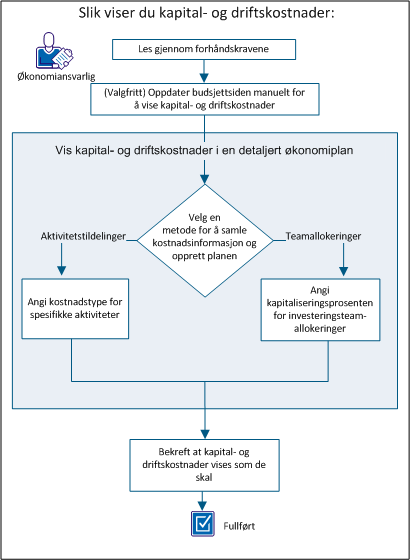
For å vise kapital- og driftskostnader gjør du følgende:
Fullfør de følgende konfigureringsaktivitetene før du tar fatt på fremgangsmåtene beskrevet i dette scenarioet:
For å bidra til planlegging på høyt nivå kan du legge til kapital- og driftsbeløp manuelt i økonomisammendraget. La oss si du har et nytt prosjekt og må levere planlagte kostnadsestimater på et høyt nivå. Du kan angi estimater for drifts- og kapitalkostnader. Når du har opprettet en gjeldende kostnadsplan, eller har et godkjent budsjett, blir disse feltene skrivebeskyttet.
Følg denne fremgangsmåten:
Merk: Hvis den gjeldende planen ikke bruker grupperingsattributtet Kostnadstype, summerer Planlagt driftskostnad-feltet alle kostnadene som driftskostnader.
Angir kapitalkostnadsbeløpet som er planlagt for investeringen. Hvis planen har en gjeldende kostnadsplan, fylles dette feltet ut med verdier fra den gjeldende planen og blir skrivebeskyttet.
Angir prosentandelen av de totale kostnadene som kommer fra kapital. Dette skrivebeskyttede feltet beregnes automatisk basert på verdien i feltet Planlagt kostnad.
Angir driftskostnadsbeløpet som er planlagt for investeringen. Hvis planen har en gjeldende kostnadsplan, fylles dette feltet ut med verdier fra den gjeldende planen og blir skrivebeskyttet.
Prosentandelen av de totale kostnadene som kommer fra drift. Dette skrivebeskyttede feltet beregnes automatisk basert på verdien i feltet Planlagt kostnad.
Merk: Hvis kostnadstype ikke er et grupperingsattributt, kombineres alle verdiene i feltet for budsjetterte driftskostnader.
Angir kapitalkostnadsbeløpet som er budsjettert for investeringen. Dette feltet er ikke tilgjengelig i følgende tilfeller:
Angir prosentandelen av de totale budsjettkostnadene som kommer fra kapital. Dette skrivebeskyttede feltet beregnes ut ifra verdien i feltet for budsjettert kapitalkostnad.
Angir driftskostnadsbeløpet som er budsjettert for investeringen. Dette feltet er ikke tilgjengelig i følgende tilfeller:
Angir prosentandelen av de totale budsjettkostnadene som kommer fra drift. Dette skrivebeskyttede feltet beregnes ut ifra verdien i feltet for budsjettert driftskostnad.
Opprett den detaljerte økonomiplanen for å oppdatere kapital- og driftskostnader automatisk fra enten aktivitetstildelinger eller teamallokeringer.
Hvis du planlegger å fylle ut økonomiplanen din ved bruk av aktivitetstildelinger, kan du overstyre innstillingen for investeringens kostnadstype på det bestemte aktivitetsnivået. Angi investeringsstandarden for kostnadstypen når du oppretter økonomiplanen.
Tenk deg en investering med 90 aktiviteter som deles inn i de følgende kostnadstypene: 80 driftskostnadsaktiviteter og ti kapitalkostnadsaktiviteter. I dette tilfellet setter lederen for økonomi kostnadstype-attributtet for investeringen til Drift. Denne innstillingen bruker automatisk drift som kostnadstype for alle aktivitetene, og de 80 driftskostnadsaktivitetene er riktige. For de ti aktivitetene som er kapitalkostnad, angir den økonomiske lederen kostnadstype på aktivitetsnivå for å overstyre standardinnstillingen.
Følg denne fremgangsmåten:
Listen over kostnadsplaner vises.
Egenskapssiden åpnes og viser standardverdiene fra den tilknyttede enheten og investeringen. Du kan godta disse standardverdiene eller endre dem.
Kostnadsplaner med informasjon som er utfylt fra aktivitetstildelinger kan ha noen aktiviteter med en kostnadstype som er forskjellig fra standardtypen. Du kan angi en kostnadstype for en bestemt aktivitet som overstyrer standardkostnadstypen som er valg for planen.
Eksempel 1
Kostnadsattributtet for en investering settes til Drift. Det er imidlertid noen aktiviteter eller aktivitetshierarkier som krever kapitalkostnadstypen. I det tilfellet, velger du kapitalkostnad for bare disse aktivitetene. Når du fyller ut kostnadsplanen fra aktivitetstildelinger, viser planen en oppdeling av kapital- og driftskostnader etter linjeelement.
Eksempel 2
Kostnadsattributtet for en investering settes til Drift. Investeringen har en overordnet aktivitet med en kapitalkostnadstype. Den overordnede aktiviteten har to underaktiviteter – aktivitet 1 har kostnadstypen Drift og aktivitet 2 har ingen valgt kostnadstype.
I dette tilfellet har Drift blitt angitt for aktivitet 1 og aktivitet 2 får kostnadstypen Kapital fra den overordnede aktiviteten. Når en kostnadsplan er opprettet ved bruk av Ny fra aktivitetstildelinger, lages to rader – en for driftskostnader og en for kapitalkostnader.
Merk: Kostnadstype-feltet viser ikke forhåndsinnstilt type for aktiviteter. Systemansvarlig må konfigurere aktivitetsvisningen i Studio for å vise feltet.
Følg denne fremgangsmåten:
Merk: En underordnet aktivitet får den valgte verdien, med mindre en annen kostnadstype er valgt.
For å vise kapitalkostnader etter teamallokering må du angi kapitaliseringsprosenten for teammedlemmene. Du har for eksempel et team på seks personer som er tildelt et prosjekt. Du kan angi en kapitaliseringsprosent for hvert av teamets medlemmer. Alle medlemmene kan ha forskjellige prosentandeler. Kostnadsplanen viser kapital- og driftskostnader for teammedlemmer du allerede har angitt en kapitaliseringsprosent for.
Følg denne fremgangsmåten:
Verdien brukes til å beregne prosentandelen av driftskostnader og kapitalkostnader for en ansatts allokering.
Merk: Kapitalisering-feltet viser ikke forhåndsinnstilte verdier for teamene. Systemansvarlig må konfigurere team-visningen i Studio for å vise feltet.
Bekreft at kapital- og driftskostnader for investeringen vises på de følgende sidene:
Følg denne fremgangsmåten for å se Økonomisammendrag-siden:
Følg denne fremgangsmåten for å se Kostnadsplandetaljer-siden:
Listen over kostnadsplaner vises.
Når kapital- og driftskostnadene kan ses på begge sidene, har du vist denne informasjonen riktig:
|
Copyright © 2013 CA.
Med enerett.
|
|
