

リスク管理プロセスにはリスクの識別、分析、計画、追跡、および通信が含まれます。 リスク管理にはリスク、問題、および変更依頼が含まれます。 潜在的な問題や問題の及ぼす影響の重大性を意識した上で評価し、情報に基づいて決定を行うことが、プロジェクトのリスク管理において最も重要です。
プロジェクト マネージャはリスクを識別し分析した後にリスクが及ぼす影響に基づいてリスクまたは問題を作成します。
リスクは、プロジェクトのライフ サイクルを通じていつでも特定できます。 リスクを問題へエスカレートするのは、プロジェクトに重大な影響を与えると思われる場合です。 変更依頼は問題の結果行われ、変更依頼により効果的な解決が促されます。
以下の図およびこのシナリオでは、プロジェクト リスク管理の 1 つの方法について説明します。 プロジェクト リスク管理の他の方法については、「プロジェクト管理ユーザ ガイド」を参照してください。
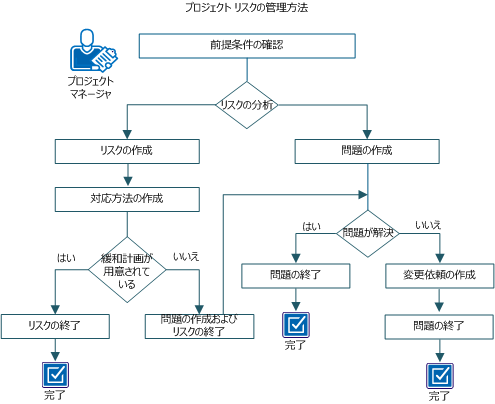
例: プロジェクト リスクの作成と管理
この例では、Forward 社のプロジェクト チームは、ニッチな技術を使用して新製品を開発しています。 この技術を使用した経験を持つ組織内のリソースは限定されるため、チームは、プロジェクトを完了するために外部リソースを使用する必要があります。 さらに、その製品には、法的な承認が必要なサードパーティ API がバンドルされます。
チームは、分析のため、それらのプロジェクトに重大な影響を与える以下の 2 つのリスクを識別します。
分析の後、プロジェクトへのリスクの影響に基づいて、プロジェクト マネージャは、限定されたリソースに対するリスクおよび依存関係の問題を作成します。
プロジェクト リスクを管理するには、以下の手順に従います。
このシナリオ内のタスクをすべて完了するには、以下のアクセス権を必要とします。
リスクは、プロジェクト目標に正か負の影響を及ぼす潜在的な将来のイベントです。 リスクをプロジェクトの初期に識別することで、プロジェクトのスコープ、スケジュール、予算および他の要因上の潜在的な影響を認識することができます。 このシナリオで、チームは、外部資源を使用することで、リソースが限定されていることによるリスクを緩和することを決定します。 プロジェクト マネージャは、情報をすべて提供する詳細なリスクを作成し、[カテゴリ]ドロップダウン リストから[リソース利用可能時間]を選択します。
詳細なリスクに対する総合スコアが、割り当てた評価と異なる場合、2 つのリスク管理コンポーネントは影響し合います。 詳細なリスクのスコアが、ユーザが割り当てた評価を上書きします。 評価を割り当てずにリスクの詳細を作成すると、リスク入力のスコアがリストのしかるべき要因に色を付けます。 リスクの詳細を削除すると、プロジェクト全体のリスク スコアと特定のリスク カテゴリを組み合わせたリスク スコアが変更されます。
以下の手順に従います。
リスクが属するカテゴリを定義します。
値:
注: リスクカテゴリを指定した場合、そのリスクの総合スコアは、リスク カテゴリまたは要因に対して行う異なるステータス選択を無視します。
リスクを管理しているリソースの名前を定義します。 このリソースは、リスクのライフ サイクルを通じて、リスクの適切な管理および追跡を確認することに責任を持ちます。
既定値:現在ログインしているリソース
プロジェクトにこのリスクの影響が及ぶ日付を定義します。 影響日を特定したら、[解決予定日]フィールドに日付を入力します。
既定値: 現在の日付
この項目がリスクとなりうると決定するための想定を定義します。 これらの想定を検証することにより、リスクのライフサイクルを通じてこれらの想定が有効であり続けるかどうかを確認することができます。 想定が変更された場合、リスクの影響または可能性も変更されます。
このリスクと関連するプロジェクトのリスクを定義します。 リスクを関連付けられるのは、このプロジェクト内のリスクのみです。
このリスクと関連するプロジェクト内の問題を定義します。 リスクを関連付けられるのは、このプロジェクト内の問題のみです。
このリスクに対する対応のタイプを定義します。
値:
既定値: 監視
注: このシナリオで、[軽減]を選択します。
リスクが発生する可能性を定義します。 リスクの可能性は、リスク顕在化の計算に使用されます。
値: 低(1)、中(2)、高(3)
既定値: 低
[可能性]と[影響]フィールドで選択した値に基づいて計算されたスコアを表示します。
値:
このリスクがプロジェクトに与える影響を定義します。 リスクがプロジェクトに及ぼす影響は、パフォーマンス、サポート性、コスト、およびスケジュールによって決定されます。 この値は、リスク顕在化の計算に使用されます。
既定値: 低
リスクが軽減された後の、このリスクの最終的な解決方法を定義します。 解決データは、将来プロジェクトのリスクに対して計画または対策を立てる場合に、リスク対応方法の結果を再考するのに役に立ちます。
注: リスクの作成中または終了前に、解決を定義できます。
リスクを解決するための緩和策の結果としてプロジェクト内で発生または作成されたリスクを指定します。 関連リスクとは異なり、残存リスクは結果がさまざまですが、リスクを解決するために行った措置の結果生じます。
リスク軽減の意思決定が行われると、プロジェクト マネージャは、リスクのオーナーを作成し、対応方法の策定に割り当てます。 リスク対応方法は、アクション、追跡要件、その他リスクの可能性と影響を排除するのに必要なサポート情報を文書化します。
誰がリスクを所有しているかにかかわらず、個々の応答方法を別のリソースに割り当て、応答方法ごとに個別に期限を設定できます。 これらの日付および名前は、リスク オーナーに通知および事前通知を送信するプロセスに使用できます。 通常、対応のタイプとして[軽減]を選択した場合に、リスク対応方法を作成します。
リスクの可能性を認め、リスクの解消を求めない場合もあります。
以下の手順に従います。
リスクの軽減に成功したら、リスクのステータスを[クローズ]に変更し、最終的な解決策を入力します。 解決を詳細に記録しておくと、将来プロジェクトのリスクに対して計画または対策を立てる際、リスク対応方法の最終結果について再考するのに役に立ちます。
以下の手順に従います。
問題はプロジェクトに影響を与えたイベントです。 リスク緩和計画が失敗した場合、リスクを問題へエスカレートできます。 既存のリスクから問題を作成し、次に、リスクを終了します。 新たに作成された問題は、リスクの名前と説明、および[ステータス]([オープン])や[作成日](現在のカレンダ日付)などの値を継承します。 常に元のリスクにリンクによって戻ることができます。 問題をリスクから作成することで、プロジェクト チームが結論を下すための問題に関する認識、アクション、タスクが生じます。 また、このような作成方法により、チームが問題とその結果を継続的に記録し、プロジェクトの終了時および将来のプロジェクトの計画時に分析を行うことができます。
また、この問題に関連した他のリスクまたは問題を連携させることもできます。 関連する問題およびリスクを連携させることは、依存関係を追跡し、かつ将来の分析および監査におけるトレンドを認識することに役立ちます。
このシナリオでは、緩和計画の一部として、外部契約業者がプロジェクトを完了するために雇用されます。 ただし、雇用された契約業者は、プロジェクトの納品の進捗ステータスに影響を与える、要求される経験レベルを持っていません。 この段階でリスクが問題になります。また、プロジェクト マネージャは次にこのリスクから問題を作成し、リスクを終了します。
以下の手順に従います。
問題が属するエンティティを定義します。
値:
問題を管理しているリソースの名前を定義します。 このリソースは、問題のライフ サイクルにおいて、問題の適切な管理および追跡を確認することに責任を持ちます。
既定値:現在ログインしているリソース
リスクが重大な影響をプロジェクトに与える場合、問題を作成します。 承認プロセスの遅延が予想されるので、プロジェクト マネージャは問題を作成し、依存関係としてカテゴリを割り当てます。
以下の手順に従います。
問題の一意の識別子を定義します。 問題の保存後は、識別子を変更することはできません。
問題が属するカテゴリを定義します。
値:
問題を管理しているリソースの名前を定義します。 このリソースは、問題のライフ サイクルにおいて、問題の適切な管理および追跡を確認することに責任を持ちます。
既定値:現在ログインしているリソース
問題を作成したリソースの名前が表示されます。
既定値:現在ログインしているリソース
問題が解決したら、ステータスを[クローズ]に変更し、最終的な解決方法を入力します。 解決を詳細に記録しておくと、将来プロジェクトの問題に対して計画または対策を立てる際、問題の結果を振り返るのに役立ちます。
以下の手順に従います。
変更依頼は、プロジェクトのスコープ、スケジュール、または予算の拡大または縮小などの変更です。 問題解決がプロジェクト スコープ、スケジュールまたは予算に影響を与える場合、または問題が解決されない場合、変更依頼を作成します。 変更依頼の記録は、プロジェクトを分析し、かつまた過去のイベントから学習する際に役立ちます。
このシナリオでは、プロジェクト マネージャは両方の問題に対処するため、プロジェクトの期限を延長するために変更依頼を作成します。
以下の手順に従います。
変更依頼が属するカテゴリを定義します。
値:
技術 - プロジェクトの技術は未実証で、内外の専門家が新たに必要とされます。
変更依頼を管理しているリソースの名前を定義します。 このリソースは、変更依頼のライフサイクルにおいて、変更依頼の適切な管理および追跡を確認することに責任を持ちます。
既定値:現在ログインしているリソース
依頼の変更がプロジェクト ベースラインにどのような影響を与える可能性があるかを説明します。
依頼がその他のプロジェクトにどのような影響を与える可能性があるかを説明します。
依頼がプロジェクトの予算コストを変更できる金額を定義します。 予算コストは、[予算プロパティ]ページで定義するフィールドです。
依頼によりプロジェクト全体のスケジュールが遅れる、または早まる日数を定義します。
依頼によって変更される、プロジェクトに必要なリソースの増加数または減少数を定義します。
リスクを作成すると、不確実な事柄に効率的に対処し、不測の問題や管理外の問題から生じる損害を最小限に抑えることができます。 リスクの対応方法を作成し、リスクをタスクおよびプロセスに関連付けることができます。
[リスク リスト]ページには、既存リスクのリストが表示されます。 [リスク]ページの[しきい値超過]列のチェック マーク アイコンは、リスク スコアがリスクのしきい値を超えたことを表します。
リスクは以下の方法で管理できます。
リスクは以下の方法で作成できます。
既存の問題からリスクを作成できます。 共通のフィールドの基本情報は、新しい問題に継承されるため設定が簡単です。 レコード間での移動が簡単なため、リスクから元の問題にリンクによって戻ることができます。 また、リスクまたは問題を手動で関連付けることもできます。 手動による関連付けは、リスクと問題との関連を理解し、プロジェクト全体をより適切に管理するために便利な機能です。
以下の手順に従います。
リスクが属するカテゴリを定義します。
値:
リスクを管理しているリソースの名前を定義します。 このリソースは、リスクのライフサイクルを通じて、リスクの適切な管理および追跡を確認することに責任を持ちます。
既定値: 現在ログインしているリソース。
このリスクを作成したリソースの名前が表示されます。
既定値:現在ログインしているリソース
この項目をリスクとして認識する症状を定義します。
リスクがプロジェクトに及ぼした結果の説明が表示されます。
リスクからの影響がプロジェクトに及んだ日付が表示されます。
リスクの解決予定日が表示されます。
どのような想定によってリスクを決定したのかが表示されます。
このリスクと関連するこのプロジェクトのリスクを定義します。 リスクを関連付けられるのは、このプロジェクト内のリスクのみです。
このリスクと関連するこのプロジェクト内の問題を定義します。 リスクを関連付けられるのは、このプロジェクト内のリスクのみです。
このリスクに対する対応のタイプを定義します。
値:
既定値: 監視
影響が発生する可能性を定義します。 リスクの可能性は、リスク顕在化の計算に使用されます。
値: 低(1)、中(2)、高(3)
既定値: 低
[可能性]と[影響]フィールドで選択した値に基づいて計算されたスコアを表示します。
リスク値:
特定リスクがプロジェクトに及ぼす影響を定義します。プロジェクトのパフォーマンス、サポート機能、コスト、およびスケジュールに対してリスクが与える影響を考慮して決定します。 この値は、リスク顕在化の計算に使用されます。
値: 低(1)、中(2)、高(3)
既定値: 低
リスクが軽減された後の最終的な解決方法を定義します。 解決データは、将来プロジェクトのリスクに対して計画または対策を立てる場合に、リスク対応方法の結果を再考するのに役に立ちます。
リスクを解決するための緩和策の結果としてプロジェクト内で発生または遭遇したリスクを指定します。 関連リスクとは異なり、残存リスクは結果がさまざまですが、リスクを解決するために行った措置の結果生じます。
変更依頼からリスクを作成した場合、フィールドのいくつかは、関連する変更依頼からの情報が入力されています。 リスクから元の変更依頼を表示するには、リスクを開き、[元の変更依頼]フィールドの ID をクリックします。
以下の手順に従います。
リスクが属するカテゴリを定義します。
値:
リスクを管理しているリソースの名前を定義します。 このリソースは、リスクのライフサイクルを通じて、リスクの適切な管理および追跡を確認することに責任を持ちます。
既定値: 現在ログインしているリソース。
このリスクを作成したリソースの名前が表示されます。
既定値:現在ログインしているリソース
この項目をリスクとして認識する症状を定義します。
リスクがプロジェクトに及ぼした結果の説明が表示されます。
リスクからの影響がプロジェクトに及んだ日付が表示されます。
この項目がリスクとなりうると決定するための想定を定義します。 これらの想定を検証することにより、リスクのライフサイクルを通じてこれらの想定が有効であり続けるかどうかを確認することができます。 想定が変更された場合、リスクの影響または可能性も変更されます。
このリスクと関連するこのプロジェクトのリスクを定義します。 リスクを関連付けられるのは、このプロジェクト内のリスクのみです。
このリスクと関連するこのプロジェクト内の問題を定義します。 リスクを関連付けられるのは、このプロジェクト内のリスクのみです。
影響が発生する可能性を定義します。 リスクの可能性は、リスク顕在化の計算に使用されます。
値: 低(1)、中(2)、高(3)
既定値: 低
特定リスクがプロジェクトに及ぼす影響を定義します。プロジェクトのパフォーマンス、サポート機能、コスト、およびスケジュールに対してリスクが与える影響を考慮して決定します。 この値は、リスク顕在化の計算に使用されます。
値: 低(1)、中(2)、高(3)
既定値: 低
[可能性]と[影響]フィールドで選択した値に基づいて計算されたスコアを表示します。
リスク値:
1 ~ 3 (緑)。 算出されたリスクは低程度です。
リスクが軽減された後の最終的な解決方法を定義します。 解決データは、将来プロジェクトのリスクに対して計画または対策を立てる場合に、リスク対応方法の結果を再考するのに役に立ちます。
リスクを解決するための緩和策の結果としてプロジェクト内で発生または遭遇したリスクを指定します。 関連リスクとは異なり、残存リスクは結果がさまざまですが、リスクを解決するために行った措置の結果生じます。
通常、組織はリスクが低から中レベルのプロジェクトに予算を振り分ける傾向にあります。 リスクの高いプロジェクトは、相当の収益がもたらされるか、ビジネス上の目標に戦略上不可欠な場合でなければ、終了させることも可能です。
メイン リスク ページで、各プロジェクトで起こりうるリスク要因の事前定義リストを評価できます。
以下の色を使用して、リスクのスコアを信号形式で表示します。
ユーザが個別の要因にリスク評価を割り当てた後、プロジェクト全体のリスク レベルが計算されます。 その計算は、リスト内のすべてのリスク要因のリスク レベルを統合した値に基づきます。 全体のリスク レベルは、要因リストの先頭に表示されます。
メイン リスク ページでリスクを評価できます。 実行可能な他のリスク管理コンポーネントおよびアクションはすべて、プロジェクト内のリスク ページにあります。 [リスク]ページ上で詳細なリスクを作成し、リスク カテゴリにそれを割り当てます。 そのカテゴリは、メイン リスク ページにリスト表示された、リスク カテゴリまたは要因の 1 つと同等です。
詳細なリスクに対する総合スコアが、メイン リスク ページ上で割り当てた評価と異なる場合、2 つのリスク管理コンポーネントは影響し合います。 詳細なリスクのスコアが、ユーザが割り当てた評価を上書きします。 評価を割り当てずにリスクの詳細を作成すると、リスク入力のスコアがリストのしかるべき要因に色を付けます。
例
詳細な資金調達リスクを 1 つ削除し、そのリスク カテゴリ タイプのリスクが複数存在すると仮定しましょう。 その場合、そのカテゴリ/要因のリスク スコアは、そのカテゴリ内に残存する全リスクの統合スコアに基づいて再計算されます。 ただし、資金調達リスクを削除した後、このカテゴリに残るリスクが 1 つのみである場合、[資金調達]ドロップダウンからリスクの値を選択できます。
メイン リスク ページを使用して、プロジェクトのリスク要因にレートを割り当てることができます。 リスク要因は、ページの[要因]セクションに表示されます。 ページ上部にある[リスク]フィールドには、プロジェクト用のリスク レベルを合わせたものが表示されます。 リスク レベルは、ページの[要因]セクションで行われたすべての選択に基づきます。
以下の手順に従います。
要件、目標、範囲、利点に妥当性があり、明確に定義され、測定可能、検証可能であるかどうかを指定します。
スポンサーシップが明白に指定され、確定しているかどうかを指定します。
プロジェクトの資金調達が制約なしに利用可能かどうかを指定します。
内部リソースがプロジェクトに制約なしに利用できるか、および外部リソースが必要とされないかどうかを指定します。
プロジェクトが他のプロジェクトに依存しないかどうかを指定します。
プロジェクトの技術は実証済みで、内外の専門家が新たに必要とされるかどうかを指定します。
明確に定義されたユーザ インターフェース(UI)がプロジェクトで使用されているかどうかを指定します。
プロジェクトが、社風、業務過程、手続、または方針をわずかに変更するだけでよいかどうかを指定します。
プロジェクトが将来サポートしやすく、大幅な更新が不要であるかどうかを指定します。
実装工数とユーザ受諾に若干の不安があるかどうかを指定します。
プロジェクトが簡単に適応できるかどうかを指定します。
各リスク要因の隣にある信号の色は、各リスクに選択したレベルの色に変化します。
[リスクのプロパティ]ページの[リスク評価]セクションで、算出されたリスク詳細のスコアを入力および表示できます。 リスク スコアは、このページの[可能性]および[影響]フィールドで行った選択に基づいて算出されます。
可能性と影響のレベルは以下のように評価されます。
例
リスクの可能性レベルを「高(3)」、影響レベルを「中(2)」に設定します。 算出されるリスク スコアは 6 です。
算出リスクのスコアは、CA Clarity PPM 管理者が設定する、すべてのプロジェクトに対するシステムレベルのリスクのしきい値と連動します。 リスクのしきい値とは、リスク対応方法を実施せずに許容することができる、リスクの許容レベルです。プロジェクトは 100 単位のリスクを抱える可能性があるため、リスクしきい値は有用です。 数多くのリスクを管理する唯一の方法は、最も重要なリスクに焦点を合わせることです。
リスクのスコア マトリクスと、リスクのしきい値には既定値が含まれています。 組織の要件に合わせて、リスクのしきい値を高くまたは低く設定できます。 [リスク]ページで、リスクがしきい値を超えているかどうかを確認できます。 しきい値を超えるリスクを処理するための手順またはプロセスを設計できます。
メモを追加してリスク(問題または変更依頼)に関する追加情報を記録できます。 追加したメモは、[リスク メモ]ページに一覧表示されます。 メモは作成順にリスト内に表示されます。最も新しいメモはリストの先頭に表示されます。 このページから、メモのリストをソートし、メモを追加できます。
リスク メモの編集や、メモに対する返信を作成することはできません。
以下の手順に従います。
既存のタスクにリスクを割り当てたり、タスクを作成できます。 1 つまたはそれ以上のキー タスクにリスクを割り当てることもできます。 キータスクは何らかの点で重要です。 たとえば、他のタスクの開始日を左右するタスクはキー タスクです。[リスク関連タスク]ページを使用することにより、リスクに関連付けられたタスクのリストを表示することができます。
作成したリスクをタスクに関連付けて、[タスクに関連するリスク]ページに表示できます。 このページに一覧表示されているリスクへの応答またはリスクの編集はできません。
リスクのリストを表示するには、以下の手順に従います。 このページには、リスクの名前、優先度、ステータス、影響日および担当者の名前が表示されます。 プロジェクトのアクセス権を持つリソースは、リスクを表示できます。
以下の手順に従います。
以下の手順に従います。
タスクをマイルストーン タスクとして指定するかどうかを指定します。 マイルストーンとは、期限が設定されているが、期間(開始日から終了日までの期間)が設定されていないタスクです。保存すると、[タスクのプロパティ]ページ上の[開始]フィールドがロックされます。
既定値: オフ
注: スタッフをマイルストーンに割り当てたり、要約タスクとして指定することはできません。
このタスクをキー タスクとして指定するかどうかを指定します。 キータスクは何らかの点で重要です。 たとえば、他のタスクの開始日を左右するタスクはキー タスクです。
例: このタスクの完了が他のタスクの開始日に不可欠な場合、このタスクをキー タスクとしてマークします。
既定値: オン
[完了率 (%)]の値に基づいてタスクのステータスを表示します。 このフィールドはタスクの[完了率 (%)]の値に基づいて自動的に計算および更新されます。
値:
既定値: 開始前
タスクが部分的に完了した場合、完了した作業の割合を定義します。
値:
タスクの請求コードを定義します。 両方が指定されると、タスク レベルの請求コードがプロジェクト レベルの請求コードを上書きします。
タスクを開始しなければならない日付を定義します。 この日付は、オートスケジュール中に日付の制約として使用されます。
タスクを終了しなければならない日付を定義します。 この日付は、オートスケジュール中に制約として使用されます。
タスクに対して最も早い開始可能日を定義します。 この日付は、オートスケジュール中に制約として使用されます。
タスクに対して最も遅い開始可能日を定義します。 この日付は、オートスケジュール中に制約として使用されます。
タスクに対して最も早い終了日を定義します。 この日付は、オートスケジュール中に制約として使用されます。
タスクに対して最も遅い終了日を定義します。 この日付は、オートスケジュール中に制約として使用されます。
オートスケジュールの過程で、このタスクの日付を除外するように指定します。
既定値: オフ
必須: いいえ
注: このタスクは、オートスケジュール ページ上の[除外されたタスクの割り当てをスケジューリング]フィールドと共に動作します。 タスクをオートスケジュールから除外すると仮定しましょう。 ただし、オートスケジュールの最中に、除外されたタスク リソースの割り当て日への変更を許可するように指定するとします。 すると、オートスケジュールはタスクのリソースの割り当て日を変更しますが、その日付はタスクの開始日と終了日の間に収まります。
リスクとタスク間の関連性を作成すると、[タスクに関連するリスク]ページで関連性を表示することができます。
以下の手順に従います。
[リスクの監査記録]ページを使用すると、特定のリスク フィールドがいつ誰によって変更されたかを表示できます。 この方法で、変更をリソースおよび日付で追跡できます。
CA Clarity PPM 管理者は、リスクに対して実施された業務の記録を監査し、保存するように設定できます。 リスクを編集すると、CA Clarity PPM の[監査記録]ページに変更が表示されます。
詳細については、「Studio 開発者ガイド」を参照してください。
リスクが変更されたフィールドを表示できます。 [リスクの監査記録]ページのリスト内のフィールドに、リスクを変更したリソースの名前と変更した日時が表示されます。
ユーザが[リスクの監査記録]ページを表示するには、ユーザの CA Clarity PPM 管理者がリスクを監査用に設定している必要があります。
詳細については、「Studio 開発者ガイド」を参照してください。
以下の手順に従います。
プロセスを使用して、リスク管理プロセスの特定の要素を自動化することができます。 リスク管理プロセスの作成および保守を開始する前に、プロセスとその機能について理解しておく必要があります。
詳細については、「基本機能ユーザ ガイド」を参照してください。
[問題]ページは問題を作成および管理するのに役立ちます。 リスクから問題を作成して、深刻なリスクを 1 段高いレベルにエスカレートすることができます。 あるいは、リスクおよび変更依頼とは別個の問題を作成することもできます。 リスクと同様に、問題をアクション アイテム、タスク、プロセスに関連付けることができます。
[問題リスト]ページには、既存の問題のリストが表示されます。 [問題リスト]ページにアクセスするには、プロジェクトを開き、[リスク/問題/変更]メニューから、[問題]をクリックします。
問題は以下の方法で管理できます。
各プロジェクトで作成できる問題の数に上限はありません。 プロジェクト、プログラム、およびリスクと同様、以下の方法で問題を作成できます。
変更依頼を使用して、問題を作成できます。
以下の手順に従います。
リスクを管理しているリソースの名前を定義します。 このリソースは、問題のライフサイクルにおいて、問題の適切な管理および追跡を確認することに責任を持ちます。 クローズしたリスクから問題を作成する場合、このフィールドの値は、[リスクのプロパティ]ページの[オーナー]フィールドの値になります。
既定値: 現在ログインしているリソース
問題を作成したリソースの名前が表示されます。
既定値: 現在ログインしているリソース
問題の作成および監視に、組織が別のシステム(Microsoft Excel または Access など)を使用する場合、XOG(XML Open Gateway)を使用して、CA Clarity PPM に問題をインポートします。
詳細については、「XML Open Gateway 開発者ガイド」を参照してください。
既存の問題から変更依頼をすばやく作成できます。 共通のフィールドの基本情報は、新しい変更依頼に継承されるため設定が簡単です。 [問題のプロパティ]ページには、記録間を簡単に移動できるように、元の変更依頼に戻るためのリンクが表示されます。
また、問題または変更依頼を手動で関連付けることもできます。 関連付けにより、問題と変更依頼の関係を理解し、プロジェクト全体をよりよく管理できるようになります。
元の変更依頼フィールドの ID をクリックすると、元の変更依頼が表示されます。
以下の手順に従います。
リスクを管理しているリソースの名前を定義します。 このリソースは、問題のライフサイクルにおいて、問題の適切な管理および追跡を確認することに責任を持ちます。 クローズしたリスクから問題を作成する場合、このフィールドの値は、[リスクのプロパティ]ページの[オーナー]フィールドの値になります。
既定値: 現在ログインしているリソース
問題を作成したリソースの名前が表示されます。
既定値: 現在ログインしているリソース
問題の解決予定日を定義します。 影響日か、それ以前の日付であることが必要です。
既定値: 現在の日付
メモを追加して問題に関する追加情報を記録できます。 追加したメモは、[問題メモ]ページのリストに表示されます。 メモは作成順にリスト内に表示されます。最も新しいメモはリストの先頭に表示されます。 このページから、メモのリストをソートし、メモを追加できます。
問題メモに返信は入力できません。
[問題]ページのリスト セクションにメモを表示できます。 ただし、メモへの返信を作成することや、問題に対するメモを編集することはできません。 プロジェクトの[リスク/問題/変更依頼]メニューへのアクセス権を持つユーザは、メモを表示できます。
以下の手順に従います。
[問題関連タスク]ページを使用すると、タスクの問題への関連付け、および問題に関連付けられているタスクの一覧表示を行うことができます。 問題には、タスク、キー タスク、およびマイルストーンを関連付けることができます。 このページに一覧表示されている問題への応答または問題の編集はできません。
既定では、問題に関連付けられているすべてのタスクはリストに表示されません。 問題に関連付けられているタスクをすべて表示するには、[フィルタ]セクションを展開し、[キー タスク]フィルタ フィールドで[すべて]を選択して、[フィルタ]をクリックします。
問題のリストを表示するには、以下の手順に従います。 このページは、問題の名前、優先度、解決予定日、および担当者の名前を表示します。 プロジェクトのアクセス権を持つリソースは、問題を表示できます。
以下の手順に従います。
問題とタスク間の関連性を作成すると、タスクに関連する問題ページで関連性を表示することができます。
以下の手順に従います。
[問題監査記録]ページを使用すると、特定の問題の詳細の変更と、変更したリソースを表示できます。 この方法で、変更をリソースおよび日付によって追跡できます。
CA Clarity PPM 管理者が、監査記録の対象とするプロパティ フィールドを指定します。
詳細については、「Studio 開発者ガイド」を参照してください。
変更された(またはフィルタで指定した期間中に変更があった)問題の属性を表示できます。 これらのフィールドは、変更したリソース名および変更日時と共に[問題監査記録]ページにリスト表示されます。
以下の手順に従います。
プロセスを使用して、問題管理プロセスの特定の要素を自動化することができます。 たとえば、問題関連のタスクが完了したときに、通知を受信するプロセスを作成できます。 [問題管理]プロセスの作成および保守を開始する前に、プロセスとその機能について理解しておく必要があります。
詳細については、「管理ガイド」を参照してください。
詳細については、「基本機能ユーザ ガイド」を参照してください。
変更依頼を作成して、利害関係者の依頼を提出、および追跡することができます。 変更依頼は、プロジェクトや計画のスコープの拡大または縮小、または、スケジュール変更などの要求です。 変更依頼は、製品の新機能、改善要求、修正、変更要求などの場合もあります。 プロジェクトのライフサイクルにわたって変更依頼のステータスを追跡できます。
[変更依頼リスト]ページには、既存の変更依頼が一覧表示されます。 ページにアクセスするには、プロジェクトを開き、[リスク/問題/変更]メニューから、[変更依頼]をクリックします。
変更依頼は以下の方法で管理できます。
以下の方法では、各プロジェクトで作成できる変更依頼の数に上限はありません。
変更依頼を作成するには、以下の手順を使用できます。
以下の手順に従います。
要求を管理するリソースの名前を指定します。 このリソースは、依頼のライフサイクルを通じて、依頼の適切な管理および追跡を確認することに責任を持ちます。
既定値: 現在ログインしているリソース
依頼を作成したリソースの名前が表示されます。
既定値: 現在ログインしているリソース
依頼の変更がプロジェクト ベースラインにどのような影響を与える可能性があるかを定義します。
依頼がその他のプロジェクトにどのような影響を与える可能性があるかを定義します。
この変更がプロジェクトにもたらす利益を定義します。
依頼がプロジェクトの予算コストを変更できる金額を定義します。 予算コストは、[予算プロパティ]ページで定義するフィールドです。
この依頼によりプロジェクト全体のスケジュールが遅れる、または早まる日数を入力します。
依頼によって変更される、プロジェクトに必要なリソースの増加数または減少数を定義します。
既存のリスクから変更依頼を作成できます。 また、[変更依頼のプロパティ]ページには[元のリスク]フィールドが表示されます。 このフィールドは、変更依頼の取得元のリスクにリンクしています。 リスクの名前や ID 番号などの基本情報は新しい変更依頼に継承されるため、設定が簡単です。
以下の手順に従います。
要求を管理するリソースの名前を指定します。 このリソースは、依頼のライフサイクルを通じて、依頼の適切な管理および追跡を確認することに責任を持ちます。
既定値: 現在ログインしているリソース
依頼を作成したリソースの名前が表示されます。
既定値: 現在ログインしているリソース
プロジェクト ベースラインに対する変更依頼の影響を定義します。
他のプロジェクトに対する変更依頼の影響を定義します。
この変更がプロジェクトにもたらす利益を定義します。
依頼がプロジェクトの予算コストを変更できる金額を定義します。 予算コストは、[予算プロパティ]ページで定義するフィールドです。
この依頼によりプロジェクト全体のスケジュールが遅れる、または早まる日数を入力します。
依頼によって変更される、プロジェクトに必要なリソースの増加数または減少数を定義します。
注: 変更依頼を終了するには、ステータスを[クローズ]に変更します。
変更依頼が解決したら、変更依頼のステータスを[クローズ]に変更し、依頼の最終的な解決策を入力します。 解決を詳細に記録しておくと、将来プロジェクトを計画または実施する際、依頼の最終的な結果について再考するのに役に立ちます。
以下の手順に従います。
変更依頼のメイン ページが表示されます。
変更依頼のステータスを指定します。
値: オープン、進行中の作業、クローズ、解決済み
既定値: オープン
必須: はい
ステータスとして[クローズ]を選択します。
変更依頼の理由を入力します。
メモを追加して依頼に関する追加情報を記録できます。 追加したメモは、[変更依頼メモ]ページに一覧表示されます。 メモは作成順にリスト内に表示されます。最も新しいメモがリストの先頭に表示されます。 このページから、メモのリストをソートし、メモを追加できます。 変更依頼メモに返信は入力できません。
新しい変更依頼は[変更依頼メモ]ページに表示されます。 変更依頼メモは、このページのリスト セクションに表示されます。 このページでは、メモの参照のみ可能です。
以下の手順に従います。
[変更依頼の監査記録]ページを使用すると、特定の依頼フィールドがいつ誰によって変更されたかを表示できます。 この方法で、変更をリソースおよび日付で追跡できます。
CA Clarity PPM 管理者は、変更依頼に対して実施された業務の記録を監査し、保存するように設定できます。 変更依頼を編集すると、CA Clarity PPM の[監査記録]ページに変更が表示されます。
詳細については、「Studio 開発者ガイド」を参照してください。
変更された依頼の属性を表示できます。 これらのフィールドは[変更依頼の監査記録]ページの下半分に表示されます。 この詳細には、変更したリソースの名前、および変更日時が含まれています。
ユーザが[変更依頼の監査記録]ページを表示するには、ユーザの CA Clarity PPM 管理者がリスクを監査用に設定している必要があります。
詳細については、「Studio 開発者ガイド」を参照してください。
以下の手順に従います。
[リスク]ページが表示されます。
[変更依頼]ページが表示されます。
[変更依頼の監査記録]ページが表示されます。
変更依頼用の監査フィールドが表示されます。
プロセスを使用して、変更依頼プロセスの特定の要素を自動化することができます。 たとえば、変更依頼の監査記録に変更が行われた際に通知を受け取るプロセスを作成できます。 変更依頼のプロセスの作成および保守を開始する前に、プロセスとその機能を理解しておく必要があります。
詳細については、「基本機能ユーザ ガイド」を参照してください。
アクション アイテムは、自分自身または他人に割り当てる、または他のユーザから割り当てられる、タスクでない作業ユニットです。 アクション アイテムを使用してプロジェクトの進行状況を追跡し、プロジェクトが時間通りに完了していることを確認できます。
プロジェクト関連のアクション アイテムは、[概要]ページ上の[アクション アイテム]ポートレットにリスト表示されます。 また、[オーガナイザ - アクション アイテム]ページ、および[アクション アイテム]ページのプロジェクト内にもリスト表示されます。
[アクション アイテムのプロパティ]ページから、概要、通知、担当者のプロパティを変更できます。 ユーザは、他のリソースがユーザに作成し、割り当てるアクション アイテム上のステータスのみを更新できます。
以下の方法でアクション アイテムを管理できます。
プロジェクト関連のアクション アイテムをプロジェクト内から作成します。 アクション アイテムを作成する場合は、アクション アイテムのオーナーとなるか、またはそのアイテムにアクセスするリソースに割り当てます。 オーナーなので、変更および削除が可能です。
以下の手順に従います。
アクション アイテムを定期的に繰り返すかどうかを指定します。 1 回のみ行うアクション アイテムの場合は、チェック ボックスをオフにします。
アクション アイテムを繰り返す回数を指定します。 たとえば、ステータス レポートが毎週必要な場合は、[頻度]フィールドに 1 を入力します。
割り当てられたリソースが[概要]ページ上で、電子メールまたは SMS によって通知を受信するかどうかを示します。
既定値: オフ
アクション アイテムの期限になったら、事前通知の電子メール通知が割り当て済みリソースに送信される場合に、示されます。
既定値: オフ
[事前通知の送信]チェック ボックスをオンにする場合は、アイテムの期限のどれくらい前に事前通知を行うかを、このフィールドで定義します。 たとえば、このフィールドに「15」と入力した後、[ユニット]フィールドで[分]を選択します。
メモを追加してリスク(問題または変更依頼)に関する追加情報を記録できます。 追加したメモは、[リスク メモ]ページに一覧表示されます。 メモは作成順にリスト内に表示されます。最も新しいメモがリストの先頭に表示されます。 このページから、メモのリストをソートし、メモを追加できます。 メモに返信は入力できません。
以下の手順に従います。
[問題]ページのリスト セクションにメモを表示できます。 ただし、メモへの返信を作成することや、問題に対するメモを編集することはできません。 プロジェクトの[リスク/問題/変更依頼]メニューへのアクセス権を持つユーザは、メモを表示できます。
以下の手順に従います。
新しい変更依頼は[変更依頼メモ]ページに表示されます。 変更依頼メモは、このページのリスト セクションに表示されます。 このページでは、メモの参照のみ可能です。
以下の手順に従います。
[問題監査記録]ページを使用すると、特定の問題の詳細の変更と、変更したリソースを表示できます。 この方法で、変更をリソースおよび日付によって追跡できます。
CA Clarity PPM 管理者が、監査記録の対象とするプロパティ フィールドを指定します。
詳細については、「Studio 開発者ガイド」を参照してください。
変更された(またはフィルタで指定した期間中に変更があった)問題の属性を表示できます。 これらのフィールドは、変更したリソース名および変更日時と共に[問題監査記録]ページにリスト表示されます。
以下の手順に従います。
変更された(またはフィルタで指定した期間中に変更があった)問題の属性を表示できます。 これらのフィールドは、変更したリソース名および変更日時と共に[問題監査記録]ページにリスト表示されます。
以下の手順に従います。
変更された(またはフィルタで指定した期間中に変更があった)変更依頼の属性を表示できます。 これらのフィールドは、変更したリソース名および変更日時と共に[変更依頼の監査記録]ページにリスト表示されます。
以下の手順に従います。
|
Copyright © 2013 CA.
All rights reserved.
|
|