

ポートフォリオの投資に優先度を付けて合理化するには、ウォーターライン ビューを使用します。 ウォーターラインは、ポートフォリオ投資のリストの分析点を示します。 たとえば、ウォーターラインは、予算合計の主要な制約のターゲットを満たしている場所に表示される場合があります。 デフォルトでは、終了日が最も近い承認済み投資がビュー上のリストの一番上にソートされます。 終了日が遅い未承認投資は一番下にソートされます。
投資を最初にランク付けするための独自のカスタム基準を設定するルールを定義できます。 利害関係者とのポートフォリオ計画会議中に投資のリストを確認する際に、優先度付き作業のリストと、コスト、利益、およびリソースの設定済みポートフォリオの制約を時系列で比較して評価できます。 利害関係者からのフィードバックに基づき、現在の投資を合理化するために優先度を手動で調整して、事前定義済みのランキング ルールを上書きできます。
たとえば、ポートフォリオ計画の計画コスト ターゲットを決定し、主要な制約[計画コスト]に合わせるためにウォーターラインの設定を設定できます。 ウォーターラインは、計画コスト ターゲットを満たすポイントで投資のリストに表示されます。 ウォーターラインより上のものはすべてポートフォリオの計画コスト内にあり、ウォーターラインより下のものはすべて計画コストを超えています。
主要な制約はウォーターラインがリストのどこに表示されるかを決定しますが、ランキング ルールはウォーターラインより上または下に表示される投資を決定します。 ウォーターライン自体をドラッグするか、またはリスト内の新しい場所に投資をドラッグすることで、ウォーターラインより上にあるものを手動で上書きできます。 リスト内のウォーターラインまたは投資を再配置すると、ターゲット制約およびポートフォリオ合計間の結果の差異が表示されます。
以下の図は、ポートフォリオ マネージャが、ウォーターライン ビューをどのように設定するかを示しています。
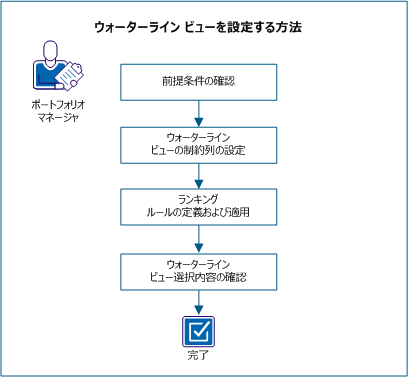
ウォーターライン ビューを設定するには、以下の手順に従います。
このシナリオの手順を試行する前に、以下のタスクが完了していることを確認します。
ウォーターライン ビューに表示する情報を表示するには、最初に列を設定します。 たとえば、ウォーターラインが追跡する主要な制約として計画コストを使用するには、[計画コスト]列を表示するようにウォーターライン ビューを設定します。 ウォーターライン ビューに追加する列は、ユーザのビジネス ニーズ、および投資の管理方法によって異なります。
以下の手順に従います。
[リスト列レイアウト]が表示されます。
注: ロール合計をターゲットに追加している場合、ウォーターライン ビューに列として表示するロールを選択できます。 たとえば、[ポートフォリオ ターゲット]タブのロールとして DBA を選択する場合、選択名 Role: DBA は列選択として利用可能になります。
注: ウォーターライン ビュー上で列の端をドラッグして、幅を増減することもできます。
注: 新しい列が表示されていない場合は、ビューのガント部分を右側にドラッグします。 また、リストの一番上にあるアイコンを使用して、ガント図を展開したり、折りたたんだりできます。
ランキング ルールは、投資がウォーターライン ビュー リストのどこに表示されるかを決めます。 投資に適用される投資属性に重みを割り当てることで、ランキングを作成します。 たとえば、承認済み投資に重みを付けて、未承認投資より上のランクにすることができます。 ランキングの計算がすべての投資に対して行われると、承認済み投資はリスト内で上のランキングに表示されます。 ランキング ルールを多く含めるほど、計算は複雑になり、結果はより変化します。 初期ランキングに設定するルールは慎重に検討してください。
属性に割り当てる重み付けは相対的です。 重み付けをする投資属性を選択し、ビジネス ニーズに基づいた重みを割り当てます。 初期ランキングは、ポートフォリオまたは計画の評価の出発点を提供します。 ポートフォリオを合理化するには、リスト内の投資を手動で移動して、変更の結果を確認します。
以下に、ランキング ルールの設定方法の概要を示します。
注: ポートフォリオの計画を作成すると、その計画はポートフォリオのランキング ルールを継承します。 計画をコピーすると、コピーした計画は元の計画のランキング ルールを継承します。
以下の手順に従います。
[優先度基準]ページが表示されます。
たとえば、主要な制約として計画コストを使用する場合は、[計画コスト(計画期間)]を選択します。 計画コスト ターゲットが投資のリスト内で超えた場合、ウォーターラインが表示されます。
属性が[優先度基準]ページに表示されます。
たとえば、ランキング方法が[低い方が良い]の場合、属性の重み付け値 1 が最も影響度が高くなります。
注: ルックアップである属性を選択する場合は、ことを示すために属性行で[ルックアップ値の重み付け]をクリックして、個々のルックアップ値の重み付けを示します。
ランキング ルールの計算が完了し、ウォーターライン ビュー上のリストが再整理されます。 ウォーターラインはポートフォリオが主要な制約を超えているポイントでリストに表示されます。
ウォーターラインの結果が予想どおりであるかを確認します。 リストに表示する列制約はすべて、リストの下のペインにも表示されます。 ペイン内の表示には、ウォーターラインの前後での合計に関する差異情報が示されます。
注: 投資は、最後のランキングがウォーターライン ビュー上のリストの一番上に表示された後でポートフォリオに追加されます。 投資には[ランク]列で NR(ランキングなし)が割り当てられます。 このランクの投資は、ウォーターライン ビューの合計には含まれません。 新たに追加した投資を含めるには、ランキング ルールを再度実行します。
|
Copyright © 2013 CA.
All rights reserved.
|
|