

Un processo di gestione dei rischi comprende le attività di identificazione, analisi, pianificazione, registrazione e comunicazione del rischio. La gestione dei rischi comprende rischi, problemi e richieste di modifica. L'aspetto principale della gestione dei rischi di un progetto consiste nella capacità di effettuare scelte basate su informazioni concrete attraverso la valutazione dei problemi potenziali e della gravità del loro impatto.
Il manager di progetto crea un rischio o un problema in base all'impatto del rischio dopo averlo identificato e analizzato.
È possibile identificare i rischi in qualsiasi momento durante il ciclo di vita di un progetto. È possibile eseguire un'escalation di un rischio a problema quando sembra che possa influire sul progetto in modo significativo. Le richieste di modifica derivano dai problemi e contribuiscono a risolverli in modo efficace.
Il diagramma seguente e lo scenario descrivono una modalità di gestione dei rischi di progetto. Per ulteriori informazioni sulle altre modalità di gestione dei rischi di progetto, consultare la Guida per l'utente della gestione progetto.
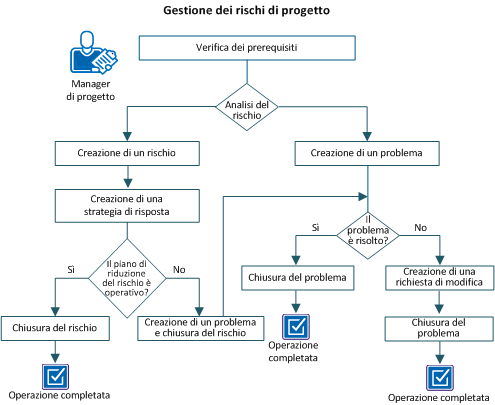
Esempio: creazione e gestione di un rischio di progetto
In questo esempio, il team di progetto presso Forward Inc. sta sviluppando un nuovo prodotto con una tecnologia di nicchia. All'interno dell'organizzazione le risorse esperte in questa tecnologia sono limitate, perciò il team deve ricorrere a risorse esterne per completare il progetto. Inoltre, il prodotto è abbinato ad API di terze parti per cui sono necessarie le approvazioni legali.
Il team identifica due rischi che riguardano il progetto in un modo significativo per l'analisi:
Dopo l'analisi, inerente all'impatto del rischio sul progetto, il manager di progetto crea un rischio per le risorse limitate e un problema per la dipendenza.
Per gestire i rischi di progetto, completare i passaggi seguenti:
Per completare tutte le attività in questo scenario, sono necessari i diritti di accesso seguenti:
Un rischio è un evento futuro che può avere un impatto positivo o negativo su un obiettivo di progetto. Una rapida identificazione dei rischi in un progetto permette di riconosce gli effetti potenziali sull'ambito del progetto, sulla pianificazione, sul budget e su altri fattori. In questo scenario, il team decide di ridurre il rischio legato al numero limitato di risorse assumendo risorse esterne. Il manager di progetto crea un rischio dettagliato fornendo tutte le informazioni e seleziona Disponibilità risorsa dall'elenco a discesa Categoria.
Se il punteggio globale di un rischio dettagliato differisce dalla classificazione assegnata allo stesso, i due componenti di gestione dei rischi interagiscono. Il punteggio del rischio dettagliato sostituisce la percentuale assegnata. Se si crea un rischio dettagliato senza assegnare i punteggi di valutazione delle voci del rischio, tali punteggi attribuiscono un colore al fattore corrispondente dell'elenco. L'eliminazione di un rischio dettagliato modifica il grado di rischio globale del progetto nonché il grado di rischio della categoria specifica.
Procedere come descritto di seguito:
Definisce la categoria di appartenenza del rischio.
Valori:
Nota: quando si specifica una categoria di rischio, il grado di rischio generale sostituisce qualsiasi selezione differente effettuata per la categoria o il fattore di rischio.
Definisce il nome della risorsa responsabile della gestione del rischio. Questa risorsa verifica la corretta gestione e registrazione del rischio durante l'intero ciclo di vita.
Impostazione predefinita: la risorsa connessa.
Definisce la data entro la quale le ripercussioni del rischio potrebbero avere impatto sul progetto. Se si specifica una data di impatto, immettere una data nel campo Data di risoluzione prevista.
Impostazione predefinita: Data corrente
Definisce i presupposti che definiscono l'elemento come rischioso. Tali ipotesi possono essere verificate per garantirne la validità durante l'intero ciclo di vita del rischio. Se le ipotesi cambiano, variano anche l'impatto o la probabilità del rischio.
Definisce i rischi contenuti nel progetto e associati a questo rischio. È possibile collegare questo rischio soltanto ai rischi contenuti nel progetto.
Definisce i problemi contenuti nel progetto e associati a questo rischio. È possibile collegare questo rischio soltanto ai problemi contenuti nel progetto.
Definisce il tipo di risposta desiderato per questo rischio.
Valori:
Impostazione predefinita: Controlla
Nota: in questo scenario, selezionare Riduci.
Definisce la probabilità che il rischio si verifichi. La probabilità di rischio viene utilizzata per calcolare l'esposizione al rischio.
Valori: Bassa (1), Media (2), Alta (3)
Impostazione predefinita: Bassa
Visualizza il punteggio calcolato in base alle selezioni effettuate nei campi Probabilità e Impatto.
Valori:
Definisce l'effetto del rischio sul progetto. L'effetto del rischio su prestazioni del progetto, capacità di supporto, costo e pianificazione determina l'impatto. L'impatto del rischio viene utilizzato per calcolare l'esposizione al rischio.
Impostazione predefinita: Bassa
Definisce la risoluzione finale del rischio, una volta ridotto. I dati di risoluzione possono essere utilizzati come promemoria del risultato di una strategia di risposta per il rischio al momento della pianificazione dei piani di rischio di progetti futuri.
Nota: mentre si crea il rischio o prima di chiuderlo, è possibile definire una risoluzione.
Specifica i rischi incontrati o creati nel progetto in seguito alla riduzione del rischio applicata per risolverlo. Diversamente dai rischi associati, i rischi residui non condividono risultati simili, ma derivano da un'azione effettuata durante il processo di risoluzione di un rischio.
Dopo aver stabilito di ridurre il rischio, il manager di progetto crea e assegna al proprietario del rischio il compito di sviluppare una strategia di risposta. Le strategie di risposta al rischio documentano le azioni, i requisiti di registrazione e altre informazioni utili, necessarie per ridurre la probabilità e l'impatto del rischio.
L'utente può assegnare strategie di risposta individuali a più risorse indipendentemente dal proprietario del rischio, e ciascuna strategia di risposta può avere una data di scadenza diversa. I nomi delle risorse e le date di scadenza possono essere utilizzati con i processi per inviare notifiche e promemoria ai proprietari dei rischi. In genere, viene creata una strategia di risposta quando si seleziona un tipo di risposta Riduci.
In alcuni casi, è possibile decidere di accettare l'esposizione al rischio e di non gestirlo.
Procedere come descritto di seguito:
Una volta ridotto un rischio, modificarne lo stato in Chiuso e immettere la risoluzione finale del rischio. Una risoluzione dettagliata consente di recuperare facilmente il risultato di una strategia di risposta al rischio al momento della pianificazione o della definizione di piani di rischio per progetti futuri.
Procedere come descritto di seguito:
Un problema è un evento che ha interessato il progetto. Quando il piano di riduzione del rischio non riesce, è possibile trasformare il rischio in un problema. Creare un problema dal rischio esistente, quindi chiudere il rischio. Con questa operazione il nuovo problema eredita il nome e la descrizione del rischio, nonché alcuni dei suoi valori, quali lo stato (Aperto) e la data di creazione (data corrente). È sempre possibile tornare al collegamento con il rischio di origine. La creazione di un problema da un rischio implica il riconoscimento del rischio e la definizione delle azioni e delle attività necessarie per la risoluzione del problema da parte del team di progetto. Inoltre, consente al team di conservare un record dei problemi e dei relativi risultati per analizzarli una volta chiuso il progetto o al momento della pianificazione di progetti futuri.
È inoltre possibile collegare altri rischi o problemi correlati al problema. Il collegamento dei rischi e dei problemi correlati consente di individuare le dipendenze e riconoscere le tendenze nella fase successiva di analisi e audit.
In questo scenario, durante il piano di riduzione, vengono assunti lavoratori esterni per completare il progetto. Tuttavia, i lavoratori esterni non possiedono il livello richiesto di esperienza per influire sull'avanzamento della consegna del progetto. Il rischio diventa così un problema e il manager di progetto crea un problema derivato da questo rischio, che viene chiuso.
Procedere come descritto di seguito:
Definisce la categoria di appartenenza del problema.
Valori:
Definisce il nome della risorsa responsabile della gestione del problema. Questa risorsa verifica la corretta gestione e registrazione del problema durante l'intero ciclo di vita.
Impostazione predefinita: la risorsa connessa.
Creare un problema quando il rischio ha un impatto significativo sul progetto. Poiché il ritardo nel processo di approvazione viene anticipato, il manager di progetto crea un problema e assegna la categoria come dipendenza.
Procedere come descritto di seguito:
Definisce l'identificatore univoco per il problema. Una volta salvato il problema, non sarà possibile modificare l'ID.
Definisce la categoria di appartenenza del problema.
Valori:
Definisce il nome della risorsa responsabile della gestione del problema. Questa risorsa verifica la corretta gestione e registrazione del problema durante l'intero ciclo di vita.
Impostazione predefinita: la risorsa connessa.
Visualizza il nome della risorsa che ha creato il problema.
Impostazione predefinita: la risorsa connessa.
Una volta risolto il problema, modificare lo stato in Chiuso e inserire la risoluzione finale. Una risoluzione dettagliata consente di recuperare facilmente il risultato di un problema al momento della pianificazione o della definizione di progetti futuri.
Procedere come descritto di seguito:
Una richiesta di modifica comporta un'espansione o una riduzione dell'ambito di progetto, della pianificazione o del budget. Creare una richiesta di modifica quando la risoluzione del problema influisce sull'ambito del progetto, sulla pianificazione o sul budget, oppure quando il problema non viene risolto. La registrazione di una richiesta di modifica consente di analizzare il progetto e, anche, di imparare dagli eventi passati.
In questo scenario, il manager di progetto crea una richiesta di modifica per posticipare la scadenza di progetto in modo da affrontare entrambi i problemi:
Procedere come descritto di seguito:
Definisce la categoria di appartenenza della richiesta di modifica.
Valori:
Tecnica: la tecnologia del progetto non è comprovata e sono richieste nuove competenze interne o esterne.
Definisce il nome della risorsa responsabile della gestione della richiesta di modifica. Questa risorsa verifica la corretta gestione e registrazione della richiesta di modifica durante l'intero ciclo di vita.
Impostazione predefinita: la risorsa connessa.
Descrive l'impatto sulla previsione del progetto delle modifiche apportate alla richiesta.
Descrive l'eventuale impatto della richiesta su altri progetti.
Definisce il valore in base al quale la richiesta può modificare il costo a budget del progetto. Il campo Costo a budget è definito nella pagina Proprietà budget.
Definisce il numero di giorni di ritardo o anticipo della pianificazione globale del progetto in seguito alla richiesta.
Definisce il numero corrispondente alla richiesta di aumento o riduzione del numero di risorse necessarie per il progetto.
È possibile creare dei rischi per risolvere in modo più efficace l'incertezza e ridurre al minimo gli effetti economici dei problemi imprevisti o non gestiti. È possibile creare strategie di risposta per i rischi ed associare tali rischi ad attività e processi.
La pagina di elenco dei rischi contiene un elenco dei rischi esistenti. Se nella colonna Oltre la soglia della pagina Rischi è presente un segno di spunta, ciò significa che il grado di rischio ha superato la soglia del rischio.
È possibile gestire i rischi con le azioni seguenti:
È possibile creare i rischi nei modi seguenti:
È possibile creare i rischi da problemi esistenti. Per rendere più semplici le operazioni di impostazione, le informazioni di base dei campi comuni vengono trasferite al nuovo problema. È possibile creare un collegamento tra il problema originale e il rischio per facilitare lo spostamento tra i record. Inoltre, è possibile associare manualmente rischi e problemi. L'associazione manuale consente di comprendere le relazioni esistenti tra rischi e problemi, consentendo una migliore gestione globale del progetto.
Procedere come descritto di seguito:
Definisce la categoria di appartenenza del rischio.
Valori:
Definisce il nome della risorsa responsabile della gestione del rischio. Questa risorsa verifica la corretta gestione e registrazione del rischio durante l'intero ciclo di vita.
Impostazione predefinita: la risorsa attualmente connessa.
Indica il nome della risorsa che ha creato il rischio
Impostazione predefinita: la risorsa connessa.
Definisce i sintomi che identificano l'elemento come un rischio.
Visualizza una descrizione del risultato che il rischio aveva sul progetto.
Definisce la data in cui le ripercussioni del rischio potrebbero avere impatto sul progetto.
Visualizza la data prevista per risolvere il rischio.
Definisce i presupposti che definiscono l'elemento come rischioso.
Definisce i rischi contenuti nel progetto associati a questo rischio. È possibile collegare questo rischio soltanto ai rischi contenuti nel progetto.
Definisce i problemi contenuti nel progetto associati a questo rischio. È possibile collegare questo rischio soltanto ai rischi contenuti nel progetto.
Definisce il tipo di risposta desiderato per questo rischio.
Valori:
Impostazione predefinita: Controllo
Definisce la probabilità dell'impatto. La probabilità di rischio viene utilizzata per calcolare l'esposizione al rischio.
Valori: Bassa (1), Media (2), Alta (3)
Impostazione predefinita: Bassa
Visualizza il punteggio calcolato in base alle selezioni effettuate nei campi Probabilità e Impatto.
Valori di rischio:
Definisce l'effetto di un rischio specifico sul progetto, determinato dall'effetto del rischio su prestazioni, supportabilità, costo e pianificazione del progetto. L'impatto del rischio viene utilizzato per calcolare l'esposizione al rischio.
Valori: Bassa (1), Media (2), Alta (3)
Impostazione predefinita: Bassa
Definisce la risoluzione finale una volta ridotto il rischio. I dati di risoluzione possono essere utilizzati come promemoria del risultato di una strategia di risposta per il rischio al momento della pianificazione dei piani di rischio di progetti futuri.
Specifica i rischi rilevati o creati nel progetto in seguito all'attenuazione eseguita per risolvere il rischio. Diversamente dai rischi associati, i rischi residui non condividono risultati simili, ma derivano da un'azione effettuata durante il processo di risoluzione di un rischio.
Quando si crea un rischio da una richiesta di modifica, alcuni dei campi vengono compilati con le informazioni provenienti dalla richiesta di modifica. Per visualizzare la richiesta di modifica originale dal rischio, aprire il rischio e fare clic su ID nel campo della richiesta di modifica di origine.
Procedere come descritto di seguito:
Definisce la categoria di appartenenza del rischio.
Valori:
Definisce il nome della risorsa responsabile della gestione del rischio. Questa risorsa verifica la corretta gestione e registrazione del rischio durante l'intero ciclo di vita.
Impostazione predefinita: la risorsa attualmente connessa.
Indica il nome della risorsa che ha creato il rischio
Impostazione predefinita: la risorsa connessa.
Definisce i sintomi che identificano l'elemento come un rischio.
Visualizza una descrizione del risultato che il rischio aveva sul progetto.
Definisce la data in cui le ripercussioni del rischio potrebbero avere impatto sul progetto.
Definisce i presupposti che definiscono l'elemento come rischioso. Tali ipotesi possono essere verificate per garantirne la validità durante l'intero ciclo di vita del rischio. Se le ipotesi cambiano, variano anche l'impatto o la probabilità del rischio.
Definisce i rischi contenuti nel progetto associati a questo rischio. È possibile collegare questo rischio soltanto ai rischi contenuti nel progetto.
Definisce i problemi contenuti nel progetto associati a questo rischio. È possibile collegare questo rischio soltanto ai rischi contenuti nel progetto.
Definisce la probabilità dell'impatto. La probabilità di rischio viene utilizzata per calcolare l'esposizione al rischio.
Valori: Bassa (1), Media (2), Alta (3)
Impostazione predefinita: Bassa
Definisce l'effetto di un rischio specifico sul progetto, determinato dall'effetto del rischio su prestazioni, supportabilità, costo e pianificazione del progetto. L'impatto del rischio viene utilizzato per calcolare l'esposizione al rischio.
Valori: Bassa (1), Media (2), Alta (3)
Impostazione predefinita: Bassa
Visualizza il punteggio calcolato in base alle selezioni effettuate nei campi Probabilità e Impatto.
Valori di rischio:
1 - 3 (verde). Il rischio calcolato è basso.
Definisce la risoluzione finale una volta ridotto il rischio. I dati di risoluzione possono essere utilizzati come promemoria del risultato di una strategia di risposta per il rischio al momento della pianificazione dei piani di rischio di progetti futuri.
Specifica i rischi rilevati o creati nel progetto in seguito all'attenuazione eseguita per risolvere il rischio. Diversamente dai rischi associati, i rischi residui non condividono risultati simili, ma derivano da un'azione effettuata durante il processo di risoluzione di un rischio.
In genere, le organizzazioni preferiscono finanziare progetti con un grado di rischio basso o medio. È possibile terminare i progetti ad alto rischio, a meno che non siano in grado di fornire importanti o siano essenziali per gli obiettivi aziendali.
Nella pagina principale del rischio, è possibile classificare un elenco predefinito degli eventuali fattori di rischio per ciascun progetto.
Il grado di rischio viene visualizzato sotto forma di semaforo con i seguenti colori:
Dopo aver assegnato la percentuale di rischio ai singoli fattori, viene calcolato un livello di rischio generale per il progetto. Il calcolo si basa sui livelli di rischio combinati di tutti i fattori di rischio presenti nell'elenco. Il livello di rischio generale appare quindi come primo elemento dell'elenco di fattori.
È possibile classificare i rischi nella pagina principale del rischio. I componenti di gestione del rischio e le azioni disponibili sono contenuti nella pagina Rischi. Creare un rischio dettagliato nella pagina Rischi e assegnarlo a una categoria. La categoria corrisponde a una categoria del rischio o dei fattori elencati nella pagina di rischio principale.
Se il punteggio globale di un rischio dettaglio differisce dalla classificazione assegnata allo stesso fattore nella pagina principale del rischio, i due componenti di gestione del rischio interagiscono. Il punteggio del rischio dettagliato sostituisce la percentuale assegnata. Se si crea un rischio dettagliato senza assegnare i punteggi di valutazione delle voci del rischio, tali punteggi attribuiscono un colore al fattore corrispondente dell'elenco.
Esempio
Supporre di eliminare un rischio di finanziamento dettagliato e questa categoria contiene più rischi. Il grado di rischio per tale categoria/fattore di rischio viene ricalcolato in base al grado combinato di tutti i rischi che restano nella categoria. Se, invece, viene eliminato un rischio di finanziamento e resta un solo rischio nella categoria, è possibile selezionare un valore di rischio dall'elenco a discesa Finanziamento.
È possibile assegnare punteggi ai fattori di rischio dei progetti nella pagina principale del rischio. I fattori di rischio vengono visualizzati nella sezione Fattori di contribuzione della pagina. Il campo Rischio nella parte superiore della pagina indica un livello di rischio combinato per il progetto. Il livello di rischio si basa su tutte le selezioni effettuate nella sezione relativa ai fattori di contribuzione della pagina.
Procedere come descritto di seguito:
Specifica se i requisiti, gli obiettivi, l'ambito e i benefit sono appropriati, ben definiti, misurabili e verificabili.
Specifica se la sponsorizzazione è ben definita e impegnata.
Specifica se il finanziamento del progetto è disponibile e privo di vincoli.
Specifica se le risorse interne sono disponibili per il progetto e prive di vincoli. Non sono necessarie risorse esterne.
Specifica se il progetto non dipende da altri progetti.
Specifica se la tecnologia del progetto è consolidata e se sono richieste nuove competenze interne o esterne.
Specifica se il progetto presenta un'interfaccia utente ben definita.
Specifica se il progetto richiede modifiche di minore entità a livello della cultura organizzativa, dei processi di business, delle procedure o delle policy.
Specifica se il progetto sarà facilmente supportabile in futuro e non richiederà grossi interventi di aggiornamento.
Specifica se il processo di implementazione e accettazione da parte degli utenti presenta incertezze di minore entità.
Specifica se il progetto è facilmente adattabile.
Il colore dei semafori corrispondenti ai diversi fattori di rischio viene modificato in base al livello selezionato per ciascun rischio.
È possibile immettere e visualizzare il grado di rischio calcolato nella sezione Quantificazione rischio della pagina Proprietà rischio. Il grado di rischio viene calcolato in base alle selezioni effettuate nei campi Probabilità e Impatto di questa pagina.
I livelli di probabilità e di impatto vengono classificati come segue:
Esempio
L'utente imposta il livello di probabilità del rischio su Alto (3) e i livello di impatto su Medio (2). Il grado di rischio calcolato è 6.
Tale grado di rischio viene utilizzato con il valore della soglia di rischio a livello di sistema per tutti i progetti. Tale valore è impostato dall'amministratore di CA Clarity PPM. Il valore della Soglia di rischio corrisponde al livello di rischio tollerato senza attuare una strategia di risposta al rischio.Poiché i progetti possono contenere centinaia di rischi, la soglia di rischio si rivela particolarmente utile. L'unica maniera per gestirli consiste nell'evidenziare quelli più importanti.
La matrice del grado di rischio e la soglia di rischio contengono valori predefiniti. Tali valori possono essere impostati come alti o bassi in base alle esigenze dell'organizzazione. La pagina Rischi consente di verificare se il rischio supera il valore della soglia. È possibile progettare procedure o processi per gestire i rischi che superano la soglia.
È possibile aggiungere delle note per registrare informazioni aggiuntive riguardanti un rischio, un problema o una richiesta di modifica. Le note aggiunte vengono elencate nella pagina Note sul rischio. Le note vengono elencate nell'ordine di creazione; la più recente appare all'inizio dell'elenco. Da questa pagina, è possibile ordinare l'elenco di note e aggiungerne altre.
Non è possibile rispondere né modificare le note sul rischio.
Procedere come descritto di seguito:
È possibile assegnare un rischio a un'attività esistente o creare un'attività. Inoltre, è possibile assegnare i rischi a una o più attività chiave. Definisce un'attività per alcuni versi significativa. Ad esempio, le date di inizio di altre attività possono dipendere dall'attività chiave.La pagina delle attività associate al rischio consente di visualizzare un elenco di attività associate al rischio.
È possibile associare i rischi creati alle attività e visualizzarli nella pagina dei rischi associati alle attività. Non è possibile rispondere o modificare i rischi elencati in questa pagina.
Attenersi alla procedura riportata di seguito per visualizzare un elenco dei rischi. Questa pagina consente di visualizzare il nome del rischio, la priorità, lo stato, la data di impatto e il nome dell'assegnatario. I rischi possono essere visualizzati dalle risorse che dispongono dell'accesso al progetto.
Procedere come descritto di seguito:
Procedere come descritto di seguito:
Specifica di indicare l'attività come attività cardine. Definisce un'attività con una data di scadenza senza durata (si tratta di un periodo compreso tra la data di inizio e la data di fine).Una volta salvato, il campo Inizio della pagina Proprietà dell'attività viene bloccato.
Impostazione predefinita: opzione deselezionata
Nota: non è possibile assegnare membri del personale a cardini o ad attività di riepilogo.
Specifica se impostare l'attività come attività chiave. Definisce un'attività per alcuni versi significativa. Ad esempio, le date di inizio di altre attività possono dipendere dall'attività chiave.
Esempio: se l'attività in questione è una il cui completamento è essenziale per la data di inizio di altre attività, contrassegnare l'attività come chiave.
Impostazione predefinita: opzione selezionata.
Visualizza lo stato dell'attività in base al valore % di completamento. Questo campo viene calcolato automaticamente e aggiornato in base al valore percentuale di completamento dell'attività.
Valori:
Impostazione predefinita: Non avviato
Definisce la percentuale di lavoro completata se l'attività è parzialmente completata.
Valori:
Definisce il codice di addebito dell'attività. I codici di addebito a livello di attività sostituiscono i codici di addebito a livello di progetto nel caso in cui entrambi i codici vengano specificati.
Definisce la data di inizio dell'attività. La data specificata costituisce un vincolo durante la pianificazione automatica.
Definisce la data di fine dell'attività. La data specificata costituisce un vincolo durante la pianificazione automatica.
Definisce la data di inizio minima di un'attività. La data specificata costituisce un vincolo durante la pianificazione automatica.
Definisce la data di inizio massima di un'attività. La data specificata costituisce un vincolo durante la pianificazione automatica.
Definisce la data di fine minima di un'attività. La data specificata costituisce un vincolo durante la pianificazione automatica.
Definisce la data di fine massima di un'attività. La data specificata costituisce un vincolo durante la pianificazione automatica.
Consente di specificare se si desidera escludere le date per l'attività durante il processo di pianificazione automatica.
Impostazione predefinita: opzione deselezionata
Obbligatorio: No
Nota: questo campo è associato al campo Pianifica le assegnazioni sulle attività escluse della pagina Pianificazione automatica. Se si esclude l'attività dalla pianificazione automatica ma si specifica che si desidera consentire modifiche alle date di assegnazione delle risorse escluse durante la pianificazione automatica, il processo di pianificazione automatica modificherà le date di assegnazione delle risorse dell'attività mantenendo le date di inizio e di fine dell'attività.
La creazione di un'associazione tra un rischio e un'attività permette di visualizzare l'associazione sulla pagina dei rischi associati all'attività.
Procedere come descritto di seguito:
La pagina Audit Trail rischio consente di verificare se determinati campi del rischio sono stati modificati e l'autore delle modifiche. In tal modo, è possibile tenere traccia delle modifiche per risorsa e data.
L'amministratore di CA Clarity PPM può impostare questa funzione per controllare e mantenere un record delle operazioni eseguite sui rischi. Quando un rischio viene modificato, tale modifica viene visualizzata nella pagina Audit Trail di CA Clarity PPM.
Per ulteriori informazioni, consultare la Guida per gli sviluppatori di Studio.
È possibile visualizzare i campi che sono stati modificati per un rischio. I campi vengono visualizzati nell'elenco della pagina Audit trail rischio con il nome della risorsa che apportato la modifica e la relativa data.
Per visualizzare la pagina Audit Trail rischio, l'amministratore di CA Clarity PPM deve eseguire l'impostazione dei rischi per il controllo.
Per ulteriori informazioni, consultare la Guida per gli sviluppatori di Studio.
Procedere come descritto di seguito:
È possibile utilizzare i processi per automatizzare alcuni elementi del processo di gestione dei rischi. Tuttavia, prima di creare e gestire i processi di gestione dei rischi, assicurarsi di aver compreso il significato del processo e il suo funzionamento.
Per ulteriori informazioni, consultare la Guida base per l'utente.
La pagina Problemi consente la creazione e la gestione di problemi. È possibile creare problemi a partire da rischi in modo da poter eseguire l'escalation di rischi gravi a un livello superiore. È inoltre possibile creare problemi indipendenti dai rischi e dalle richieste di modifica. Come nel caso dei rischi, è possibile associare i problemi ad azioni, attività e processi.
La pagina di elenco dei problemi contiene un elenco dei problemi esistenti. Per accedere alla pagina di elenco dei problemi, aprire il progetto, quindi fare clic su Problemi del menu Rischi/Problemi/Modifiche.
Per gestire un problema, completare le seguenti operazioni:
È possibile creare un numero illimitato di problemi per ciascun progetto. Allo stesso modo dei progetti, programmi e rischi, è possibile creare problemi nelle seguenti modalità:
Le richieste di modifica consentono di creare problemi.
Procedere come descritto di seguito:
Definisce il nome della risorsa responsabile della gestione del rischio. Questa risorsa verifica la corretta gestione e registrazione del problema durante l'intero ciclo di vita. Se il problema viene creato da un rischio chiuso, il valore di questo campo è determinato dal campo Proprietario della pagina Proprietà rischio.
Impostazione predefinita: la risorsa attualmente connessa
Visualizza il nome della risorsa che ha creato il problema.
Impostazione predefinita: la risorsa attualmente connessa
Se l'azienda utilizza un sistema diverso per creare e monitorare i problemi (ad esempio, Microsoft Excel o Access), è possibile utilizzare XML Open Gateway (XOG) per importarli in CA Clarity PPM.
Per ulteriori informazioni, consultare la Guida per gli sviluppatori di XML Open Gateway.
È possibile creare rapidamente una nuova richiesta di modifica da un problema esistente. Per rendere più semplici le operazioni di impostazione, le informazioni di base dei campi comuni vengono passate alla nuova richiesta di modifica. Per facilitare il passaggio tra vari i record, viene creato un collegamento al problema di origine nella pagina Proprietà problema.
Inoltre, è possibile associare manualmente diversi problemi o richieste di modifica. L'associazione consente di comprendere le relazioni esistenti tra le questioni e richieste di modifica, consentendo una migliore gestione globale del progetto.
Per visualizzare la richiesta di modifica originale, fare clic su ID nel campo della richiesta di modifica di origine.
Procedere come descritto di seguito:
Definisce il nome della risorsa responsabile della gestione del rischio. Questa risorsa verifica la corretta gestione e registrazione del problema durante l'intero ciclo di vita. Se il problema viene creato da un rischio chiuso, il valore di questo campo è determinato dal campo Proprietario della pagina Proprietà rischio.
Impostazione predefinita: la risorsa attualmente connessa
Visualizza il nome della risorsa che ha creato il problema.
Impostazione predefinita: la risorsa attualmente connessa
Definisce la data di risoluzione del problema. La data dovrà coincidere o essere precedente alla data di impatto.
Impostazione predefinita: Data corrente
È possibile aggiungere note per registrare ulteriori informazioni su un problema. Le note sono visualizzate in un elenco nella pagina Note sul problema. Le note vengono elencate nell'ordine di creazione; la più recente appare all'inizio dell'elenco. Da questa pagina, è possibile ordinare l'elenco di note e aggiungerne altre.
Non è possibile immettere una risposta alle note sul problema.
Le note vengono visualizzate nella sezione di elenco della pagina Problemi. Non è possibile rispondere né modificare le note sul problema. Gli utenti che hanno accesso alla pagina Rischi/Problemi/Modifiche per un progetto possono visualizzare le note.
Procedere come descritto di seguito:
Utilizzare la pagina Attività associate al problema per associare attività al problema e per visualizzare un elenco delle attività associate al problema. È possibile associare attività, attività chiave e cardini al problema. Non è possibile rispondere o modificare i problemi elencati in questa pagina.
Per impostazione predefinita, non tutte le attività associate al problema vengono visualizzate nell'elenco. Per visualizzare tutte le attività associate al problema, espandere la sezione del filtro, selezionare Tutti nel campo di filtro Attività chiave, quindi fare clic su Filtro.
Attenersi alla procedura riportata di seguito per visualizzare un elenco dei problemi. Questa pagina consente di visualizzare il nome dell'assegnatario e il nome, la priorità, lo stato e la data di risoluzione prevista del problema I problemi possono essere visualizzati dalle risorse che dispongono dell'accesso al progetto.
Procedere come descritto di seguito:
La creazione di un'associazione tra il problema e l'attività consente di visualizzare la stessa mediante la pagina dei problemi associati all'attività.
Procedere come descritto di seguito:
La pagina Audit Trail problema consente di visualizzare le modifiche apportate a determinati dettagli e le risorse che hanno eseguito le modifiche. In tal modo, è possibile tenere traccia delle modifiche per risorsa e data.
L'amministratore di CA Clarity PPM stabilisce quali campi di proprietà è necessario impostare per l'audit trail.
Per ulteriori informazioni, consultare la Guida per gli sviluppatori di Studio.
È possibile visualizzare tutti gli attributi modificati oppure gli attributi modificati durante il periodo di tempo indicato nel filtro. I campi vengono visualizzati nell'elenco della pagina Audit trail rischio con il nome della risorsa che apportato la modifica e la relativa data.
Procedere come descritto di seguito:
È possibile utilizzare i processi per automatizzare alcuni elementi del processo di gestione del problema. Ad esempio, è possibile creare processi per notificare il completamento delle attività relative a un problema. Prima di creare e gestire i processi di gestione dei problemi, assicurarsi di aver compreso il significato del processo e il suo funzionamento.
Per ulteriori informazioni, consultare la Guida per l'amministratore.
Per ulteriori informazioni, consultare la Guida base per l'utente.
È possibile creare richieste di modifica per inviare e registrare le richieste degli azionisti. Le richieste di modifica sono richieste di espansione o riduzione dell'ambito o dei piani del progetto nonché di revisione delle pianificazioni. Una richiesta di modifica può essere creata per fare riferimento a una nuova funzionalità del prodotto, a una richiesta di miglioramento, a un difetto oppure alla modifica di un requisito. È possibile registrare lo stato della richiesta di modifica durante tutto il ciclo di vita del progetto.
La pagina Elenco richieste di modifica visualizza un elenco delle richieste di modifica esistenti. Per accedere alla pagina, aprire il progetto, quindi fare clic su Richieste del menu Rischi/Problemi/Modifiche.
È possibile gestire le richieste di modifica effettuando le seguenti operazioni:
È possibile creare un numero illimitato di richieste di modifica per ciascun progetto come segue:
È possibile creare una richiesta di modifica con i passaggi seguenti.
Procedere come descritto di seguito:
Indica il nome della risorsa responsabile della gestione della richiesta. La risorsa verifica la corretta gestione e registrazione della richiesta durante l'intero ciclo di vita.
Impostazione predefinita: la risorsa attualmente connessa
Visualizza il nome della risorsa che ha creato la richiesta.
Impostazione predefinita: la risorsa attualmente connessa
Definisce l'impatto sulla previsione del progetto delle modifiche apportate alla richiesta.
Definisce l'eventuale impatto della richiesta su altri progetti.
Definisce i vantaggi apportati dalla modifica al progetto.
Definisce il valore secondo cui la richiesta può modificare il costo a budget del progetto. Il campo Costo di budget è definito nella pagina Proprietà budget.
Definisce il numero di giorni di ritardo o anticipo della pianificazione globale del progetto in seguito alla richiesta.
Definisce il numero corrispondente alla richiesta di aumento o riduzione del numero di risorse necessarie per il progetto.
È possibile creare nuove richieste di modifica da rischi esistenti. Inoltre, viene visualizzato il campo Rischio di origine nella pagina Proprietà richiesta di modifica. Tale campo è un collegamento al rischio da cui è derivata la richiesta di modifica. Per facilitare l'impostazione, le informazioni di base, quali nome del rischio e numero ID, vengono copiate nella nuova richiesta di modifica.
Procedere come descritto di seguito:
Indica il nome della risorsa responsabile della gestione della richiesta. La risorsa verifica la corretta gestione e registrazione della richiesta durante l'intero ciclo di vita.
Impostazione predefinita: la risorsa attualmente connessa
Visualizza il nome della risorsa che ha creato la richiesta.
Impostazione predefinita: la risorsa attualmente connessa
Definisce l'effetto della richiesta di modifica sulla previsione del progetto.
Definisce l'effetto della richiesta di modifica su altri progetti.
Descrive i vantaggi apportati dalla modifica al progetto.
Definisce il valore secondo cui la richiesta può modificare il costo a budget del progetto. Il campo Costo di budget è definito nella pagina Proprietà budget.
Definisce il numero di giorni di ritardo o anticipo della pianificazione globale del progetto in seguito alla richiesta.
Definisce il numero corrispondente alla richiesta di aumento o riduzione del numero di risorse necessarie per il progetto.
Nota: per chiudere la richiesta di modifica, modificare lo stato in Chiuso.
Una volta risolta una richiesta di modifica, modificarne lo stato in Chiuso ed immettere una risoluzione finale. Una risoluzione dettagliata consente di recuperare facilmente il risultato di una richiesta al momento della pianificazione o della definizione di progetti futuri.
Procedere come descritto di seguito:
Viene visualizzata la pagina principale della richiesta di modifica.
Specifica lo stato della richiesta di modifica.
Valori: Aperto, Operazione in corso, Chiuso o Risolto.
Impostazione predefinita: Aperto
Obbligatorio: Sì
Selezionare lo stato Chiuso
Immettere i motivi della modifica richiesta.
È possibile aggiungere note per registrare ulteriori informazioni su una richiesta. Le note aggiunte vengono visualizzate in un elenco nella pagina delle note sulla richiesta di modifica. Le note vengono visualizzate in base all'ordine di creazione; la nota più recente viene visualizzata all'inizio dell'elenco. Da questa pagina, è possibile ordinare l'elenco delle note e aggiungerne altre. Non è possibile creare una risposta alle note sulla richiesta di modifica.
Le nuove richieste di modifica vengono visualizzate nella pagina Note sulla richiesta di modifica. Le richieste di modifica sono contenute nella sezione di elenco della pagina. Le note possono essere visualizzate solo in questa pagina.
Procedere come descritto di seguito:
La pagina Audit Trail di una richiesta di modifica consente di verificare se determinati campi della richiesta sono stati modificati e l'autore delle modifiche. In tal modo, è possibile tenere traccia delle modifiche per risorsa e data.
L'amministratore di CA Clarity PPM può impostare questa funzione per controllare e mantenere un record delle operazioni eseguite nelle richieste di modifica. Quando una richiesta di modifica viene modificata, in CA Clarity PPM tale modifica viene visualizzata nella pagina Audit Trail.
Per ulteriori informazioni, consultare la Guida per gli sviluppatori di Studio.
È possibile visualizzare gli attributi di una richiesta che ha subito una modifica. I campi vengono visualizzati nella parte inferiore della pagina Audit Trail di una richiesta di modifica. I dettagli includono il nome della risorsa che ha apportato la modifica e la data corrispondente.
Per visualizzare la pagina di audit trail relativa alla richiesta di modifica, l'amministratore di CA Clarity PPM deve eseguire l'impostazione dei rischi per il controllo.
Per ulteriori informazioni, consultare la Guida per gli sviluppatori di Studio.
Procedere come descritto di seguito:
Viene visualizzata la pagina Rischio.
Viene visualizzata la pagina Richieste di modifica.
Viene visualizzata la pagina Audit Trail di una richiesta di modifica.
Vengono visualizzati i campi Audit della richiesta.
È possibile utilizzare i processi per automatizzare alcuni elementi del processo di richiesta di modifica. Ad esempio, è possibile creare processi per l'invio di notifiche quando gli audit trail relativi a una richiesta di modifica subiscono delle modifiche. Prima di creare e gestire i processi di gestione delle richieste, assicurarsi di aver compreso il significato del processo e il suo funzionamento.
Per ulteriori informazioni, consultare la Guida base per l'utente.
Le azioni sono unità di lavoro diverso dalle attività, che è possibile assegnare a se stessi o ad altri, nonché riceverne l'assegnazione da parte di altri utenti. È possibile utilizzare le azioni per monitorare il progresso dei progetti e garantirne il completamento nei tempi previsti.
Le azioni relative al progetto sono elencate nella portlet Azioni della pagina Panoramica. Vengono inoltre elencate nella pagina Agenda dell'azione e nella pagina Azioni del progetto.
Dalla pagina Proprietà azione, è possibile modificare le proprietà generali, di notifica e dell'assegnatario di un'azione. È possibile aggiornare solo lo stato delle azioni create ed assegnate all'utente da parte di altre risorse.
È possibile gestire le azioni nei modi seguenti:
Creare azioni correlate al progetto dall'interno del progetto. Quando si crea un'azione, si diventa il proprietario dell'azione oppure è possibile assegnarla a risorse con diritto di accesso a tale risorsa. In qualità di proprietario, è possibile modificare ed eliminare l'azione.
Procedere come descritto di seguito:
Indica se l'azione si verifica ad intervalli regolari. Se l'azione si verifica solo una volta, deselezionare la casella di controllo.
Specifica la frequenza con cui si verifica l'azione. Ad esempio, se si desidera un report di stato settimanale, immettere 1 nel campo Frequenza.
Indica se la risorsa assegnata riceve una notifica mediante posta elettronica o mediante SMS nella pagina Panoramica.
Impostazione predefinita: opzione deselezionata
Indica se viene inviata una notifica di posta elettronica di promemoria alla risorsa o alle risorse assegnate quando l'azione sta per scadere.
Impostazione predefinita: opzione deselezionata
Se è stata selezionata la casella di controllo Invia promemoria, il campo definisce quanto tempo prima della scadenza dell'azione si desidera venga visualizzato il promemoria. Ad esempio, immettere il valore 15 in questo campo, quindi selezionare Minuti nel campo Unità.
È possibile aggiungere note per registrare informazioni aggiuntive riguardanti un rischio, un problema o una richiesta di modifica. Le note aggiunte vengono elencate nella pagina Note. Le note vengono visualizzate in base all'ordine di creazione; la nota più recente viene visualizzata all'inizio dell'elenco. Da questa pagina, è possibile ordinare l'elenco delle note e aggiungerne altre. Non è possibile creare una risposta alle note.
Procedere come descritto di seguito:
Le note vengono visualizzate nella sezione di elenco della pagina Problemi. Non è possibile rispondere né modificare le note sul problema. Gli utenti che hanno accesso alla pagina Rischi/Problemi/Modifiche per un progetto possono visualizzare le note.
Procedere come descritto di seguito:
Le nuove richieste di modifica vengono visualizzate nella pagina Note sulla richiesta di modifica. Le richieste di modifica sono contenute nella sezione di elenco della pagina. Le note possono essere visualizzate solo in questa pagina.
Procedere come descritto di seguito:
La pagina Audit Trail problema consente di visualizzare le modifiche apportate a determinati dettagli e le risorse che hanno eseguito le modifiche. In tal modo, è possibile tenere traccia delle modifiche per risorsa e data.
L'amministratore di CA Clarity PPM stabilisce quali campi di proprietà è necessario impostare per l'audit trail.
Per ulteriori informazioni, consultare la Guida per gli sviluppatori di Studio.
È possibile visualizzare tutti gli attributi modificati oppure gli attributi modificati durante il periodo di tempo indicato nel filtro. I campi vengono visualizzati nell'elenco della pagina Audit trail rischio con il nome della risorsa che apportato la modifica e la relativa data.
Procedere come descritto di seguito:
È possibile visualizzare tutti gli attributi modificati oppure gli attributi modificati durante il periodo di tempo indicato nel filtro. I campi vengono visualizzati nell'elenco della pagina Audit trail rischio con il nome della risorsa che apportato la modifica e la relativa data.
Procedere come descritto di seguito:
È possibile visualizzare tutti gli attributi modificati oppure gli attributi modificati durante il periodo di tempo indicato nel filtro per una richiesta di modifica. I campi vengono visualizzati nell'elenco della pagina di audit trail relativo alla richiesta di modifica, con il nome della risorsa che ha apportato la modifica e la data.
Procedere come descritto di seguito:
|
Copyright © 2013 CA.
Tutti i diritti riservati.
|
|