

A kockázatkezelési folyamat a kockázat azonosításából, elemzéséből, tervezéséből, nyomon követéséből és kommunikációjából áll. A kockázatkezelés kockázatokkal, problémákkal és módosítási kérelmekkel foglalkozik. A tájékozott döntéshozás, ezen belül a potenciális problémák és hatásuk súlyosságának tudatos értékelése a projektkockázat-kezelés lényege.
A projektvezető a kockázat azonosítása és elemzése után a kockázat hatásának megfelelően hoz létre kockázatot vagy problémát.
Kockázatok a projekt életciklusának bármelyik időszakában azonosíthatók. A kockázatot problémává léptetheti elő, amikor az valószínűleg lényeges hatással lesz a projektre. A problémák eredményei a módosítási kérelmek, amelyek elősegíthetik a hatékony megoldásokat.
Az alábbi ábra, illetve a jelen forgatókönyv a projektkockázatok kezelésének egy módját ismerteti. A projektkockázatok kezelésének egyéb módjaival kapcsolatban további tájékoztatást a Projektvezetés felhasználói útmutatójában talál.
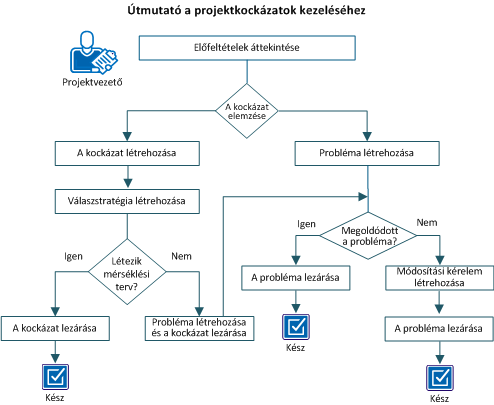
Példa: Projektkockázat létrehozása és kezelése
Ebben a példában a Forward Inc. projektcsapata új terméket fejleszt egy ritkaságot jelentő technológia felhasználásával. A szervezeten belül korlátozott azoknak az erőforrásoknak a köre, akik tapasztalattal rendelkeznek ezzel a technológiával kapcsolatban, így a csapatnak a projekt megvalósításához külső erőforrásokat kell felhasználnia. Emellett a terméket olyan külső fejlesztésű API-kkal kapcsolják össze, amelyekhez jogi jóváhagyást kell beszerezni.
A csapat két kockázatot azonosít, amely a projektet jelentős mértékben befolyásolhatja, ezeket elemzik:
Az elemzés után, a projektre gyakorolt hatás alapján a projektvezető kockázatot hoz létre a korlátozott erőforrásokra vonatkozóan, problémát a függőséggel kapcsolatban.
A következő lépéseket kell elvégeznie a projektkockázatok kezeléséhez:
A forgatókönyv minden feladatának elvégzéséhez a következő hozzáférési jogok szükségesek:
A kockázat olyan potenciális jövőbeli eseményt jelent, amely egy projektcélra pozitív vagy negatív hatással lehet. A kockázatokat a projekt korai szakaszában azonosítva tudatában lehet a projekt hatókörére, ütemezésére, költségvetésére és egyéb tényezőkre gyakorolt potenciális hatásokra. Ennél a forgatókönyvnél a csapat úgy dönt, hogy a korlátozott erőforrásokkal kapcsolatos kockázatot külső erőforrások igénybe vételével enyhíti. A projektvezető az összes információ megadásával részletes kockázatot hoz létre, és a Kategória legördülő listából az Erőforrás rendelkezésre állása lehetőséget választja.
Ha egy részletes kockázat teljes pontszáma eltér attól az értékeléstől, amelyet ugyanehhez a tényezőhöz társított, akkor a két kockázatkezelési összetevő együttműködik. A létrehozott részletes kockázat pontszáma felülírja a társított értékelést. Ha a részletes kockázat létrehozása után nem társít értékeket. akkor a program a kockázatbejegyzésekből származó pontszámok alapján fogja színezni a megfelelő tényezőt a listában. A részletes kockázatok törlésekor megváltozik a projekt kockázati összpontszáma, valamint az adott kockázatkategória összevont kockázati pontszáma.
Kövesse az alábbi lépéseket:
Meghatározza azt a kategóriát, amelyhez a kockázat tartozik.
EmbeddedTopicstartÉrtékek:
Megjegyzés: Kockázatkategória meghatározásakor a kockázat összesített értékelése felülírja az adott kockázatkategóriához vagy -tényezőhöz beállított eltérő állapotot.
A kockázatot kezelő erőforrás nevét határozza meg. Ez az erőforrás felelős azért, hogy a kockázat kezelése és nyomon követése a teljes életciklus során megfelelő legyen.
Alapértelmezett: A jelenleg bejelentkezett erőforrás.
Azt a dátumot határozza meg, amelyen a kockázatból eredő utóhatások érinthetik a projektet. Ha azonosítja egy hatás dátumát, írja be a dátumot a Megoldás céldátuma mezőbe.
Alapértelmezés: Aktuális dátum
Azokat a feltételezéseket határozza meg, amelyek alapján ez a tétel kockázatnak minősíthető. A feltételezések ellenőrzésével meggyőződhet arról, hogy azok a kockázat élettartama alatt is fennállnak. Ha a feltételezések megváltoznak, akkor a kockázat hatása és valószínűsége is módosulhat.
Meghatározza a projekten belüli kockázatokat, amelyek ehhez a kockázathoz vannak társítva. Ez a kockázat csak az e projekten belüli kockázatokkal kapcsolható össze.
Meghatározza a projekten belüli problémákat, amelyek ehhez a kockázathoz vannak társítva. Ez a kockázat csak az e projekten belüli problémákkal kapcsolható össze.
Meghatározza, hogy milyen típusú választ kell adni erre a kockázatra.
Értékek:
Alapértelmezés: Figyelés
Megjegyzés: Ebben a forgatókönyvben válassza a Mérséklés lehetőséget.
Meghatározza, hogy mekkora valószínűséggel következik be a kockázat. A kockázat valószínűsége a kockázatnak való kitettség kiszámításához szükséges.
Értékek: Alacsony (1), Közepes (2) vagy Magas (3)
Alapértelmezett: Alacsony
A Valószínűség és Hatás mezőben megadott beállítások alapján kiszámított pontszámot jeleníti meg.
Értékek:
A kockázatnak a projektre gyakorolt hatását határozza meg. A kockázat hatása a projekt teljesítményére, támogathatóságára, költségére és ütemezésére. Az érték a kockázatnak való kitettség kiszámításához szükséges.
Alapértelmezett: Alacsony
Meghatározza a kockázat mérséklése utáni végső megoldását. A megoldási adatok megkönnyíthetik a kockázatra adott stratégiai válasz kimenetelének visszakeresését a későbbi projektek kockázatkezelési terveinek kialakításakor és használatakor.
Megjegyzés: Megoldás meghatározható a kockázat létrehozása során, illetve lezárása előtt.
Meghatározza az esetleges kockázatokat ezen a projekten belül, amelyeket ennek a kockázatnak az elhárítása vagy mérséklése miatt tapasztaltak, illetve emiatt keletkeztek. A társított kockázatoktól eltérően a maradványkockázatok kimenetele nem közös, csak az, hogy mindegyik a kockázat elhárítása érdekében tett művelet eredményeként lép fel.
Miután megszületett a döntés a kockázat mérsékléséről, a projektvezető létrehozza a kockázat tulajdonosát, és megbízza a válaszstratégia kidolgozásával. A kockázat válaszstratégiája dokumentálja azokat a műveleteket, nyomon követési igényeket és egyéb kiegészítő információkat, amelyek a kockázat valószínűségének és hatásának csökkentéséhez szükségesek.
Függetlenül attól, hogy ki a kockázat tulajdonosa, egyéni válaszstratégiák társíthatók különböző erőforrásokhoz, és mindegyik válaszstratégiának saját határideje lehet. A dátumok és nevek értesítések és emlékeztetők küldésére használhatók a folyamatokban a kockázattulajdonosok számára. A kockázati válaszstratégia létrehozására rendszerint akkor kerül sor, amikor a válasz típusaként a Mérséklés típust választja.
Bizonyos esetekben elfogadhatja a kockázatnak való kitettséget, és nem próbálja meg kiküszöbölni azt.
Kövesse az alábbi lépéseket:
A sikeresen elhárított kockázatokhoz az állapot Lezárva értékre állítása után rögzíthető a végső feloldás. A feloldás részletes leírása megkönnyítheti a kockázatra adott stratégiai válasz kimenetelének visszakeresését a későbbi projektek kockázatkezelési terveinek kialakításakor és használatakor.
Kövesse az alábbi lépéseket:
A probléma olyan esemény, amely hatással volt a projektre. A kockázatmérséklési terv sikertelensége esetén a kockázatot problémává léptetheti elő. Hozzon létre problémát a meglévő kockázatból, majd zárja le a kockázatot. Az új probléma örökli a kockázat nevét és leírását, valamint néhány értékét, például az állapotát („Megnyitás”) és a létrehozás dátumát (az aktuális naptári dátum). Az eredeti kockázat minden esetben visszahivatkozható. Azzal, hogy problémát hoz létre a kockázatból, tudatosíthatja a projektcsapatban a problémát, akik a megoldásra összpontosíthatnak tevékenységük és feladataik során. Ezenkívül a csapat nyilvántarthatja a problémákat és kimenetelüket, hogy a projekt zárásakor és a későbbi projektek tervezésekor elemezhesse azokat.
Ezt a problémát más kockázatokkal és problémákkal is összekapcsolhatja. A vonatkozó összes probléma és kockázatok összekapcsolása megkönnyíti a függőségek nyomon követését, illetve a trendek felismerését a későbbi elemzések és auditok során.
Ebben a forgatókönyvben a kockázatmérséklési terv részeként külső vállalkozókat vesznek fel a projekt végrehajtására. A felvett alvállalkozók azonban nem megfelelő szintű tapasztalattal rendelkeznek, ez pedig hatással van a projekt teljesítésének haladására. A kockázat ezzel problémává válik, és a projektvezető problémát hoz létre ebből a kockázatból, majd lezárja a kockázatot.
Kövesse az alábbi lépéseket:
Meghatározza azt a kategóriát, amelyhez a probléma tartozik.
EmbeddedTopicstartÉrtékek:
A problémát kezelő erőforrás nevét határozza meg. Ez az erőforrás felelős azért, hogy a probléma kezelése és nyomon követése a teljes életciklus során megfelelő legyen.
Alapértelmezett: A jelenleg bejelentkezett erőforrás.
Amennyiben a kockázat jelentős hatással van a projektre, problémát kell létrehozni. Mivel a jóváhagyási folyamatban számítani lehet a késedelemre, a projektvezető problémát hoz létre, és a kategóriát függőségként jelöli meg.
Kövesse az alábbi lépéseket:
A probléma egyedi azonosítóját határozza meg. A probléma mentése után az azonosító nem módosítható.
Meghatározza azt a kategóriát, amelyhez a probléma tartozik.
EmbeddedTopicstartÉrtékek:
A problémát kezelő erőforrás nevét határozza meg. Ez az erőforrás felelős azért, hogy a probléma kezelése és nyomon követése a teljes életciklus során megfelelő legyen.
Alapértelmezett: A jelenleg bejelentkezett erőforrás.
A problémát létrehozó erőforrás nevét jeleníti meg.
Alapértelmezett: A jelenleg bejelentkezett erőforrás.
A probléma megoldása után módosítsa Lezárt állapotúra, és adja meg a végleges megoldást. A megoldás részletes leírása megkönnyítheti a probléma kimenetelének visszakeresését a későbbi projekt problématervek tervezésekor és használatakor.
Kövesse az alábbi lépéseket:
A módosítási kérelem a projekt hatókörének, ütemezésének vagy költségvetésének kiterjesztésére vagy szűkítésére irányuló változtatás. Módosítási kérelmet kell létrehozni, ha a probléma megoldása hatással van a projekt hatókörére, ütemezésre vagy költségvetésére, illetve ha a problémát nem sikerült megoldani. A módosítási kérelem rögzítése segít a projekt elemzésében, valamint a korábbi események tanulságainak leszűrésében.
Ebben a forgatókönyvben a projektvezető módosítási kérelmet hoz létre, hogy a projekt határidejének meghosszabbításával legyen kezelhető mindkét probléma:
Kövesse az alábbi lépéseket:
Meghatározza azt a kategóriát, amelyhez a módosítási kérelem tartozik.
EmbeddedTopicstartÉrtékek:
Technikai – Ha a projektben alkalmazott technológia még nem vált be, és új belső vagy külső szakértelemre van szükség.
A módosítási kérelmet kezelő erőforrás nevét határozza meg. Ez az erőforrás felelős azért, hogy a módosítási kérelem kezelése és nyomon követése a teljes életciklus során megfelelő legyen.
Alapértelmezett: A jelenleg bejelentkezett erőforrás.
Ismerteti, hogy a kérelem módosításai hogyan befolyásolhatják a projekt baseline-ját.
Ismerteti, hogy a kérelem hogyan befolyásolhat más projekteket.
Meghatározza az összeget, amellyel a kérelem módosíthatja a projekt költségvetési költségét. A költségvetési költség a költségvetés tulajdonságai oldalon meghatározott egyik mezőn alapul.
Meghatározza, hogy hány napos késést vagy időmegtakarítást eredményez a kérelem a teljes projektütemezésben.
Meghatároz egy számot, hogy milyen mértékben fog növekedni vagy csökkeni a projekthez szükséges erőforrások száma.
A kockázatok létrehozásával kezelhetők a bizonytalanságok, ezáltal minimálisra csökkenthetők az előre nem látható vagy nem kezelt problémák költséges következményei. A kockázatokhoz válaszstratégiák hozhatók létre és a kockázatok feladatokhoz és folyamatokhoz társíthatók.
A kockázatok listaoldal megjeleníti a meglévő kockázatok listáját. A kockázatok oldal Küszöb felett oszlopában lévő pipa ikon jelzi, hogy a kockázati pontszám meghaladja a kockázati küszöbértéket.
A kockázatok kezelésekor a következőkre van lehetőség:
A kockázatok létrehozása a következő módokon történhet:
A problémák létrehozhatók meglévő kockázatokból. A közös mezőkben lévő alapvető információk az egyszerűbb beállítás érdekében átemelhetők az új problémába. A rekordok közötti navigációt megkönnyítendő, a kockázatból egy hivatkozással elérhető az eredeti probléma. A kockázatok és problémák ezenkívül manuálisan is egymáshoz társíthatók. A manuális hozzárendelés hasznos a kockázatok és problémák közötti kapcsolatok megértésében, és jobban felügyelhető a projekt egésze.
Kövesse az alábbi lépéseket:
Meghatározza azt a kategóriát, amelyhez a kockázat tartozik.
EmbeddedTopicstartÉrtékek:
A kockázatot kezelő erőforrás nevét határozza meg. Ez az erőforrás felelős azért, hogy a kockázat kezelése és nyomon követése a teljes életciklus során megfelelő legyen.
Alapértelmezett: A jelenleg bejelentkezett erőforrás.
A kockázatot létrehozó erőforrás nevét jeleníti meg.
Alapértelmezett: A jelenleg bejelentkezett erőforrás.
Meghatározza a tüneteket, amelyek ezt a jelenséget kockázatként azonosítják.
A kockázat projektre gyakorolt hatásának leírását jeleníti meg.
Azt a dátumot jeleníti meg, amikor a kockázatból eredő utóhatások érintették a projektet.
A kockázat megoldásának céldátumát jeleníti meg.
A kockázatot meghatározó feltételezéseket jeleníti meg.
Meghatározza az e projekten belüli kockázatokat, amelyek ehhez a kockázathoz vannak társítva. Ez a kockázat csak az e projekten belüli kockázatokkal kapcsolható össze.
Meghatározza az e projekten belüli problémákat, amelyek ehhez a kockázathoz vannak társítva. Ez a kockázat csak az e projekten belüli kockázatokkal kapcsolható össze.
Meghatározza, hogy milyen típusú választ kell adni erre a kockázatra.
Értékek:
Alapértelmezés: Figyelés
Meghatározza, hogy mekkora valószínűséggel következik be a hatás. A kockázat valószínűsége a kockázatnak való kitettség kiszámításához szükséges.
Értékek: Alacsony (1), Közepes (2) vagy Magas (3)
Alapértelmezés: Alacsony
A Valószínűség és Hatás mezőben megadott beállítások alapján kiszámított pontszámot jeleníti meg.
Kockázati értékek:
Meghatározza az adott kockázat projektre gyakorolt hatását a kockázatnak a projekt teljesítményére, támogathatóságára, költségére és ütemezésére gyakorolt hatása alapján. Az érték a kockázatnak való kitettség kiszámításához szükséges.
Értékek: Alacsony (1), Közepes (2) vagy Magas (3)
Alapértelmezés: Alacsony
Meghatározza a kockázat mérséklése utáni végső megoldását. A megoldási adatok megkönnyíthetik a kockázatra adott stratégiai válasz kimenetelének visszakeresését a későbbi projektek kockázatkezelési terveinek kialakításakor és használatakor.
Meghatározza az esetleges kockázatokat ezen a projekten belül, amelyeket ennek a kockázatnak az elhárítása vagy mérséklése miatt tapasztaltak, illetve emiatt keletkeztek. A társított kockázatoktól eltérően a maradványkockázatok kimenetele nem közös, csak az, hogy mindegyik a kockázat elhárítása érdekében tett művelet eredményeként lép fel.
Ha módosítási kérelemből hoz létre kockázatot, a program bizonyos mezőket kitölt a kapcsolódó kockázati kérelemben szereplő információkkal. Az eredeti változtatáskérés kockázatból történő megtekintéséhez nyissa meg a kockázatot, majd kattintson az Eredeti változtatáskérés mezőben lévő azonosítóra.
Kövesse az alábbi lépéseket:
Meghatározza azt a kategóriát, amelyhez a kockázat tartozik.
EmbeddedTopicstartÉrtékek:
A kockázatot kezelő erőforrás nevét határozza meg. Ez az erőforrás felelős azért, hogy a kockázat kezelése és nyomon követése a teljes életciklus során megfelelő legyen.
Alapértelmezett: A jelenleg bejelentkezett erőforrás.
A kockázatot létrehozó erőforrás nevét jeleníti meg.
Alapértelmezett: A jelenleg bejelentkezett erőforrás.
Meghatározza a tüneteket, amelyek ezt a jelenséget kockázatként azonosítják.
A kockázat projektre gyakorolt hatásának leírását jeleníti meg.
Azt a dátumot jeleníti meg, amikor a kockázatból eredő utóhatások érintették a projektet.
Azokat a feltételezéseket határozza meg, amelyek alapján ez a tétel kockázatnak minősíthető. A feltételezések ellenőrzésével meggyőződhet arról, hogy azok a kockázat élettartama alatt is fennállnak. Ha a feltételezések megváltoznak, akkor a kockázat hatása és valószínűsége is módosulhat.
Meghatározza az e projekten belüli kockázatokat, amelyek ehhez a kockázathoz vannak társítva. Ez a kockázat csak az e projekten belüli kockázatokkal kapcsolható össze.
Meghatározza az e projekten belüli problémákat, amelyek ehhez a kockázathoz vannak társítva. Ez a kockázat csak az e projekten belüli kockázatokkal kapcsolható össze.
Meghatározza, hogy mekkora valószínűséggel következik be a hatás. A kockázat valószínűsége a kockázatnak való kitettség kiszámításához szükséges.
Értékek: Alacsony (1), Közepes (2) vagy Magas (3)
Alapértelmezés: Alacsony
Meghatározza az adott kockázat projektre gyakorolt hatását a kockázatnak a projekt teljesítményére, támogathatóságára, költségére és ütemezésére gyakorolt hatása alapján. Az érték a kockázatnak való kitettség kiszámításához szükséges.
Értékek: Alacsony (1), Közepes (2) vagy Magas (3)
Alapértelmezés: Alacsony
A Valószínűség és Hatás mezőben megadott beállítások alapján kiszámított pontszámot jeleníti meg.
Kockázati értékek:
1–3 (zöld). A számított kockázat alacsony.
Meghatározza a kockázat mérséklése utáni végső megoldását. A megoldási adatok megkönnyíthetik a kockázatra adott stratégiai válasz kimenetelének visszakeresését a későbbi projektek kockázatkezelési terveinek kialakításakor és használatakor.
Meghatározza az esetleges kockázatokat ezen a projekten belül, amelyeket ennek a kockázatnak az elhárítása vagy mérséklése miatt tapasztaltak, illetve emiatt keletkeztek. A társított kockázatoktól eltérően a maradványkockázatok kimenetele nem közös, csak az, hogy mindegyik a kockázat elhárítása érdekében tett művelet eredményeként lép fel.
A szervezetek a költségvetések elosztása során általában az alacsony és közepes kockázatú projekteket részesítik előnyben. A nagy kockázatú projekteket, hacsak nem nyújtanak lényeges előnyöket vagy az üzleti célok szempontjából nem stratégiai fontosságúak, inkább leállítják.
Az egyes projektekhez a fő kockázati oldalon értékelhető a lehetséges kockázati tényezők előre meghatározott listája.
A rendszer a kockázati pontszám jelzőlámpa formájában történő megjelenítéséhez a következő színeket használja:
Miután az egyéni tényezőkhöz kockázati értéket társított, a program kiszámítja a teljes projekt kockázati szintjét. A számítás a listában szereplő tényezők kockázati szintjeinek egyesítésével történik. A teljes kockázati szint a tényezőlista legelején jelenik meg.
A kockázatok a fő kockázat oldalon értékelhetők. Minden egyéb kockázatkezelési összetevő és művelet, amely végrehajtható, a projektben belül a kockázatok oldalon érhető el. A kockázatok oldalon létrehozhatók a részletes kockázatok, és kockázati kategóriákhoz társíthatók. A kategória egyenértékű a fő kockázat oldalon felsorolt kockázati kategóriák vagy tényezők egyikével.
Ha egy részletes kockázat teljes pontszáma eltér attól az értékeléstől, amelyet ugyanehhez a tényezőhöz a fő kockázat oldalon társított, akkor a két kockázatkezelési összetevő együttműködik. A létrehozott részletes kockázat pontszáma felülírja a társított értékelést. Ha a részletes kockázat létrehozása után nem társít értékeket. akkor a program a kockázatbejegyzésekből származó pontszámok alapján fogja színezni a megfelelő tényezőt a listában.
Példa
Tegyük fel, hogy töröl egy részletes Finanszírozási kockázatot, és ebbe a kockázatkategóriába többféle kockázat is tartozik. A program a kategóriában maradó kockázatok pontszámát egyesítve újraszámítja az adott kockázatkategória/tényező pontszámát. Ha a finanszírozási kockázat törlése után már csak egy kockázat marad ebben a kategóriában, akkor a Finanszírozás legördülő listából kiválaszthat egy kockázati értéket.
A projektkockázati tényezőkhöz a fő kockázati oldalon társíthat értékeléseket. A kockázati tényezők az oldal Hozzájárulási tényezők szakaszában láthatók. Az oldal legfelső részén látható Kockázat mező a projekt összevont kockázatszintjét jelzi. A kockázati szint az oldal Hozzájárulási tényezők szakaszában kiválasztott összes beállításon alapul.
Kövesse az alábbi lépéseket:
Meghatározza, hogy a követelmények, a célkitűzések, a terjedelem és az előnyök indokolhatók, világosan megfogalmazottak, mérhetők és igazolhatók-e.
Meghatározza, ha a támogatói viszony világosan meghatározott és elkötelezettséggel párosul.
Meghatározza, hogy a projekt finanszírozása megszorítások nélkül rendelkezésre áll.
Meghatározza, hogy a projekthez belső erőforrások érhetők el megszorítások nélkül, és nincs szükség külső erőforrásokra.
Meghatározza, hogy a projekt nem függ más projektektől.
Meghatározza, hogy a projektben alkalmazott technológia bevált, és szükség van új belső vagy külső szakértelemre.
Meghatározza, hogy a projektnek jól meghatározott felhasználói felülete (UI) van.
Meghatározza, hogy a projekthez a szervezeti kultúra, az üzleti folyamatok, eljárások és szabályok kis változtatására van csak szükség.
Meghatározza, hogy a projekt a jövőben egyszerűen támogatható, és nincs szükség jelentős frissítésre.
Meghatározza, hogy a megvalósítás folyamatában és a felhasználói elfogadottságban csak kisebb bizonytalanságok vannak.
Meghatározza, hogy a projekt egyszerűen adaptálható.
Az egyes kockázati tényezők melletti jelzőlámpák a kockázathoz kiválasztott szintnek megfelelő színre váltanak.
Egy kockázat számított kockázati pontszámát a fő kockázati oldal Kockázat számszerűsítése szakaszában adhatja meg és jelenítheti meg. A program az oldal Valószínűség és Hatás mezőben megadott beállítások alapján számítja ki a kockázati pontszámot.
A valószínűségi szint és a hatás mértéke az alábbiak szerint van értékelve:
Példa
A kockázat valószínűségi szintjét magasra (3) állítja, a hatás szintjét pedig közepesre (2). A számított kockázati pontszám 6.
A számított kockázati pontszám a rendszer szintű kockázati küszöbértékkel együtt értelmezendő minden projektnél, és a CA Clarity PPM-rendszergazda állítja be. EmbeddedTopicstartA kockázati küszöbérték az az elfogadható mértékű kockázat, amely a kockázati válaszstratégia alkalmazása nélkül még elviselhető.A kockázati küszöb azért hasznos, mert a projektekben kockázatok százai is előfordulhatnak. Ezek kezelésére az egyetlen mód, ha közülük a legfontosabbakra koncentrálnak.
A kockázatipontszám-mátrix és a küszöbérték alapértelmezett értékeket tartalmaz. Ezek a szervezetnek megfelelően tetszőlegesen magas vagy alacsony értékre beállíthatók. Azt, hogy a kockázat a küszöbérték felett van-e, a kockázatok oldalon tekintheti meg. A küszöbértéket meghaladó kockázatok kezelésére eljárások és folyamatok alakíthatók ki.
A kockázatra (problémára vagy módosítási kérelemre) vonatkozó további információkat jegyzetek formájában adhatja meg. A hozzáadott jegyzetek a kockázati megjegyzések oldal listájában jelennek meg. Ezek a létrehozás sorrendjében jelennek meg, a lista legelején a legutóbbi megjegyzéssel. Erről az oldalról rendezheti a megjegyzések listáját, és további megjegyzéseket is megadhat.
A kockázati megjegyzések nem válaszolhatók meg és nem szerkeszthetők.
Kövesse az alábbi lépéseket:
A kockázatokat társíthatja meglévő feladatokhoz, illetve létre is hozhat feladatot. A kockázatok egy vagy több feladathoz társíthatók. EmbeddedTopicstartA kulcsfeladat valamilyen okból jelentős. Például a kulcsfeladattól függhet más feladatok kezdési dátuma.A feladattal kapcsolatos kockázatok oldal használatával a kockázatokhoz kapcsolódó feladatok listája is megtekinthető.
A létrehozott kockázatok és problémák a feladatokhoz társíthatók és megtekinthetők a feladathoz kapcsolódó kockázatok oldalon. Az ezeken az oldalakon felsorolt kockázatok nem válaszolhatók meg és nem szerkeszthetők.
Az alábbi eljárás alkalmazásával tekinthető meg a kockázatok listája. Az oldalon látható a kockázat neve, prioritása, állapota, a hatás dátuma és az illetékes neve. A projekthez hozzáférő erőforrások megtekinthetik a kockázatokat.
Kövesse az alábbi lépéseket:
Kövesse az alábbi lépéseket:
Meghatározza, hogy ezt a feladatot kívánja-e mérföldkő-feladatként megjelölni. EmbeddedTopicstartA mérföldkövek olyan feladatok, amelyeknek csak határideje van, de időtartama (kezdési és befejezési dátum közötti időszak) nincs. Mentést követően a Kezdés mező feladat tulajdonságok oldalon zárolva lesz.
Alapértelmezett: Törölve
Megjegyzés: Állomány mérföldkövekhez nem rendelhető és nem jelölhetők ki összegző feladatokként.
Meghatározza, hogy ezt a feladatot kívánja-e fő feladatként megjelölni. EmbeddedTopicstartA kulcsfeladat valamilyen okból jelentős. Például a kulcsfeladattól függhet más feladatok kezdési dátuma.
Példa: Ha ez olyan feladat, amelynek befejezése más feladatok kezdési dátuma szempontjából alapvető fontosságú, jelölje meg kulcsfeladatként ezt a feladatot.
Alapértelmezés: Kijelölve
A feladat állapotát jeleníti meg a Készenléti % számítási módja alapján. Ezt a mezőt a rendszer automatikusan számítja ki és frissíti a feladat Készenléti % értéke alapján.
Értékek:
Alapértelmezés: Nincs elkezdve
A feladat részleges teljesítése esetén az elkészültségi fokot határozza meg százalékos értékkel.
Értékek:
A feladat terhelési kódját határozza meg. A feladatszintű terhelési kódok magasabb rendűek, mint a projekt szintű terhelési kódok, amennyiben mindkettő meg van adva.
Azt a dátumot határozza meg, amikor a feladatnak el kell kezdődnie. Ez a dátum dátummegszorításként kerül felhasználásra az automatikus beütemezés során.
Azt a dátumot határozza meg, amikor a feladatnak be kell fejeződnie. Ez a dátum megszorításként kerül felhasználásra az automatikus beütemezés során.
A feladat lehetséges legkorábbi kezdési dátumát határozza meg. Ez a dátum megszorításként kerül felhasználásra az automatikus beütemezés során.
A feladat lehetséges legkésőbbi kezdési dátumát határozza meg. Ez a dátum megszorításként kerül felhasználásra az automatikus beütemezés során.
A feladat lehetséges legkorábbi kezdési dátumát határozza meg. Ez a dátum megszorításként kerül felhasználásra az automatikus beütemezés során.
A feladat lehetséges legkésőbbi befejezési dátumát határozza meg. Ez a dátum megszorításként kerül felhasználásra az automatikus beütemezés során.
Meghatározza, hogy az automatikus beütemezési folyamat során e feladat dátumai kihagyásra kerüljenek-e.
Alapértelmezés: Törölve
Kötelező: Nem
Megjegyzés: Ez a mező az automatikus beütemezés oldal Kizárt feladatok megbízatásainak ütemezése mezőjével használható. Ha kizárja ezt a feladatot az automatikus ütemezésből, de engedélyezi a kizárt feladatmegbízatások dátumainak módosítását az automatikus beütemezés során, akkor az automatikus beütemezési folyamat úgy módosítja a feladat erőforrás-megbízatási dátumait, hogy azok a feladat kezdési és befejezési dátumai között maradjanak.
A kockázatok és a feladatok közti kapcsolat létrehozásával könnyebben megtekinthető a kapcsolat a feladathoz kapcsolódó kockázatok oldalon.
Kövesse az alábbi lépéseket:
A kockázat auditnyomvonala oldalon megtekintheti, hogy ki és mikor módosított bizonyos kockázati mezőket. Ilye módon lehetőség van a változtatások erőforrás és dátum szerinti nyomon követésére.
Az auditálás beállítását az a CA Clarity PPM-rendszergazda végzi el, az auditálás elvégzése és a kockázatokon végzett műveletek feljegyzéseinek megőrzése érdekében. Kockázat szerkesztésekor, a CA Clarity PPM alkalmazásban megtekintve a módosítás az Auditnyomvonal oldalon jelenik meg.
EmbeddedTopicstartTovábbi tájékoztatás a Studio fejlesztői útmutatójában olvasható.
Megtekintheti a kockázatok esetén módosított mezőket. A mezők a kockázat auditnyomvonala oldal listájában jelennek meg a módosító erőforrás nevével, illetve a változtatás dátumával együtt.
A kockázat auditnyomvonala oldal megtekintéséhez a CA Clarity PPM-rendszergazdának be kell állítania az auditálást.
EmbeddedTopicstartTovábbi tájékoztatás a Studio fejlesztői útmutatójában olvasható.
Kövesse az alábbi lépéseket:
A folyamatokkal automatizálhatja a kockázatkezelési folyamat bizonyos elemeit. A kockázatkezelési folyamatok létrehozása és karbantartása előtt feltétlenül ismerkedjen meg a folyamattal és használatával.
EmbeddedTopicstartTovábbi tájékoztatást az Alapszintű felhasználói útmutató nyújt.
A problémák oldal révén problémák hozhatók létre és kezelhetők. A problémák létrehozhatók kockázatokból, a súlyos kockázatok magasabb szintre eszkalálásához. Problémák létrehozhatók a kockázatoktól és módosítási kérelmektől függetlenül is. A kockázatokhoz hasonlóan a problémák is társíthatók elvégzendő feladatokhoz, feladatokhoz és folyamatokhoz.
A problémák listaoldal megjeleníti a meglévő problémák listáját. A problémák listaoldal eléréséhez nyissa meg a projektet, majd a Kockázatok/problémák/változtatások menüben kattintson a Problémák elemre.
A problémák kezelésekor a következőkre van lehetőség:
Minden projekthez tetszőleges számú probléma hozható létre. A projektekhez, programokhoz és kockázatokhoz hasonlóan a problémák létrehozása is a következő módokon történhet:
Problémák létrehozhatók módosítási kérelmekből.
Kövesse az alábbi lépéseket:
A kockázatot kezelő erőforrás nevét határozza meg. Ez az erőforrás felelős azért, hogy a probléma kezelése és nyomon követése a teljes életciklus során megfelelő legyen. Ha lezárt kockázatból hoz létre problémát, a mező értéke a kockázat tulajdonságai oldal Tulajdonos mezőjéből származik.
Alapértelmezett: A jelenleg bejelentkezett erőforrás
A problémát létrehozó erőforrás nevét jeleníti meg.
Alapértelmezett: A jelenleg bejelentkezett erőforrás
Ha a szervezet más rendszert, például Microsoft Excelt vagy Accesst használ a problémák létrehozására és megfigyelésére, akkor a problémákat az XML Open Gateway (XOG) segítségével importálhatja a CA Clarity PPM rendszerbe.
EmbeddedTopicstartTovábbi információk az XML Open Gateway fejlesztői útmutatóban olvashatók.
A meglévő problémákból gyorsan létrehozhat új módosítási kérelmeket. A közös mezőkben lévő alapvető információk az egyszerűbb beállítás érdekében átemelhetők az új módosítási kérelembe. A rekordok közötti navigációt megkönnyítendő a probléma tulajdonságai oldal egy hivatkozást biztosít, amelyen keresztül elérhető az eredeti módosítási kérelem.
A módosítási kérelmek és problémák ezenkívül manuálisan is egymáshoz társíthatók. A társítás révén egyszerűbbé tehető a problémák és a módosítási kérelmek közötti kapcsolatok megértése, és jobban felügyelhető a projekt egésze.
Kattintson az Eredeti változtatáskérés mezőben lévő azonosítóra az eredeti módosítási kérelem megtekintéséhez.
Kövesse az alábbi lépéseket:
A kockázatot kezelő erőforrás nevét határozza meg. Ez az erőforrás felelős azért, hogy a probléma kezelése és nyomon követése a teljes életciklus során megfelelő legyen. Ha lezárt kockázatból hoz létre problémát, a mező értéke a kockázat tulajdonságai oldal Tulajdonos mezőjéből származik.
Alapértelmezett: A jelenleg bejelentkezett erőforrás
A problémát létrehozó erőforrás nevét jeleníti meg.
Alapértelmezett: A jelenleg bejelentkezett erőforrás
A probléma megoldásának dátumát határozza meg. A dátum a hatás dátumával megegyező vagy annál korábbi lehet.
Alapértelmezés: Aktuális dátum
A problémára vonatkozó további információkat jegyzetek formájában adhatja meg. A jegyzetek a Probléma - Megjegyzések oldal listájában jelennek meg. Ezek a létrehozás sorrendjében jelennek meg, a lista legelején a legutóbbi megjegyzéssel. Erről az oldalról rendezheti a megjegyzések listáját, és további megjegyzéseket is megadhat.
A problémához fűzött megjegyzésekre nem rögzíthető válasz.
A megjegyzések a problémák oldal lista szakaszában láthatók. De a probléma megjegyzések nem válaszolhatók meg és nem szerkeszthetők. A megjegyzéseket a projekt Kockázatok/Problémák/változtatások oldalához hozzáféréssel rendelkező felhasználók tekinthetik meg.
Kövesse az alábbi lépéseket:
A probléma társított feladatok oldalon feladatokat rendelhet hozzá a problémához, illetve megtekintheti a problémával kapcsolatba hozott feladatok listáját. A problémákhoz feladatok, kulcsfeladatok és mérföldkövek is társíthatók. Az ezeken az oldalakon felsorolt problémák nem válaszolhatók meg és nem szerkeszthetők.
Alapértelmezésben a problémához társított feladatoknak csak egy része jelenik meg a listában. A problémához társított összes feladat megjelenítéséhez nyissa ki a szűrő szakaszt, válassza a Kulcsfeladat szűrőmező Mindegyik elemét, majd kattintson a Szűrő pontra.
Az alábbi eljárás alkalmazásával tekinthető meg a problémák listája. Ezen az oldalon látható a probléma neve, prioritása, a megoldás céldátuma és az illetékes neve. A projekthez hozzáférő erőforrások megtekinthetik a problémákat.
Kövesse az alábbi lépéseket:
A probléma és a feladat közti kapcsolat létrehozásával könnyebben megtekinthető a kapcsolat a feladathoz kapcsolódó problémák oldalon.
Kövesse az alábbi lépéseket:
A probléma auditnyomvonal oldalon megtekinthetők az egyes problémarészletek módosításai és az azokat elvégző erőforrások. Lehetőség van a módosítások erőforrás és dátum szerinti nyomon követésére.
A CA Clarity PPM-rendszergazda határozza meg azt is, hogy mely tulajdonságmezőket kell beállítani az auditnyomvonal számára.
EmbeddedTopicstartTovábbi tájékoztatás a Studio fejlesztői útmutatójában olvasható.
Megtekinthetők a probléma módosított, illetve a szűrőben módosított attribútumai. A mezők a probléma auditnyomvonala oldal listájában jelennek meg a módosító erőforrás nevével, illetve a változtatás dátumával együtt.
Kövesse az alábbi lépéseket:
A folyamatokkal automatizálhatók a problémakezelési folyamat bizonyos elemei. Létrehozhat például olyan folyamatokat, amelyek értesítést küldenek a problémákkal kapcsolatos feladatok befejezésekor. A problémakezelési folyamatok létrehozása és karbantartása előtt ismerkedjen meg a folyamattal és használatával.
EmbeddedTopicstartTovábbi információk a Rendszergazdai útmutatóban olvashatók.
EmbeddedTopicstartTovábbi tájékoztatást az Alapszintű felhasználói útmutató nyújt.
Létrehozhat módosítási kérelmeket a résztvevők kérelmeinek beküldéséhez és nyomon követéséhez. A módosítási kérelmek olyan kérelmek, amelyek a projekt hatókörének vagy terveinek bővítésére vagy szűkítésére vagy az ütemezések áttekintésére vonatkoznak. Módosítási kérelem új termékfunkcióhoz, javítási kérelemhez, hibához vagy módosult követelményhez nyújtható be. A módosítási kérelmek állapota a termék egész életciklusa során nyomon követhető.
A módosítási kérelem listaoldal megjeleníti a meglévő kockázatok listáját. Az oldal eléréséhez nyissa meg a projektet, majd a Kockázatok/problémák/változtatások menüben kattintson a Módosítási kérelmek elemre.
A módosítási kérelmek kezelésekor a következőkre van lehetőség:
Minden projekthez tetszőleges számú módosítási kérelem hozható létre a következő módszerek alkalmazásával.
Módosítási kérelem létrehozásához végezze el a következő lépéseket.
Kövesse az alábbi lépéseket:
A kérelmet kezelő erőforrás nevét határozza meg. Az erőforrás felelős azért, hogy a kérelem kezelése és nyomon követése a teljes életciklus során megfelelő legyen.
Alapértelmezett: A jelenleg bejelentkezett erőforrás
A kérelmet létrehozó erőforrás nevét jeleníti meg.
Alapértelmezés: A jelenleg bejelentkezett erőforrás
Meghatározza, hogy a kérelem módosításai hogyan befolyásolhatják a projekt baseline-ját.
Meghatározza, hogy a kérelem hogyan befolyásolhat más projekteket.
Meghatározza, hogy milyen előnyökkel jár ez a módosítás a projekt szempontjából.
Meghatározza az összeget, amellyel a kérelem módosíthatja a projekt költségvetési költségét. A költségvetési költség a költségvetés tulajdonságai oldalon meghatározott egyik mezőn alapul.
Meghatározza, hogy hány napos késést vagy időmegtakarítást eredményez a kérelem a teljes projektütemezésben.
Meghatározza azt a számot, amely azt tükrözi, hogy milyen mértékben fog növekedni vagy csökkeni a projekthez szükséges erőforrások száma.
A meglévő kockázatokból létrehozhat módosítási kérelmeket. Az Eredeti kockázat mező megjelenik a módosítási kérelem tulajdonságai oldalon. Ez a mező biztosítja a kapcsolatot a kockázattal, amelyből a módosítási kérelem származik. Az alapvető információk, mint például a kockázat neve és azonosító száma, az egyszerűbb beállítás érdekében átemelhetők az új módosítási kérelembe.
Kövesse az alábbi lépéseket:
A kérelmet kezelő erőforrás nevét határozza meg. Az erőforrás felelős azért, hogy a kérelem kezelése és nyomon követése a teljes életciklus során megfelelő legyen.
Alapértelmezett: A jelenleg bejelentkezett erőforrás
A kérelmet létrehozó erőforrás nevét jeleníti meg.
Alapértelmezés: A jelenleg bejelentkezett erőforrás
Meghatározza a módosítási kérelem hatását a projekt baseline-jára.
Meghatározza a módosítási kérelem hatását más projektekre.
Ismertesse, hogy milyen előnyökkel jár a módosítás a projekt szempontjából.
Meghatározza az összeget, amellyel a kérelem módosíthatja a projekt költségvetési költségét. A költségvetési költség a költségvetés tulajdonságai oldalon meghatározott egyik mezőn alapul.
Meghatározza, hogy hány napos késést vagy időmegtakarítást eredményez a kérelem a teljes projektütemezésben.
Meghatározza azt a számot, amely azt tükrözi, hogy milyen mértékben fog növekedni vagy csökkeni a projekthez szükséges erőforrások száma.
Megjegyzés: A változtatási kérelem bezárásához módosítsa az állapotot Lezárt értékre.
A módosítási kérelem teljesítése, valamint az állapot „Lezárva” értékre állítása után rögzíthető a kérelem végső megoldása. A megoldás részletes leírása megkönnyítheti a kérelem kimenetelének visszakeresését a későbbi projektek tervezésekor és használatakor.
Kövesse az alábbi lépéseket:
Megjelenik a Módosításkérelem főoldal.
Meghatározza a módosítási kérelem állapotát.
Értékek: Megnyitás, Folyamatban lévő munka, Lezárva vagy Megoldva
Alapértelmezés: Megnyitás
Kötelező: Igen
Válassza ki a „Lezárva” állapotot.
Adja meg a kért változtatás indoklását.
A kérelemre vonatkozó további információkat jegyzetek formájában adhatja meg. A hozzáadott jegyzetek a módosítási kérelem jegyzetei oldal listájában jelennek meg. A megjegyzések a létrehozás sorrendjében jelennek meg, a lista legelején a legutóbbi megjegyzéssel. Az oldalról rendezheti a megjegyzések listáját, és további megjegyzéseket is megadhat. A módosítási kérelemhez fűzött megjegyzésekre nem adhat meg választ.
Az új módosítási kérelmek megjelennek a módosítási kérelem jegyzetei oldalon. A módosítási kérelmek jegyzetei az oldal lista szakaszában jelennek meg. Az oldalon a megjegyzések csak megtekinthetők.
Kövesse az alábbi lépéseket:
A módosítási kérelem auditnyomvonala oldalon megtekintheti, hogy ki és mikor módosított bizonyos kérelemmezőket. Ilye módon lehetőség van a változtatások erőforrás és dátum szerinti nyomon követésére.
Az auditálás beállítását az a CA Clarity PPM-rendszergazda végzi el, az auditálás elvégzése és a módosítási kérelmeken végzett műveletek feljegyzéseinek megőrzése érdekében. Módosítási kérelem szerkesztésekor, a CA Clarity PPM alkalmazásban megtekintve a módosítás az Auditnyomvonal oldalon jelenik meg.
EmbeddedTopicstartTovábbi tájékoztatás a Studio fejlesztői útmutatójában olvasható.
Megtekintheti a módosításra került kérelem attribútumait. A mezők a módosítási kérelmek auditnyomvonala oldal alsó részén láthatók. A részletek tartalmazzák a módosítást elvégző erőforrást és a módosítás idejét.
A módosítási kérelem auditnyomvonala oldal megtekintéséhez a CA Clarity PPM-rendszergazdának állítja be a kockázatokat az auditáláshoz.
EmbeddedTopicstartTovábbi tájékoztatás a Studio fejlesztői útmutatójában olvasható.
Kövesse az alábbi lépéseket:
Megjelenik a Kockázatok oldal.
Megjelenik a módosítási kérelmek oldala.
Megjelenik a módosítási kérelem auditnyomvonal oldala.
Megjelennek a kérelem auditált mezői.
A folyamatokkal automatizálhatók a módosítási kérelem folyamat bizonyos elemei. Létrehozhat például olyan folyamatokat, amelyek értesítik, amikor valaki módosítja a módosítási kérelem auditnyomvonalát. A módosítási kérelem folyamatok létrehozása és karbantartása előtt ismerkedjen meg a folyamattal és használatával.
EmbeddedTopicstartTovábbi tájékoztatást az Alapszintű felhasználói útmutató nyújt.
Az elvégzendő feladatok olyan nem "feladat" jellegű munkák, amelyeket saját magához vagy másokhoz rendel hozzá, illetve amelyeket mások rendelnek Önhöz. Az elvégzendő feladatok segítségével nyomon követheti a projektek haladását, és segíthet biztosítani a projektek elkészültét, illetve határidejük betartását.
A projekttel kapcsolatos elvégzendő feladatok az Áttekintés oldalon, az Elvégzendő feladatok portletben vannak felsorolva. Fel vannak sorolva a Szervező Elvégzendő feladatok oldalán és az Elvégzendő feladatok oldalán a projekten belül is.
Az elvégzendő feladatok általános, értesítési és illetékességi tulajdonságait az Elvégzendő feladat tulajdonságai oldalról tudja módosítani. A más erőforrások által létrehozott és Önhöz rendelt elvégzendő feladatoknál Ön csak a saját állapotát frissítheti.
Az elvégzendő feladatok a következő módokon kezelhetők:
Projekthez kapcsolódó elvégzendő feladatok létrehozása projekten belül. Elvégzendő feladat létrehozásakor az elvégzendő feladat tulajdonosává válik, vagy hozzárendeli azokhoz az erőforrásokhoz, akik majd hozzáférnek a feladathoz. Tulajdonosként jogosult annak módosítására és törlésére.
Kövesse az alábbi lépéseket:
Azt mutatja, hogy az elvégzendő feladat rendszeres időközönként ismétlődik. Ha az elvégzendő feladatnak csak egyszer kell előfordulnia, törölje a jelet a jelölőnégyzetből.
Megadja, hogy az elvégzendő feladat milyen gyakran forduljon elő újra. Például, ha hetenként kell állapotjelentést készítenie, adjon meg 1-et a Gyakoriság mezőben.
Azt mutatja, hogy a hozzárendelt erőforrás kap-e értesítést e-mailben vagy SMS-ben az Áttekintés oldalra.
Alapértelmezett: Törölve
Azt mutatja, hogy a hozzárendelt egy vagy több erőforrás kap-e emlékeztető értesítést e-mailben, amikor esedékes az elvégzendő feladat.
Alapértelmezett: Törölve
Ha be van jelölve az Emlékeztető küldése jelölőnégyzet, azt az időt határozza meg, amennyivel a feladat esedékessége előtt az emlékeztetőnek meg kell történnie. Például a mezőbe írjon 15-öt, és válassza a Perc beállítás az Egységek mezőben.
A kockázatra vonatkozó további információkat megjegyzések formájában adhatja meg. A hozzáadott jegyzetek a jegyzetek oldal listájában jelennek meg. A megjegyzések a létrehozás sorrendjében jelennek meg, a lista legelején a legutóbbi megjegyzéssel. Az oldalról rendezheti a megjegyzések listáját, és további megjegyzéseket is megadhat. A jegyzetekre nem adhat meg választ.
Kövesse az alábbi lépéseket:
A megjegyzések a problémák oldal lista szakaszában láthatók. De a probléma megjegyzések nem válaszolhatók meg és nem szerkeszthetők. A megjegyzéseket a projekt Kockázatok/Problémák/változtatások oldalához hozzáféréssel rendelkező felhasználók tekinthetik meg.
Kövesse az alábbi lépéseket:
Az új módosítási kérelmek megjelennek a módosítási kérelem jegyzetei oldalon. A módosítási kérelmek jegyzetei az oldal lista szakaszában jelennek meg. Az oldalon a megjegyzések csak megtekinthetők.
Kövesse az alábbi lépéseket:
A probléma auditnyomvonal oldalon megtekinthetők az egyes problémarészletek módosításai és az azokat elvégző erőforrások. Lehetőség van a módosítások erőforrás és dátum szerinti nyomon követésére.
A CA Clarity PPM-rendszergazda határozza meg azt is, hogy mely tulajdonságmezőket kell beállítani az auditnyomvonal számára.
További tájékoztatás a Studio fejlesztői útmutatójában olvasható.
Megtekinthetők a probléma módosított, illetve a szűrőben módosított attribútumai. A mezők a probléma auditnyomvonala oldal listájában jelennek meg a módosító erőforrás nevével, illetve a változtatás dátumával együtt.
Kövesse az alábbi lépéseket:
Megtekinthetők a probléma módosított, illetve a szűrőben módosított attribútumai. A mezők a probléma auditnyomvonala oldal listájában jelennek meg a módosító erőforrás nevével, illetve a változtatás dátumával együtt.
Kövesse az alábbi lépéseket:
Megtekinthetők a módosítási kérelem módosított, illetve szűrőben módosított attribútumai. A mezők a módosítási kérelem auditnyomvonala oldal listájában jelennek meg a módosító erőforrás nevével, illetve a változtatás dátumával együtt.
Kövesse az alábbi lépéseket:
|
Copyright © 2013 CA.
Minden jog fenntartva.
|
|