

A vízvonalnézet használatával lehet a portfólióban található befektetések prioritási sorrendjét meghatározni, illetve a befektetéseket racionalizálni. A vízvonal elemzési pontot jelent a portfólióbefektetések listájában. A vízvonal megjelenhet például ott, ahol a teljes költségvetésre vonatkozó elsődleges korláthoz megadott cél teljesül. Alapértelmezés szerint a rendezés során a legközelebbi befejezési dátumú, jóváhagyott befektetések kerülnek a nézetben a lista legelejére. A jóvá nem hagyott, későbbi befejezési dátumú befektetések kerülnek legalulra.
Szabályok definiálásával saját feltételeket állíthat be a befektetések kezdeti rangsorolásához. Amikor a résztvevőkkel tartott portfóliótervezési értekezleteken áttekinti a befektetések listáját, kiértékelheti, hogyan viszonyul adott időszakban a munkák prioritási sorrendje a portfóliónál a költségekre, bevételekre és erőforrásokra vonatkozóan a megadott korlátokhoz. A résztvevők visszajelzései alapján manuálisan finomhangolhatja a prioritási sorrendet az aktuális befektetések racionalizálása céljából, és felülbírálhatja az előzetesen megadott rangsorolási szabályokat.
Meghatározhat például egy tervezett költségcélt egy portfóliótervhez, aztán a vízvonal nézet beállításait megadhatja úgy, hogy igazodjon a Tervezett költség elsődleges korlátjához. A vízvonal a befektetések listájában azon a ponton jelenik meg, ahol teljesül a tervezett költségcél. A vízvonal feletti összes elem a portfólió tervezett költségein belül van, és a vízvonal alatti összes tétel meghaladja a tervezett költséget.
Miközben az elsődleges korlát határozza meg, hogy a listában hol jelenik meg a vízvonal, a rangsorolási szabályok döntik el, hogy mely befektetések jelennek meg a vízvonal alatt vagy fölött. Manuálisan felülbírálhatja azt, hogy mi legyen a vízvonal felett, ha magát a vízvonalat elhúzza, illetve ha a befektetéseket új helyre húzza át a listában. A vízvonal vagy a listában szereplő befektetések átrendezésével a célkorlátok és a portfólió összege között létrejövő eltérés megjelenik a képernyőn.
A következő ábra azt ismerteti, hogyan konfigurálja a portfóliókezelő a vízvonalnézetet.
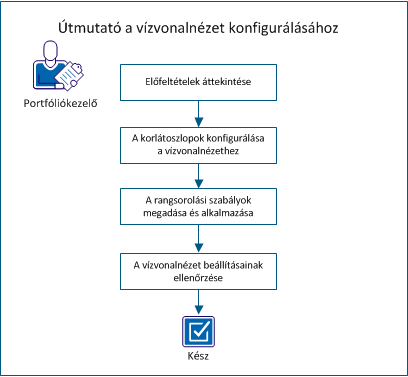
A vízvonalnézet konfigurálásához a következő lépéseket kell végrehajtani:
Mielőtt megkísérelné az ebben a forgatókönyvben szereplő műveletsorok végrehajtását, ellenőrizze, hogy megvannak-e a következő feladatok:
A vízvonalnézetben látni kívánt információk megjelenítéséhez első lépésként konfigurálja az oszlopokat. Ha például a tervezett költséget kell használni elsődleges korlátként, amelyet a vízvonal nyomon követ, konfigurálja úgy a vízvonalnézetet, hogy megjelenjen a Tervezett költség oszlop. A vízvonalnézethez hozzáadott oszlopok az üzleti igényektől, illetve a befektetések kezelésének módjától függenek.
Kövesse az alábbi lépéseket:
Megjelenik az Oszloprendezés listázása oldal.
Megjegyzés: Ha a céloknál a szerepekhez összegeket adott meg, a szerepeket kiválaszthatja, hogy a vízvonalnézetben oszlopként megjelenjenek. Például ha a portfólió Célok lapján szerepként az adatbázisgazdát választja ki, egy Szerep: Adatbázisgazda nevű beállítás válik elérhetővé oszlopként.
Megjegyzés: A vízvonal nézetben az oszlop szélének elhúzásával is növelheti vagy csökkentheti a szélességet.
Megjegyzés: Ha az új oszlopok nem láthatóak, húzza el jobbra a nézet Gantt-diagram részét. A lista tetején található ikon használatával a Gantt-diagram kibontására vagy összecsukására is lehetőség van.
A rangsorolási szabályok határozzák meg, hogy a befektetések hol jelennek meg a vízvonalnézet listájában. Rangsorolás létrehozásához a befektetésekre vonatkozó attribútumokhoz súlyozást rendelhet hozzá. Például a jóváhagyott befektetéseket magasabb rangsorolásúnak súlyozhatja, mint a nem jóváhagyott befektetéseket. Amikor az összes befektetésre vonatkozóan megtörténtek a rangsorolási számítások, a jóváhagyott befektetések a lista rangsorolásában magasabban jelennek meg. Minél több rangsorolási szabály van megadva, annál összetettebbek a számítások, és annál változatosabbak az eredmények. A kezdeti rangsoroláshoz beállított szabályokat alaposan át kell gondolni.
Az attribútumokhoz hozzárendelt súlyozás viszonylagos jellegű. Válassza ki a súlyozni kívánt befektetésattribútumokat, és adja meg az üzleti igényeken alapuló súlyozást. A kezdeti rangsorolás kiindulópontot jelent a portfólió vagy terv kiértékeléséhez. A portfólió racionalizálásához manuálisan helyezze át a listában a befektetéseket, és nézze meg, milyen eredményekkel jártak a változtatások.
A következő pontok a rangsorolási szabályok beállítását ismertetik vázlatos formában:
Megjegyzés: Amikor egy portfólióhoz tervet hoz létre, a terv örökli a portfólió rangsorolási szabályait. Terv másolásakor a másolt terv örökli az eredeti terv rangsorolási szabályait.
Kövesse az alábbi lépéseket:
Megjelenik a Prioritási feltételek oldal.
Ha például a tervezett költséget szeretné elsődleges korlátként használni, válassza a Tervezett költség (horizont) beállítást. A vízvonal akkor jelenik meg, amikor a terv szerinti költségcélt meghaladják a listában szereplő befektetések.
Az attribútumok megjelennek a Prioritási feltételek oldalon.
Ha például Az alacsonyabb jobb a beállított rangsorolási módszer, a legnagyobb hatást az 1-es attribútumsúlyozási érték jelenti.
Megjegyzés: Ha olyan attribútumot választ, amely keresőmező, az attribútum sorában a Keresés - Érték súlyozása elemre kattintva adhatja meg az egyes keresési értékekhez tartozó súlyozást.
A rendszer elvégzi a rangsorolási szabályok alapján a számításokat, és átrendezi a vízvonalnézetet. A vízvonal azon a ponton jelenik meg a listában, ahol a portfólió túllépi az elsődleges korlátot.
Ellenőrizze, hogy a vízvonalnézet eredményei megfelelnek-e a várakozásainak. A listában az oszlopok megjelenítésénél használt korlátok a lista alatti panelen is látszanak. A panelben szereplő adatok tájékoztatást adnak a vízvonal alatti és feletti összegek eltéréséről.
Megjegyzés: A portfólióba a legutóbbi rangsorolás után hozzáadott befektetések a vízvonalnézetben a lista tetején jelennek meg. A befektetéseknél a Helyezés oszlopban a NR (nem rangsorolt) jelzés lesz hozzárendelve. Az ilyen rangsorolású befektetések nem szerepelnek a vízvonal nézet összesítő értékeiben. Ha az újonnan megadott befektetéseket is szeretné belevenni, futtassa újra a rangsorolási szabályokat.
|
Copyright © 2013 CA.
Minden jog fenntartva.
|
|