

Az alkalmazás felhasználójaként Önnek a feladata, hogy nyilvántartsa, mennyi időt dolgozott az egyes feladatokon. A munkaidő időjelentésekkel történő nyilvántartása lehetővé teszi a vállalatok számára, hogy megtervezzék az összetett projektek költségvetését, nyilvántartsák az erőforrások felhasználását, számlázási azonosítókat alkalmazzanak stb. Így felettese felkérheti, hogy tartsa nyilván, hány órát fordított az egyes projektek konkrét feladataira. A vállalat belső szabályzataitól függően vezetője arra is felkérheti, hogy különféle számlázási azonosítókkal és beviteli módszerekkel rögzítse a feladatokra fordított időt. Az alkalmazás felhasználójaként Ön tartja nyilván saját munkaidejét, időjelentések segítségével.
A projekteknek a CA Clarity PPM segítségével történő irányításáról a Projektvezetés felhasználói útmutatójában talál részletesebb tájékoztatást.
A következő diagram azt ábrázolja, hogyan nyújtja be az alkalmazás felhasználója az időjelentését.
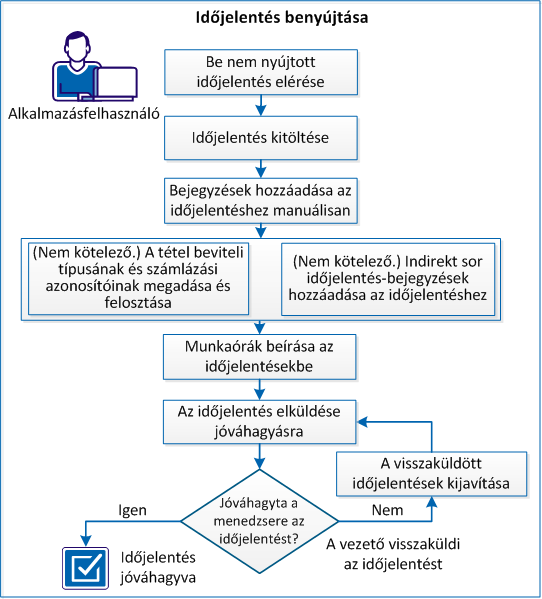
A következő lépésekkel nyújthat be időjelentést:
Ha vezetője már regisztrálta felhasználóként, elkezdheti használni a CA Clarity PPM programot. Kezdje el nyilvántartani az idejét időjelentésekkel. Ehhez nyissa meg a be nem küldött időjelentéseit.
Kövesse az alábbi lépéseket:
Megjelenik az időjelentések listaoldala, az összes be nem küldött időjelentéssel, az aktuális jelentési időszakig bezárólag.
EmbeddedTopicstartMegjelenik az időjelentések oldala.
Amikor első alkalommal nyit meg egy időjelentést, az üres, nem tartalmaz feladatokat. Az időjelentés oldal Feltöltés gombjával előre beírhatja az aktuális időjelentésbe a feladatokat.
Megjegyzés: Attól függően, hogy a CA Clarity PPM rendszergazdája hogyan adta meg az időjelentések beállításait, az időjelentés előzetes feltöltése a következő műveleteket hajthatja végre:
Miután feltöltötte feladatokkal az időjelentést, hozzáadhat további feladatokat a projektből. A feladat hozzáadása funkcióval adhat manuálisan feladatokat az időjelentésekhez.
Kövesse az alábbi lépéseket:
Megjelenik egy oldal, rajta a felhasználó számára elérhető feladatok felsorolása.
Megnyílik az időjelentés, benne a manuálisan hozzáadott feladatokkal.
A beviteli típuskódokat és a terhelési kódokat az alkalmazás bérszámfejtési célból használja. Ha vállalata használ ilyen kódokat, a projektmenedzser elérhetővé teheti őket az időjelentésekben. A vezető azt is kérheti, hogy ossza fel a tételeket a folyamat során. Az időjelentések beküldése előtt feltétlenül ismerkedjen meg a vállalatnak a beviteli típuskódokkal és számlázási azonosítókkal kapcsolatos szabályaival.
Erről a témáról a Projektvezetés felhasználói útmutatójában talál részletesebb tájékoztatást.
Kövesse az alábbi lépéseket:
Megjegyzés: Ez a lépés akkor helyénvaló, ha a vezetője azt szeretné, hogy két különböző számlázási azonosítóval rögzítsen bizonyos órákat. A tétel felosztása után új beviteli típuskódot, illetve számlázási azonosítót választhat a második tétel Beviteli típuskód és a Számlázási azonosító mezőjében.
Vezetője elvárhatja, hogy egy indirekt kategóriába tartozó indirekt sorokat adjon az időjelentésekhez. Vállalata sajátos követelményeit úgy teljesítheti, hogy egy indirekt sor időjelentési tételt ad az időjelentéshez.
Kövesse az alábbi lépéseket:
Létrejön az új bejegyzés.
Az aktuális munkaidőszak időjelentésében rögzítheti az egy-egy napon a konkrét feladatokra fordított munkaidejét.
Megjegyzés: Egyenlően el is oszthatja az összes munkanap között az egy feladatra vonatkozó órákat, ha megadja a ledolgozott órák teljes számát az időbejegyzés sorának Összesen oszlopában. Ha a Dátum és az Összesen cellába is ír értéket, a Dátum cellában szereplő érték felülbírálja az Összesen cellában szereplőt.
Úgy rögzítheti az egyes feladatokra hetente fordított időt, hogy beírja a munkaórákat egy időjelentésbe.
Kövesse az alábbi lépéseket:
EmbeddedTopicstartMegjelenik az időjelentések oldala.
Amikor beküld egy időjelentést, a felettese kapja meg jóváhagyásra. Az időjelentés állapota Jóvá nem hagyott, amíg a felettes jóvá nem hagyja. Ha el szeretne küldeni egy időjelentést jóváhagyásra a felettesének, küldje be az időjelentést.
Válasszon az alábbi lehetőségek közül:
Ha a felettese visszaküld Önnek egy időjelentést, értesítést kap a visszaküldésről. Az értesítés módja a fiókbeállításaitól függ. Ha a felettese hibajavításra visszaküld egy időjelentést, a következő folyamat szerint javítsa ki:
Kövesse az alábbi lépéseket:
Megjegyzés: A visszaküldött időjelentés tartalmazhatja a felettes megjegyzéseit arra vonatkozóan, hogy mit kell kijavítani. Az időjelentés Papír és Ceruza ikonja jelzi, ha vannak új megjegyzések. Az időjelentésekhez fűzött megjegyzésekről az Alapszintű felhasználói útmutató nyújt tájékoztatást.
A felettese értesítést kap, hogy a javított időjelentés ellenőrzésre és jóváhagyásra kész.
|
Copyright © 2013 CA.
Minden jog fenntartva.
|
|