

Utilisez la vue Ligne de séparation pour classer les investissements par priorité et les justifier dans votre portefeuille. La ligne de séparation représente un point d'analyse de votre liste d'investissements de portefeuille. Par exemple, la ligne de séparation peut afficher l'endroit où l'objectif de la contrainte principale du budget total est atteint. Par défaut, les investissements approuvés dont la date de fin est la plus récente sont classés en haut de la liste dans la vue. Les investissements non approuvés dont la date de fin est plus éloignée figurent en bas de liste.
Vous pouvez définir des règles pour configurer vos propres critères personnalisés pour le classement initial d'investissements. Lorsque vous révisez la liste d'investissements lors des réunions de planification de portefeuille avec des partenaires, vous pouvez évaluer la comparaison de la liste des tâches prioritaires aux contraintes du portefeuille définies en termes de coûts, de bénéfices et de ressources au fil du temps. En fonction des commentaires de vos partenaires, vous pouvez ajuster manuellement la priorité pour justifier vos investissements actuels et remplacer les règles de classement prédéfinies.
Par exemple, vous pouvez déterminer un objectif de coût prévu d'un plan de portefeuille, puis définir la configuration de la ligne de séparation afin de l'aligner sur le coût prévu de la contrainte principale. La ligne de séparation apparaît dans votre liste des investissements au point où l'objectif de coût prévu est atteint. Tous les éléments qui se trouvent au-dessus de la ligne de séparation sont couverts par le coût prévu du portefeuille ; et tous les éléments qui se trouvent sous la ligne de séparation dépassent le coût prévu.
Tandis que la contrainte principale détermine l'emplacement de l'affichage de la ligne de séparation dans la liste, les règles de classement déterminent les investissements à afficher au-dessus ou en dessous de la ligne de séparation. Vous pouvez remplacer manuellement les éléments qui se trouvent au-dessus de la ligne de séparation en faisant glisser la ligne de séparation ou des investissements vers un autre endroit de la liste. Lorsque vous réorganisez la ligne de séparation ou les investissements dans la liste, l'écart qui en découle entre les contraintes cibles et les coûts totaux de votre portefeuille s'affiche.
Le diagramme suivant illustre la configuration par un gestionnaire de portefeuilles de la vue Ligne de séparation.
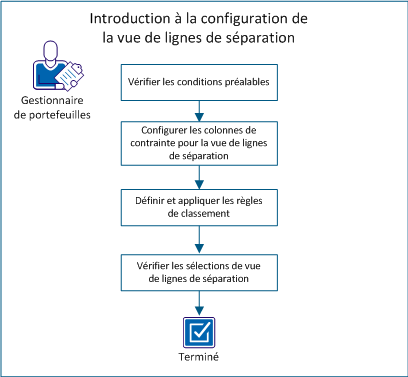
Pour configurer la vue Ligne de séparation, procédez comme suit :
Avant d'appliquer les procédures dans ce scénario, vérifiez que les tâches suivantes sont réalisées :
Pour afficher les informations que vous voulez afficher dans la vue Ligne de séparation, configurez d'abord les colonnes. Par exemple, pour utiliser le coût prévu comme contrainte principale que la ligne de séparation suivra, configurez la vue Ligne de séparation pour afficher la colonne Coût prévu. Les colonnes que vous ajoutez à la vue Ligne de séparation dépendent des besoins de votre entreprise et de la gestion de vos investissements.
Procédez comme suit :
La page Disposition des colonnes de la liste s'affiche.
Remarque : Si vous avez ajouté des rôles totaux à vos objectifs, vous pouvez sélectionner le rôle à afficher comme colonne dans la vue Ligne de séparation. Par exemple, si vous sélectionnez DBA comme rôle dans l'onglet Objectifs de votre portefeuille, une option appelée Rôle : DBA deviendra disponible pour être sélectionnée comme colonne.
Remarque : Vous pouvez également faire glisser le bord des colonnes dans la vue Ligne de séparation pour augmenter ou diminuer la largeur.
Remarque : Si vos nouvelles colonnes ne sont pas visibles, faites glisser la partie Gantt de la vue vers la droite. Vous pouvez également développer ou réduire le diagramme de Gantt à l'aide de l'icône qui se trouve en haut de la liste.
Les règles de classement déterminent l'emplacement d'affichage des investissements dans la liste de la vue Ligne de séparation. Créez un classement en affectant des poids à des attributs d'investissement qui s'appliqueront à vos investissements. Par exemple, vous pouvez pondérer des investissements approuvés de sorte à les classer à un niveau supérieur aux investissements non approuvés. Lorsque les calculs de classement sont effectués pour tous les investissements, les investissements approuvés apparaissent à un niveau supérieur dans le classement de la liste. Plus vous incluez de règles de classement, plus les calculs seront complexes et les résultats variables. Etudiez avec précaution les règles que vous définissez pour le classement initial.
La pondération que vous affectez aux attributs est relative. Sélectionnez les attributs d'investissement à pondérer et affectez un poids en fonction des besoins de votre entreprise. Le classement initial fournit un endroit de départ pour une évaluation du portefeuille ou du plan. Pour justifier votre portefeuille, déplacez manuellement des investissements dans la liste et consultez les résultats de vos modifications.
Les points suivants décrivent la procédure de définition de classement des règles :
Remarque : Lorsque vous créez un plan pour un portefeuille, le plan hérite des règles de classement du portefeuille. Lorsque vous copiez un plan, le plan copié hérite des règles de classement du plan d'origine.
Procédez comme suit :
La page Critères de priorité apparaît.
Par exemple, si vous voulez utiliser le coût prévu comme contrainte principale, sélectionnez Coût prévu (Horizon). La ligne de séparation s'affiche lorsque l'objectif de coût prévu est dépassé dans votre liste d'investissements.
Les attributs s'affichent sur la page Critères de priorité.
Par exemple, si la méthode de classement est Valeurs faibles recommandées, la valeur de pondération de l'attribut 1 produira l'impact le plus grand.
Remarque : Si vous sélectionnez un attribut qui est un élément de recherche, cliquez sur Pondération de la valeur de l'élément de recherche dans la ligne de l'attribut pour indiquer une pondération pour chaque valeur de l'élément de recherche.
Les calculs des règles de classement sont effectués et la liste dans la vue Ligne de séparation est réorganisée. La ligne de séparation apparaît dans la liste au point où le portefeuille dépasse la contrainte principale.
Vérifiez que les résultats de la ligne de séparation sont ceux attendus. Toute contrainte de colonne que vous affichez dans la liste apparaît également dans le volet sous la liste. L'affichage dans le volet fournit des informations sur l'écart entre les totaux au-dessus et en dessous de la ligne de séparation.
Remarque : Les investissements ajoutés au portefeuille suite au dernier classement s'affichent en haut de la liste dans la vue Ligne de séparation. Le classement Non classé est affecté aux investissements dans la colonne Classement. Les investissements portant ce classement ne sont pas inclus dans les totaux de la vue Ligne de séparation. Exécutez les règles de classement pour inclure à nouveau des investissements récemment ajoutés.
|
Copyright © 2013 CA.
Tous droits réservés.
|
|