

En tant qu'utilisateur de l'application, vous êtes chargé de suivre le nombre d'heures passées sur des tâches spécifiques. Le suivi du temps de travail à l'aide de feuilles de temps permet aux sociétés de prévoir des budgets pour des projets complexes, de suivre l'allocation de ressources, d'implémenter des codes d'imputation, etc. Par conséquent, votre responsable peut vous demander d'effectuer le suivi des heures passées sur des tâches spécifiques pour des projets spécifiques. Selon la stratégie de votre société, votre responsable peut également vous demander de suivre les heures passées sur des tâches d'après différents codes d'imputation et méthodes d'entrée. En tant qu'utilisateur de l'application, vous suivez vos heures actives à l'aide de feuilles de temps.
Pour plus d'informations sur la gestion de projets à l'aide de CA Clarity PPM, reportez-vous au Manuel de l'utilisateur du module de gestion de projets.
Le diagramme suivant illustre la soumission d'une feuille de temps.
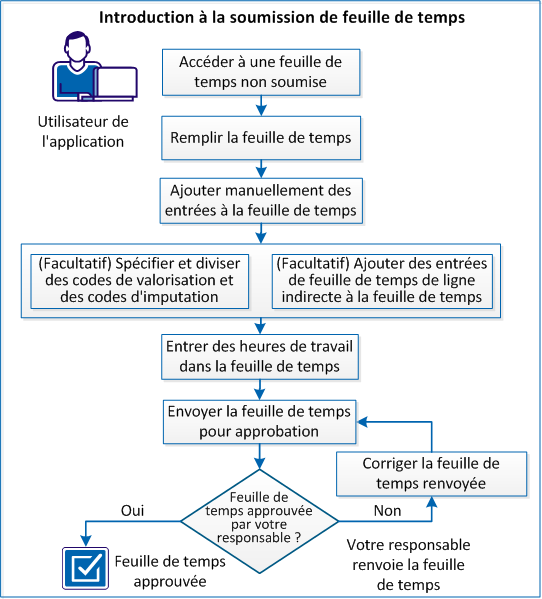
Pour soumettre une feuille de temps, suivez la procédure suivante :
Une fois enregistré en tant qu'utilisateur par votre responsable, vous pouvez commencer à utiliser CA Clarity PPM. Pour commencer à effectuer le suivi du temps avec des feuilles de temps, accédez à vos feuilles de temps non soumises.
Procédez comme suit :
La liste des feuilles de temps s'affiche avec les feuilles de temps non envoyées jusqu'à la période de rapports actuelle.
La page Feuille de temps s'affiche.
Lors de la première ouverture d'une feuille de temps, celle-ci est vide et ne contient pas de tâches. Pour préremplir votre feuille de temps actuelle avec des tâches, cliquez sur le bouton Remplir sur la page de la feuille de temps.
Remarque : Selon la configuration de vos options de feuille de temps par l'administrateur CA Clarity PPM, le préremplissage d'une feuille de temps entraîne l'une des actions suivantes :
Une fois votre feuille de temps remplie avec des tâches, vous pouvez en ajouter d'autres à partir de votre projet. Pour ajouter manuellement des tâches supplémentaires à une feuille de temps, utilisez la fonctionnalité d'ajouter de tâches.
Procédez comme suit :
Une page s'ouvre avec une liste de tâches disponibles pour l'utilisateur.
Votre feuille de temps s'ouvre avec les tâches manuellement ajoutées.
Les codes de valorisation et d'imputation sont utilisés pour les fiches de paie. Si votre société utilise ces codes, votre chef de projets peut les rendre disponibles dans vos feuilles de temps. Votre responsable peut également vous demander de fractionner des entrées dans ce processus. Avant de soumettre vos feuilles de temps, vérifiez la politique de votre société en matière de codes de valorisation et d'imputation.
Pour plus d'informations sur cette rubrique, reportez-vous au Manuel de l'utilisateur du module de gestion des projets.
Procédez comme suit :
Remarque : Cette étape convient lorsque votre responsable vous demande de saisir des heures spécifiques sous deux codes d'imputation différents. Après avoir fractionné l'entrée, vous pouvez sélectionner un code de type ou un code d'imputation à partir du champ Code de valorisation ou Code d'imputation pour la deuxième entrée.
Votre responsable peut vous demander d'ajouter des lignes indirectes à une feuille de temps sous une catégorie indirecte. Pour satisfaire les conditions requises spécifiques de votre société, ajoutez une entrée de feuille de temps de ligne indirecte à une feuille de temps.
Procédez comme suit :
Une entrée est créée.
Pour enregistrer le temps passé chaque jour sur des affectations de tâche spécifiques, utilisez la page de feuille de temps de votre période de travail actuelle.
Remarque : Vous pouvez également répartir le nombre d'heures pour une tâche unique de manière égale sur toutes les journées de travail, en saisissant le nombre total d'heures travaillées dans la colonne Total pour la ligne de saisie de temps. Si vous introduisez des valeurs dans les cellules Date et Total, la valeur de la cellule Date remplacera celle de la cellule Total.
Pour suivre le temps passé sur des tâches chaque semaine, saisissez des heures de travail dans une feuille de temps.
Procédez comme suit :
La page Feuille de temps s'affiche.
Lorsque vous envoyez une feuille de temps, votre responsable la reçoit en vue de son approbation. Le statut de la feuille de temps est Non approuvé(e), jusqu'à ce que le responsable l'approuve. Pour envoyer une feuille de temps à votre responsable pour approbation, soumettez la feuille de temps.
Effectuez l'une des actions suivantes :
Lorsque votre responsable renvoie une feuille de temps, vous recevez une notification. La méthode de cette notification dépend des paramètres de votre compte. Si votre responsable vous renvoie une feuille de temps pour corriger, utilisez le processus suivant pour corriger la feuille de temps.
Procédez comme suit :
Remarque : La feuille de temps renvoyée peut contenir des remarques de votre responsable sur les éléments à corriger. Les icônes de la feuille et du crayon sur la feuille de temps indiquent si elle contient de nouvelles remarques. Pour plus d'informations sur les remarques de feuille de temps, reportez-vous au Manuel de l'utilisateur sur les principes de base.
Votre responsable reçoit alors une notification l'avertissant que la feuille de temps corrigée est à présent prête pour être de nouveau révisée, puis approuvée.
|
Copyright © 2013 CA.
Tous droits réservés.
|
|