

El usuario de la aplicación utiliza el producto para gestionar las asignaciones. Se pueden ver y actualizar tareas y acciones para mantener el estado de asignaciones actualizado.
Una tarea personal es un elemento de trabajo para el cual se puede registrar trabajo en la hoja de tiempo y del cual se puede realizar un seguimiento del progreso.
Una acción es un elemento que no es una tarea que se asigna a uno mismo u otros asignan. Una acción es una asignación que permite seleccionar una opción en función del estado del trabajo. Puede utilizar acciones para efectuar un seguimiento del progreso de los proyectos y para asegurar que un proyecto se ha finalizado a tiempo.
Un proceso es una serie de acciones (pasos) que dan como resultado un fin. Cada paso realiza una acción única para que el proceso avance hasta su finalización. La finalización de una instancia de proceso depende del estado de los pasos que contiene. Una vez realizado el paso de finalización, la instancia del proceso termina.
Se puede acceder a las asignaciones desde la página Descripción general u Organizador. La página Descripción general es la página principal predeterminada que contiene portlets configurables con sus acciones, notificaciones o vínculos. La página Organizador contiene información detallada acerca de sus acciones, tareas, procesos y notificaciones.
Nota: Para obtener más información sobre cómo configurar portlets, consulte la guía del usuario de Personalización de CA Clarity PPM.
Prerrequisitos:
En el proceso siguiente se describe cómo gestiona un usuario de la aplicación sus asignaciones:
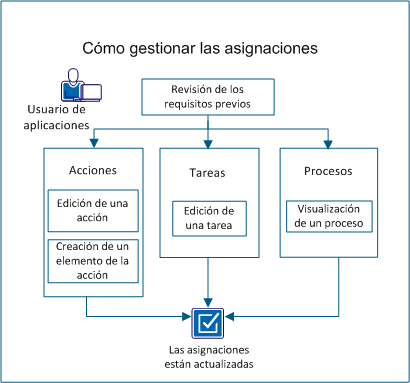
Para gestionar las asignaciones, se deben seguir estos pasos:
Es el propietario de las acciones que cree. Como propietario, puede modificar o suprimir una acción. Se pueden modificar las propiedades de una acción personal que se crea.
Nota: Para una acción asignada por otro usuario, se puede actualizar solamente el estado.
A continuación, realice los siguientes pasos:
Los cambios de la acción se guardarán.
Puede crear acciones personales y relacionadas con un proyecto.
Nota: Para obtener más información sobre la gestión relacionada con los proyectos, consulte la guía del usuario de gestión de proyectos.
A continuación, realice los siguientes pasos:
Define el nombre de la acción.
Se incluye una descripción de la acción.
Especifica el nivel de prioridad de la acción.
Valores: Baja, Media o Alta
Define la fecha en la que la acción debe haberse finalizado. Si lo desea, seleccione la hora y los minutos del vencimiento de la acción.
Indica si la acción tiene lugar en intervalos regulares. Si sólo desea que la acción se produzca una vez, no active esta casilla de verificación.
Especifica cada cuánto tiempo vuelve a producirse la acción.
Ejemplo: introduzca 1 en este campo para crear un informe de estado cada semana.
Especifica el período durante el cual volverá a producirse la acción.
Valores: Días, Semanas, Meses y Años
Indique la última fecha en la que desea que vuelva a producirse la acción.
Indica si se envía una notificación.
Señala si va a enviar una notificación de recordatorio por correo electrónico a los recursos asignados en la fecha de vencimiento de la acción.
Define el importe de tiempo antes de que se produzca el recordatorio de un elemento. Por ejemplo, introduzca el número 15 en este campo y seleccione Minutos en el campo Unidades.
Si está activada la casilla de verificación Enviar recordatorio, este campo especificará la unidad de tiempo del recordatorio.
Define el nombre del recurso asignado a la acción.
Valor predeterminado: el recurso que ha iniciado sesión actualmente.
Se puede actualizar una tarea personal o asignada para garantizar que la información acerca de tareas está actualizada.
A continuación, realice los siguientes pasos:
Aparecerá la lista de elementos de acción.
Aparecerá la lista de tareas.
Aparecerán las propiedades de tareas siguientes. Se pueden editar los campos adecuados según sea necesario:
Define el nombre de la tarea. El valor del campo se deriva del campo Nombre de la página de propiedades de la tarea. En las páginas o portlets de lista, aparecerá el nombre de la tarea. Puede hacer clic en el nombre de la tarea para abrir la página de propiedades de la tarea.
Límite: 64 caracteres.
Obligatorio: Sí
Muestra el nombre de la inversión. El valor de este campo se basa en el campo Nombre del proyecto de la página Propiedades de proyecto. Haga clic en este vínculo para abrir la inversión.
Define la fecha de inicio de la asignación de la tarea para un recurso. La fecha de inicio se visualiza en los portlets o páginas de lista.
Valor predeterminado: fecha de inicio de la tarea
Obligatorio: Sí
Nota: Se debe definir que la asignación empiece en la fecha de inicio de la tarea o después de la misma. Si una asignación tiene datos reales, el campo es sólo de visualización.
Define la fecha de finalización de la asignación de la tarea para un recurso. La fecha de finalización se visualiza en los portlets o páginas de lista.
Valor predeterminado: fecha de finalización de la tarea
Obligatorio: Sí
Nota: Defina que la asignación finalice en la fecha de finalización de la tarea o antes de la misma.
Define las unidades de trabajo totales que ha trabajado y registrado un recurso en la asignación de la tarea.
Muestra el número de horas introducidas por un recurso en una hoja de tiempo enviada que está a la espera de registro.
Muestra las horas que se han estimado para finalizar la tarea. Puede hacer clic en la celda para editarla.
Indica el estado de la tarea. El valor de este campo es el del campo Estado, en la página de propiedades de la tarea.
Valores:
Las actualizaciones se guardarán.
Puede filtrar y ver una lista de los procesos disponibles o iniciados. En una lista, se pueden realizar las siguientes acciones:
Nota: Para ver una lista de todos los procesos globales disponibles es necesario disponer de acceso de administrador del proceso.
A continuación, realice los siguientes pasos:
Aparece una página con una lista de los procesos iniciados o disponibles.
Una notificación puede ser una alerta, un mensaje de correo electrónico o un mensaje SMS que notifica sobre actividades nuevas o cambios en CA Clarity PPM. Puede ver alertas de sus acciones asignadas u hojas de tiempo vencidas.
Las notificaciones de alerta aparecen en las ubicaciones siguientes:
El procedimiento siguiente explica cómo abrir una acción en la lista de notificaciones. Puede eliminar notificaciones que ya no necesite.
A continuación, realice los siguientes pasos:
Aparecerá la página de acciones.
Aparecerá la lista de notificaciones.
|
Copyright © 2013 CA.
Todos los derechos reservados.
|
|