

Esta sección contiene los siguientes temas:
Formación y herramientas formativas de CA Clarity PPM
Visita rápida de CA Clarity PPM
Esta guía presenta información y técnicas básicas para trabajar en CA Clarity PPM. Esta guía supone que el lector es un usuario de CA Clarity PPM no administrativo que tiene los derechos de acceso apropiados necesarios para ejecutar funciones básicas.
Los procedimientos descritos son para CA Clarity PPM sin personalización. Si ha llevado a cabo cambios personalizados o si un administrador ha modificado la interfaz de usuario, los procedimientos pueden diferir de lo que ve.
Para los equipos de implementación, CA Technologies ofrece sesiones de capacitación de CA Clarity PPM dirigidas por instructores a un ritmo personalizado. Estas sesiones de formación están diseñadas para ayudar a los equipos de implementación a entender la funcionalidad de CA Clarity PPM a fin de que puedan tomar decisiones informadas acerca de la configuración de CA Clarity PPM.
En lo que se refiere a capacitación de usuarios, CA Technologies ofrece la solución CA Productivity Accelerator (CA PA). Se puede utilizar esta solución para crear materiales formativos personalizados y para practicar con simulaciones y valoraciones. Los materiales formativos personalizados se utilizan durante las sesiones de formación presenciales y durante las simulaciones en línea. Los usuarios pueden acceder a las simulaciones de práctica y a las valoraciones mediante el vínculo Obtener más información en la barra de herramientas de usuario o mediante el sistema de gestión de aprendizaje. CA PA proporciona módulos de contenido estándares que se pueden cargar en el editor de CA PA y modificar para que reflejen su configuración de CA Clarity PPM. También se pueden integrar procesos y procedimientos organizativos en la solución CA PA.
CA Education ofrece estas soluciones de capacitación. Para obtener más información acerca de las ofertas de capacitación de CA PA, consulte http://www.ca.com/es/education/.
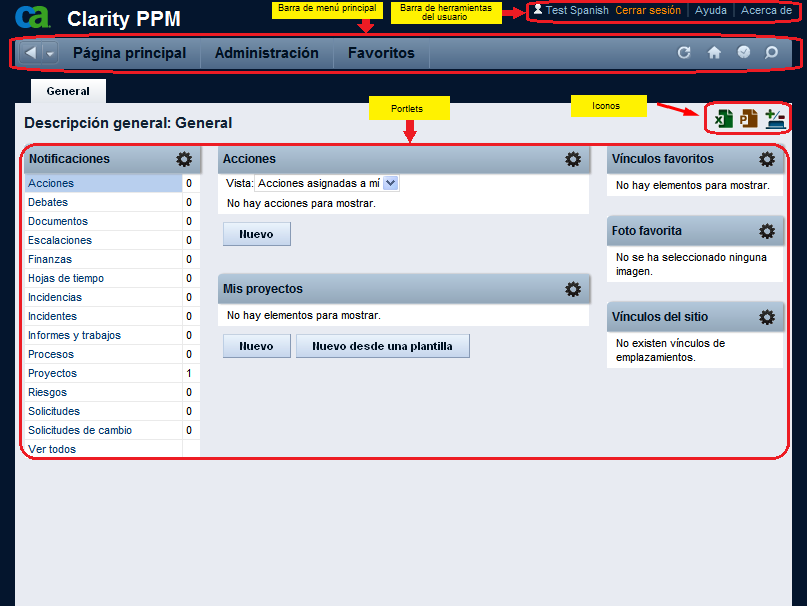
La siguiente ilustración muestra la página principal predeterminada de CA Clarity PPM y sus componentes principales. Se describen los componentes y las funciones disponibles desde esta página en las secciones siguientes.
Mueva el cursor por encima de las funciones siguientes en el menú principal para ver una sugerencia sobre herramientas que identifique la función.

La lista siguiente explica las funciones numeradas en la anterior ilustración:
Se usa para volver a la página anterior. La página a la que vuelve se basa en la entrada anterior de la lista Páginas recientes.
Proporciona una lista desplegable con las páginas consultadas más recientemente. Se puede seleccionar en la lista para volver a una página. No hay entradas de navegación entre subpáginas que pertenecen a una instancia específica. Por ejemplo, si navega entre las subpáginas de un proyecto específico, las subpáginas no se clasifican en la lista Páginas recientes.
Proporcionan la navegación a todas las páginas de CA Clarity PPM. Los menús y las opciones visibles dependen de los derechos de acceso.
Renueva los datos de una página.
Devuelve a la página principal.
Le lleva a su hoja de tiempo actual abierta.
Abre una ventana de búsqueda para CA Clarity PPM.
La barra de herramientas de usuario siempre se muestra en la parte superior de la página de CA Clarity PPM.

Los vínculos de la barra de herramientas se utilizan para acceder a lo siguiente:
Cierra su sesión, finaliza la sesión y presenta la ventana Inicio de sesión.
Proporciona información de ayuda en línea para páginas de CA Clarity PPM individuales.
Proporciona información acerca de la versión de CA Clarity PPM, el usuario que ha iniciado sesión y el software de terceros.
Presenta los módulos de capacitación de CA PA para la organización. Si CA PA no está configurado para la organización, el vínculo no se muestra.
Los iconos que se muestran en la siguiente ilustración proporcionan un acceso rápido a las funciones necesarias en una página de CA Clarity PPM. No todos los iconos aparecen en todas las páginas. Si los iconos no aparecen, las funciones que representan no están disponibles para la página.

Exporta la información de una página a formato de Excel. Si una página no tiene portlets, el icono no aparece.
Exporta el contenido de una página a formato de PowerPoint. Si una página no tiene portlets, el icono no aparece.
Le permite personalizar una página al agregar o eliminar un portlet, agregar o eliminar un filtro o cambiar el diseño de los portlets.
Le permite crear nuevas fichas, agregar contenido a las fichas y cambiar el diseño de los portlets en las fichas.
Para obtener información acerca del uso de los iconos Personalizar o Gestionar mis fichas, consulte la Guía del usuario para la personalización de CA Clarity PPM.
Un portlet proporciona una instantánea de datos de CA Clarity PPM específicos. Un portlet puede ser una lista, un gráfico o un fragmento de HTML. Puede seleccionar los datos que se muestran en un portlet.
La página Descripción general contiene los siguientes portlets:
Proporciona una lista de acciones que se le han asignado.
Proporciona a una lista de vínculos de CA Clarity PPM internos que se guardan.
Proporciona una lista de sus fotos.
Proporciona una lista de proyectos que ha seleccionado para acceder de forma fácil desde este portlet.
Proporciona una lista de notificaciones que se le han enviado.
Proporciona una lista de sitios de Internet externos que se guardan.
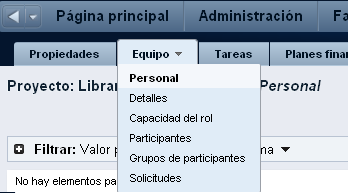
Algunas páginas con fichas tienen menús en las fichas. Cuando se selecciona una ficha en una página, si hay un menú disponible para la ficha, se muestra una flecha en la ficha.
Haga clic en la ficha una vez para abrir el menú y ver las opciones.
La siguiente ilustración muestra el menú abierto de la ficha Equipo.
|
Copyright © 2013 CA.
Todos los derechos reservados.
|
|