

Verwenden Sie die Trennlinienansicht, um die Investitionen in Ihrem Portfolio zu priorisieren und zu rationalisieren. Die Trennlinie steht für einen Analysepunkt in Ihrer Liste mit Portfolioinvestitionen. Zum Beispiel kann die Trennlinie dort angezeigt werden, wo die Vorgabe für die primäre Beschränkung des gesamten Budgets erfüllt ist. Die genehmigten Investitionen mit den frühesten Enddaten werden standardmäßig am Anfang der Liste angezeigt. Nicht genehmigte Investitionen mit späteren Enddaten werden am Ende angezeigt.
Sie können Regeln definieren, um Ihre eigenen benutzerdefinierten Kriterien für das anfängliche Ordnen von Investitionen einzurichten. Wenn Sie die Liste mit Investitionen in Portfolioplanungssitzungen mit Stakeholdern überprüfen, können Sie bewerten, wie die Liste der priorisierten Arbeitsvorgänge im Vergleich zu den festgelegten Portfoliobeschränkungen für Kosten, Leistung und Ressourcen steht. Basierend auf dem Feedback Ihrer Stakeholder können Sie die Priorisierung manuell verfeinern, um Ihre aktuellen Investitionen zu rationalisieren und die vordefinierten Rangfolge-Regeln zu überschreiben.
Zum Beispiel können Sie eine Plankostenvorgabe für einen Portfolioplan bestimmen und danach die Konfiguration der Trennlinie so einrichten, dass als primäre Beschränkung Plankosten verwendet wird. Die Trennlinie wird in Ihrer Liste der Investitionen an jenem Punkt angezeigt, an dem die Plankostenvorgabe erfüllt ist. Alles, was über der Trennlinie liegt, befindet sich innerhalb der Plankosten des Portfolios, und Werte unter der Trennlinie überschreiten die Plankosten.
Während die primäre Beschränkung entscheidet, wo die Trennlinie in der Liste angezeigt wird, entscheiden Rangfolge-Regeln, welche Investitionen oberhalb bzw. unterhalb der Trennlinie angezeigt werden. Sie können manuell überschreiben, was oberhalb der Trennlinie angezeigt wird, indem sie entweder Trennlinie selbst oder Investitionen an eine neue Position in der Liste ziehen. Wenn Sie die Trennlinie oder Investitionen in der Liste neu anordnen, wird die sich daraus ergebende Abweichung zwischen den vorgegebenen Beschränkungen und den Gesamtwerten Ihres Portfolios angezeigt.
Das folgende Diagramm veranschaulicht, wie ein Portfoliomanager die Trennlinienansicht konfiguriert.
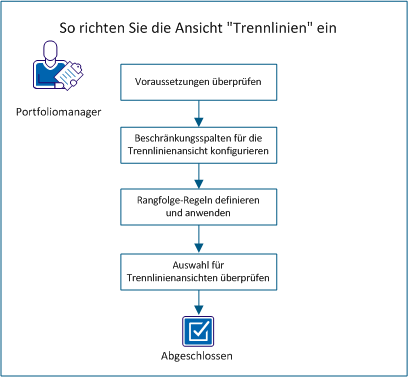
Um die Trennlinienansicht zu konfigurieren, führen Sie die folgenden Schritte aus:
Bevor Sie die Vorgänge in diesem Szenario durchführen, stellen Sie sicher, dass die folgenden Aufgaben abgeschlossen sind:
Um die Informationen anzuzeigen, die Sie in der Trennlinienansicht anzeigen wollen, beginnen Sie mit dem Konfigurieren der Spalten. Um zum Beispiel Plankosten als primäre Beschränkung zu verwenden, die mittels der Trennlinie verfolgt wird, konfigurieren Sie die Trennlinienansicht so, dass die Spalte "Plankosten" angezeigt wird. Die Spalten, die Sie zur Trennlinienansicht hinzufügen, hängen von Ihren Geschäftsanforderungen und davon, wie Sie Ihre Investitionen verwalten, ab.
Gehen Sie wie folgt vor:
"Listenspalten-Layout" wird angezeigt.
Hinweis: Wenn Sie zu Ihren Vorgaben Rollensummen hinzugefügt haben, können Sie auswählen, dass "Rolle" in der Trennlinienansicht als Spalte angezeigt wird. Wenn Sie zum Beispiel auf der Registerkarte "Vorgaben" Ihres Portfolios "DBA" als Rolle ausgewählt haben, steht Rolle: DBA in der Spaltenauswahl zur Verfügung.
Hinweis: Sie können auch den Spaltenrand in der Trennlinienansicht an eine neue Position ziehen, um die Breite zu vergrößern oder zu verkleinern.
Hinweis: Ziehen Sie den Gantt-Bereich der Ansicht nach rechts, wenn Ihre neuen Spalten nicht sichtbar sind. Sie können das Gantt-Diagramm auch mithilfe des Symbols oben in der Liste einblenden oder ausblenden.
Die Rangregeln entscheiden, wo Investitionen in der Liste in der Trennlinienanzeige angezeigt werden. Sie erstellen eine Rangfolge, indem Sie Investitionsattributen Gewichtungen zuweisen, die für Ihre Investitionen gelten. Zum Beispiel können Sie genehmigte Investitionen höher gewichten, um sie höher einzustufen als nicht genehmigte Investitionen. Wenn die Rangberechnungen für alle Investitionen durchgeführt werden, werden genehmigte Investitionen in der Liste mit einem höheren Rang angezeigt. Je mehr Rangfolge-Regeln Sie verwenden, desto komplexer sind die Berechnungen, und desto mehr weichen die Ergebnisse von der ursprünglichen Reihung ab. Entscheiden Sie sorgfältig, welche Regeln Sie für die anfängliche Sortierung festlegen.
Die Gewichtung, die Sie Attributen zuweisen, ist relativ. Wählen Sie die Investitionsattribute aus, um eine Gewichtung durchzuführen, und weisen Sie eine Gewichtung zu, die auf Ihren Geschäftsanforderungen basiert. Die anfängliche Sortierung ist eine Startbasis für die Auswertung des Portfolios bzw. Plans. Um Ihr Portfolio zu rationalisieren, verschieben Sie Investitionen in der Liste manuell und sehen Sie sich die Ergebnisse Ihrer Änderungen an.
Der folgende Punkte umreißt, wie Rangfolge-Regeln eingerichtet werden:
Hinweis: Wenn Sie einen Plan für ein Portfolio erstellen, erbt der Plan die Rangfolge-Regeln des Portfolios. Wenn Sie einen Plan kopieren, erbt der kopierte Plan die Rangfolge-Regeln des ursprünglichen Plans.
Gehen Sie wie folgt vor:
Die Seite Priorisierungskriterien wird angezeigt.
Wenn Sie zum Beispiel Plankosten als Hauptbeschränkung verwenden wollen, wählen Sie "Plankosten" aus. Die Trennlinie wird an jener Stelle angezeigt, an der die Plankostenvorgabe in Ihrer Investitionsliste überschritten wird.
Die Attribute werden auf der Seite Priorisierungskriterien angezeigt.
Wenn es sich bei der Bewertungsmethode zum Beispiel um Niedriger ist besser handelt, hat der Attributgewichtungswert "1" die größte Auswirkung.
Hinweis: Wenn Sie ein Attribut auswählen, bei dem es sich um eine Suchoptionsliste handelt, klicken Sie in der Attributzeile auf Suchwertgewichtung, um Gewichtungen für die einzelnen Werte der Suchoptionsliste anzugeben.
Die Berechnungen für die Rangfolge-Regeln werden durchgeführt, und die Liste wird in der Trennlinienansicht neu angeordnet. Die Trennlinie wird in der Liste an jenem Punkt angezeigt, an dem das Portfolio die Hauptbeschränkung überschreitet.
Überprüfen Sie, ob die Trennlinienergebnisse Ihren Erwartungen entsprechen. Alle Spaltenbeschränkungen, die Sie in der Liste anzeigen, werden auch im Bereich unter der Liste angezeigt. Die Anzeige in diesem Bereich enthält Abweichungsinformationen zu den Summen oberhalb und unterhalb der Trennlinie.
Hinweis: Investitionen, die nach der letzten Sortierung zum Portfolio hinzugefügt wurden, werden in der Trennlinienansicht am Anfang der Liste angezeigt. Die Investitionen werden in der Spalte "Rang" zu "KR" (keine Rang) in der zugewiesen. Die Investitionen mit diesem Rang werden nicht in die Gesamtsummen in der Trennlinienansicht eingeschlossen. Führen Sie die Rangfolge-Regeln aus, um neu hinzugefügte Investitionen einzuschließen.
|
Copyright © 2013 CA.
Alle Rechte vorbehalten.
|
|