

Als Anwendungsbenutzer sind Sie verantwortlich dafür, die Anzahl von Stunden zu verfolgen, die Sie für die Arbeit an bestimmten Aufgaben verwenden. Das Nachverfolgen von Arbeitszeit mithilfe von Zeitformularen ermöglicht es Unternehmen, Budgets für komplexe Projekte zu planen, die Zuordnung von Ressourcen zu verfolgen, Kostenarten zu implementieren usw. Deswegen kann Sie Ihr Manager dazu auffordern, die Stunden zu verfolgen, die Sie für bestimmte Aufgaben für bestimmte Projekte verwenden. Je nach der Richtlinie Ihres Unternehmens kann Ihr Manager Sie auch dazu auffordern, die Stunden, die Sie Ihren Aufgaben widmen, unter verschiedenen Kostenarten und Eingabemethoden zu verfolgen. Als Anwendungsbenutzer verfolgen Sie Ihre Arbeitsstunden mithilfe von Zeitformularen.
Weitere Informationen zum Verwalten von Projekten mithilfe von CA Clarity PPM finden Sie im Benutzerhandbuch zum Projektmanagement.
Das folgende Diagramm veranschaulicht, wie ein Anwendungsbenutzer ein Zeitformular vorlegt.
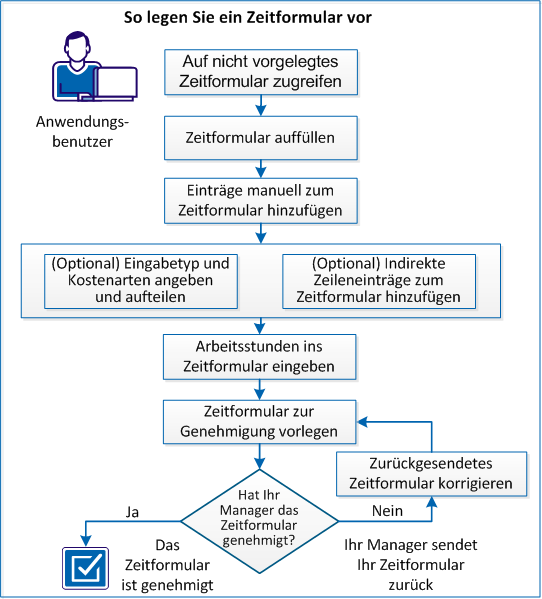
Um ein Zeitformular vorzulegen, führen Sie die folgenden Schritte aus:
Nachdem Sie Ihr Manager als Benutzer registriert hat, können Sie anfangen, mit CA Clarity PPM zu arbeiten. Um anzufangen, Zeit mit Zeitformularen zu verfolgen, greifen Sie auf Ihre nicht vorgelegten Zeitformulare zu.
Gehen Sie wie folgt vor:
Die Zeitformularlistenseite mit den noch nicht vorgelegten Zeitformularen einschließlich desjenigen für den aktuellen Berichtszeitraum wird angezeigt.
Die Seite "Zeitformular" wird geöffnet.
Wenn Sie ein Zeitformular erstmals öffnen, ist das Zeitformular leer und enthält keine Aufgaben. Um Ihr aktuelles Zeitformular mit Aufgaben aufzufüllen, klicken Sie auf der Seite "Zeitformular" auf die Schaltfläche "Auffüllen".
Hinweis: Je danach, wie Ihr CA Clarity PPM-Administrator Ihre Zeitformularoptionen einrichtet, führt das Auffüllen eines Zeitformular zu einem der folgenden Resultate:
Nachdem Sie Ihr Zeitformular mit Aufgaben aufgefüllt haben, können Sie zusätzliche Aufgaben aus Ihrem Projekt hinzufügen. Um zu einem Zeitformular zusätzliche Aufgaben manuell hinzuzufügen, verwenden Sie die Funktion "Aufgabe hinzufügen".
Gehen Sie wie folgt vor:
Eine Seite mit einer Liste von für den Benutzer verfügbaren Aufgaben wird geöffnet.
Ihr Zeitformular wird mit den manuell hinzugefügten Aufgaben geöffnet.
Eingabetypcodes und Kostenarten werden für Abrechnungszwecke verwendet. Wenn Ihr Unternehmen diese Codes verwendet, kann Ihr Projektmanager sie in Ihren Zeitformularen für Sie verfügbar machen. Ihr Manager kann sie als Teil dieses Prozesses auch dazu auffordern, Einträge zu teilen. Vergewissern Sie sich vor dem Vorlegen Ihrer Zeitformulare, dass Sie mit den Richtlinien Ihres Unternehmens zu Eingabetypcodes und Kostenarten vertraut sind.
Weitere Informationen zu diesem Thema finden Sie im Benutzerhandbuch zum Projektmanagement.
Gehen Sie wie folgt vor:
Hinweis: Dieser Schritt ist angebracht, wenn Ihr Manager wünscht, dass Sie bestimmte Stunden unter zwei unterschiedlichen Kostenarten eingeben. Nachdem Sie den Eintrag geteilt haben, können Sie für den zweiten Eintrag einen Typcode oder eine Kostenart aus dem Feld "Eingabetypcode" bzw. "Kostenart" auswählen.
Ihr Manager kann Sie dazu auffordern, dass Sie in einem Zeitformular indirekte Zeilen unter einer indirekten Kategorie hinzufügen. Um die spezifischen Anforderungen Ihres Unternehmens zu erfüllen, können Sie indirekte Zeileneinträge zu Zeitformularen hinzufügen.
Gehen Sie wie folgt vor:
Ein neuer Eintrag wird erstellt.
Um die Zeit aufzuzeichnen, die Sie in Ihrer alltäglichen Arbeit bestimmten Aufgabenzuweisungen widmen, verwenden Sie die Seite "Zeitformular" Ihres aktuellen Arbeitszeitraums.
Hinweis: Sie können die Anzahl von Stunden für eine einzelne Aufgabe auch gleichmäßig über alle Arbeitstage verteilen, indem Sie die Gesamtanzahl der gearbeiteten Stunden in die Spalte "Summe" der Zeiteintragzeile eingeben. Wenn Sie Werte sowohl in das Feld "Datum" als auch in das Feld "Summe" eingegeben haben, hat der Wert im Feld "Datum" Vorrang.
Um die Zeit zu verfolgen, die Sie jede Woche für Ihre Aufgaben aufbringen, geben Sie Arbeitsstunden in ein Zeitformular ein.
Gehen Sie wie folgt vor:
Die Seite "Zeitformular" wird geöffnet.
Wenn Sie ein Zeitformular vorlegen, geht es an Ihren Manager zur Genehmigung. Der Status des Zeitformulars ist Nicht genehmigt, bis es von Ihrem Manager genehmigt wird. Um ein Zeitformular zur Genehmigung an Ihren Manager zu senden, legen Sie das Zeitformular vor.
Führen Sie einen der folgenden Schritte aus:
Wenn Ihr Projektmanager ein Zeitformular zurücksendet, erhalten Sie eine Benachrichtigung. Die verwendete Benachrichtigungsmethode hängt von Ihren Benutzereinstellungen ab. Wenn Ihnen Ihr Manager ein Zeitformular zurücksendet, damit Sie es korrigieren, verwenden Sie den folgenden Prozess, um das Zeitformular zu korrigieren.
Gehen Sie wie folgt vor:
Hinweis: Das zurückgesendete Zeitformular kann Notizen Ihres Managers zu den erforderlichen Korrekturen enthalten. Die Papier- und Bleistiftsymbole auf dem Zeitformular zeigen an, ob neue Notizen vorliegen. Weitere Informationen zu Zeitformularnotizen finden Sie im Benutzerhandbuch mit grundlegenden Informationen.
Ihr Manager wird benachrichtigt, dass das korrigierte Zeitformular vorgelegt wurde und überprüft werden kann.
|
Copyright © 2013 CA.
Alle Rechte vorbehalten.
|
|