

使用基线视图可对项目组合中的投资进行优先级排序并合理化投资。 基线表示一份针对项目组合投资列表的分析。 例如,基线可能会在满足总预算的主要约束目标的位置显示。 默认情况下,已核准的具有最近结束日期的投资排在视图中列表的顶部。 结束日期较迟的未核准投资排在列表底部。
您可以初始定义规则以设置自己的自定义投资评级条件。 当在与相关利益者的项目组合计划会议期间复查投资列表时,您可以评估按优先级排序的工作列表如何与累计的成本、收益和资源的项目组合约束集比较。 基于相关利益者的反馈,可以手动微调优先级排序,以合理化当前投资并覆盖预定义的评级规则。
例如,您可以确定项目组合计划的计划成本目标,然后设置基线配置以捕捉到主要约束计划成本。 基线在投资列表中显示的位置是满足计划成本目标的位置。 基线上面的投资在项目组合计划成本内,基线下面的投资超出计划成本。
主要约束决定基线在列表中显示的位置,评级规则决定哪些投资显示在基线上面、哪些投资显示在基线下面。 可以通过拖动基线或将投资拖到列表中的新位置来手动覆盖基线上的投资。 当您重新排列列表中的基线或投资时,将显示目标约束与项目组合总计之间的差异。
下图说明了项目组合经理如何配置基线视图。
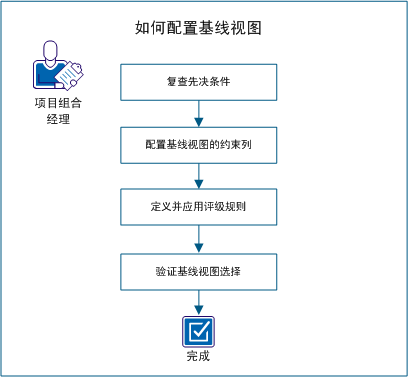
要配置基线视图,请执行下列步骤:
在您尝试在此方案中执行这些步骤之前,确认已完成下列任务:
要显示希望显示在基线视图上的信息,请开始配置列。 例如,要将计划成本用作基线跟踪的主要约束,请配置基线视图以显示“计划成本”列。 您添加到基线视图的列取决于业务需求以及管理投资的方式。
请按下列步骤操作:
此时会显示“列表列布局”。
注意:如果已将角色总计添加到目标中,可以选择要在基线视图上显示为一列的角色。 例如,如果您选择 DBA 作为项目组合“目标”选项卡上的角色,名为角色:DBA 的选择将作为列选择提供。
注意:您也可以拖动基线视图上的列边以增加或减小宽度。
注意:如果新列不可见,将视图的甘特图部分拖动到右侧。 也可以使用位于列表顶部的图标展开或折叠甘特图。
评级规则可确定投资在基线视图列表中显示的位置。 您可以通过为适用于投资的投资属性分配权重来创建评级。 例如,您可以对已核准投资进行加权,使其评级高于未核准投资。 在对所有投资进行评级计算时,已核准投资在列表中的排名较高。 包括的评级规则越多,计算越复杂且结果越多变。 请认真考虑为初始评级设置的规则。
分配给属性的权重是相对的。 选择要加权的投资属性并基于业务需求分配权重。 初始评级为评估项目组合或计划提供了一个起点。 要合理化项目组合,请手动移动列表中的投资,并查看更改结果。
下列几点概述了如何设置评级规则:
注意:在创建项目组合的计划时,计划会继承项目组合的评级规则。 在复制计划时,复制的计划会继承原始计划的评级规则。
请按下列步骤操作:
此时会显示“优先级排序条件”页面。
例如,如果要将计划成本用作主要约束,请选择“计划成本”。 在超出投资列表中的计划成本目标时,会显示基线。
这些属性将显示在“优先级排序条件”页面上。
例如,如果评级方法是“越低越好”,属性权重值 1 表示影响最大。
注意:如果选择查询属性,请单击属性行上的“查询值权重”来指示每个查询值的权重。
此时已完成评级规则的计算,且对基线视图上的列表进行了重新排序。 基线在列表中显示的位置是项目组合超出主要约束的位置。
验证基线结果是您预期的结果。 您在列表中显示的任何列约束也显示在列表下面的窗格中。 通过显示在窗格中,可以提供基线上面和下面的总计之间的差异。
注意:在最后一次评级后添加到项目组合的投资显示在基线视图的列表顶部。 这些投资在“评级”列中分配为 NR(尚未评级)。 此评级的投资不包括在基线视图总计中。 再次运行评级规则以包括这些新添加的投资。
|
版权所有 © 2013 CA。
保留所有权利。
|
|