

Portföyünüzdeki yatırımları önceliklendirmek ve rasyonalize etmek için sınır çizgisi görünümünü kullanın. Sınır çizgisi, portföy yatırımları listenize ilişkin bir analiz noktasını ifade eder. Örneğin, sınır çizgisi, toplam bütçeye ilişkin birincil kısıtlama hedefine ulaşıldığı yerde ortaya çıkabilir. Varsayılan olarak, en yakın bitiş tarihli onaylanmış yatırımlar görünümde listenin en üst kısmında yer alır. Bitiş tarihi daha uzaktaki bir tarihe denk gelen onaylanmamış yatırımlar listenin en alt kısmında yer alır.
Başlangıçta yatırımları derecelendirmek amacıyla kendi özel ölçütlerinizi ayarlamak için kurallar tanımlayabilirsiniz. Paydaşlarla yapılan portföy planlama toplantıları sırasında yatırım listesini gözden geçirirken, önceliklendirilmiş çalışma listesinin zaman içinde maliyet, fayda ve kaynaklara ilişkin belirlenmiş portföy kısıtlamalarıyla karşılaştırılması sonucunda nasıl bir durumla karşılaşıldığını değerlendirebilirsiniz. Paydaşlarınızdan gelen geri bildirimleri esas alarak, mevcut yatırımlarınızı rasyonalize etmek ve önceden tanımlanmış derecelendirme kurallarını geçersiz kılmak için önceliklendirmede el ile ince ayarlamalar yapabilirsiniz.
Örneğin, bir portföy planı için planlanmış bir maliyet hedefi belirleyebilir ve ardından sınır çizgisi yapılandırmasını Planlanan Maliyet birincil kısıtlamasına yaslanacak şekilde ayarlayabilirsiniz. Sınır çizgisi, yatırım listenizde planlanan maliyet hedefine ulaşıldığı noktada görüntülenir. Sınır çizgisinin üzerindeki her şey planlanan portföy maliyeti içindedir; sınır çizgisinin altındaki her şey planlanan maliyeti aşmaktadır.
Birincil kısıtlama, sınır çizgisinin listenin neresinde görüneceğini belirlerken, derecelendirme kuralları hangi yatırımların sınır çizgisinin üzerinde veya altında görüneceğini belirler. Sınır çizgisinin üzerindeki yatırımları, sınır çizgisinin kendisini sürükleyerek veya yatırımları listedeki yeni bir konuma sürükleyerek el ile geçersiz kılabilirsiniz. Listedeki sınır çizgisinin veya yatırımların yerini yeniden belirlerken, hedef kısıtlamalar ve portföy toplamlarınız arasında sonuç olarak ortaya çıkan sapma görüntülenir.
Aşağıdaki şemada portföy yöneticisinin sınır çizgisi görünümünü nasıl yapılandırdığı anlatılmaktadır.
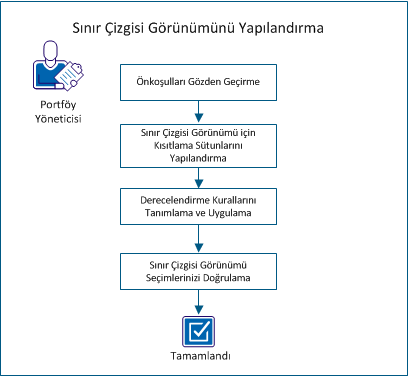
Sınır çizgisi görünümünü yapılandırmak için aşağıdaki adımları uygulayın:
Bu senaryodaki yordamları uygulama girişiminde bulunmadan önce aşağıdaki görevlerin tamamlandığından emin olun:
Sınır çizgisi görünümünde göstermek istediğiniz bilgileri görüntülemek için öncelikle sütunları yapılandırın. Örneğin, planlanan maliyeti sınır çizgisinin izlediği birincil kısıtlama olarak kullanmak için, sınır çizgisi görünümünü Planlanan Maliyet sütununu gösterecek şekilde yapılandırın. Sınır çizgisi görünümüne eklediğiniz sütunlar iş ihtiyaçlarınıza ve yatırımlarınızı nasıl yönettiğinize bağlıdır.
Şu adımları uygulayın:
Liste Sütun Düzeni görünür.
Not: Hedeflerinize rol toplamları eklediyseniz, sınır çizgisi görünümünde sütun olarak görüntülenmesi için rolü seçebilirsiniz. Örneğin, portföyünüzün Hedefler sekmesinde DBA'yı rol olarak seçerseniz, Rol: DBA adlı bir seçim sütun seçimi olarak kullanılabilir olur.
Not: Sınır çizgisi görünümünde sütun kenarını sürükleyerek de genişliği arttırabilir veya azaltabilirsiniz.
Not: Yeni sütunlarınız görünmüyorsa görünümün Gantt kısmını sağa sürükleyin. Ayrıca, listenin en üst kısmında bulunan simgeyi kullanarak Gantt şemasını genişletmek veya daraltmak da mümkündür.
Derecelendirme kuralları, yatırımların sınır çizgisi görünümü listesinin neresinde görüneceğini belirler. Bir derecelendirmeyi, yatırımlarınız için geçerli olan yatırım özniteliklerine ağırlıklar atayarak oluşturursunuz. Örneğin, onaylanan yatırımlara ağırlık vererek onların onaylanmayan yatırımlardan daha yüksek derecelere sahip olmasını sağlayabilirsiniz. Tüm yatırımlar için derecelendirme hesaplamaları yapıldığında, onaylanan yatırımlar, derecelendirme listesinde daha yukarıda yer alır. Ne kadar çok derecelendirme kuralı eklerseniz, hesaplamalar da o kadar karmaşık olur ve sonuçlar da o kadar değişken olur. Başlangıçtaki sıralama için belirlediğiniz kurallar üzerinde dikkatlice düşünün.
Özniteliklere atadığınız ağırlıklandırma görelidir. Ağırlık vermek istediğiniz yatırım özniteliklerini seçin ve iş ihtiyaçlarınızı esas alan bir ağırlık atayın. Başlangıçtaki derecelendirme, portföyün veya planın değerlendirilmesi için bir başlangıç noktası sağlar. Portföyünüzü rasyonalize etmek için, yatırımları listede el ile taşıyın ve yaptığınız değişikliklerin sonuçlarını görün.
Aşağıda derecelendirme kurallarının nasıl ayarlanacağını özetlenmektedir:
Not: Bir portföy için plan oluşturduğunuzda, bu plan portföyün derecelendirme kurallarını devralır. Bir planı kopyaladığınızda, kopyalanan plan orijinal planın derecelendirme kurallarını devralır.
Şu adımları uygulayın:
Öncelik Belirleme Ölçütleri sayfası görünür.
Örneğin, planlanan maliyeti birincil kısıtlama olarak kullanmak istiyorsanız Planlanan Maliyet (Ufuk) öğesini seçin. Sınır çizgisi, yatırım listenizde planlanan maliyet hedefinin aşıldığı zamanı gösterir.
Bu öznitelikler Öncelik Belirleme Ölçütleri sayfasında görünür.
Örneğin, derecelendirme yöntemi Daha düşük daha iyidir ise öznitelik ağırlık belirleme değeri 1 en büyük etkiyi üretir.
Not: Arama olan bir özniteliği seçerseniz her bir arama değeri için bir ağırlıklandırma belirtmek için öznitelik satırında Arama Değeri Ağırlıklandırma'yı tıklatın.
Derecelendirme kuralına ilişkin hesaplamalar tamamlanır ve sınır çizgisi görünümündeki liste yeniden düzenlenir. Sınır çizgisi, listede portföyün birincil kısıtlamayı aştığı noktada görüntülenir.
Sınır çizgisi sonuçlarının beklediğiniz gibi olduğunu doğrulayın. Listede görüntülediğiniz sütun kısıtlamalarının tümü listenin altındaki bölmede de görüntülenir. Bölmedeki görüntü, sınır çizgisinin üzerindeki ve altındaki toplamlar hakkındaki sapma bilgilerini verir.
Not: Son derecelendirmeden sonra portföye eklenen yatırımlar, sınır çizgisi görünümünde listenin en üst kısmında görünür. Bu yatırımlara Derecelendirme sütununda NR (derecelendirilmedi) ataması yapılır. Bu derecelendirmeye sahip olan yatırımlar sınır çizgisi görünümü toplamlarına dahil edilmez. Yeni eklenen yatırımları dahil etmek için derecelendirme kurallarını tekrar çalıştırın.
|
Telif Hakkı © 2013 CA.
Tüm hakları saklıdır.
|
|