

Uygulama kullanıcısı olarak, sayfalarınızı ihtiyaç duyduğunuz bilgileri görüntüleyecek şekilde kişiselleştirebilirsiniz. Sayfayı kişiselleştirerek, yalnızca görevinizle ilgili içeriği görürsünüz ve sayfadaki içeriği sizin için en uygun olan şekilde görüntüleyebilirsiniz.
Her bir CA Clarity PPM sayfası portletlerden oluşur ve sayfa içeriği sekmeler halinde düzenlenebilir.
Bir sayfayı kişiselleştirmek için aşağıdaki işlemleri yapabilirsiniz:
Not: Yaptığınız değişiklikler yalnızca sizin tarafınızdan görülebilir.
Aşağıdaki şema, bir uygulama kullanıcısının sayfaları nasıl kişiselleştirdiğini açıklamaktadır:
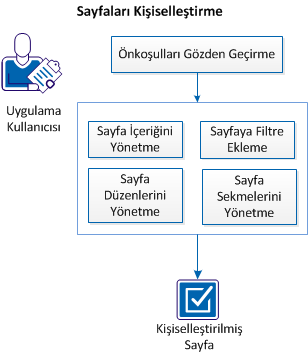
Sayfaları kişiselleştirmek için, şu adımları uygulayın:
Sayfaları başarılı bir şekilde kişiselleştirmek için, aşağıdaki görevler tamamlanmalıdır:
Not: Kişiselleştirme ayrıcalıklarına sahipseniz, bir sayfanın veya portlet araç çubuğunun üzerinde ilgili menüler veya simgeler görünür.
Portletler ekleyerek veya kaldırarak veya varsayılan portletleri geri yükleyerek sayfa içeriğini yönetebilirsiniz.
Şu adımları uygulayın:
Sayfada zaten görüntülenmekte olan portletlerin listesiyle birlikte İçerik sayfası görüntülenir.
Yeni portlet sayfaya eklenir.
Portletleri sayfadan kaldırmak veya varsayılan içeriği geri yüklemek için Kaldır veya Varsayılanları Geri Yükle düğmelerini kullanın.
Sayfa içeriğini filtrelemek için sayfaya filtre portlet'i ekleyebilirsiniz.
Şu adımları uygulayın:
Sayfanın zaten içerdiği filtrelerin listesi görüntülenir.
Filtre, sayfaya ait sayfa filtreleri listesine eklenir.
Sayfalara filtre portleti ekliyorsanız ve bir sayfadan diğerine geçtiğinizde filtredeki değerlerin hakim olmasını istiyorsanız, Hakim Kıl onay kutusunu seçin. Filtre değerleri, sadece aynı filtre portletinin kullanan sayfalarda hakim olur.
İstenilen sayfa filtre varsayılanı için Varsayılan seçeneğini seçin. Bir seçim aksini belirtmedikçe, sayfada yayımlanan ilk filtre sayfa filtresi varsayılanıdır.
Sayfa içeriğini yeniden sıralayarak sayfa düzenini değiştirin.
Şu adımları uygulayın:
Her bir seçenek sütun sayısını ve her bir sütuna verilen sayfa yüzdesini verir. Satır Düzeni seçeneğinde, bir satıra yerleştirdiğiniz portletlerin sayısı bir portlete verilen alanın yüzdesini belirler.
Bir sayfada görünen sekmeleri ve sekmelerde görünen portletleri yöneterek kişiselleştirilmiş çalışma alanınızı oluşturabilirsiniz.
Aşağıdaki görevleri tamamlamak için Sekmeleri Yönet sayfasını kullanın:
Bir sayfaya yeni bir sekme ekleyin, ardından sayfada görüntülenmesini istediğiniz portletleri ekleyin. Eklediğiniz yeni sekmeler, sayfadaki son sekmenin yanında görünür.
Şu adımları uygulayın:
Sekmeleri Yönet sayfası, mevcut sekmelerin bir listesini görüntüler.
İçerik sayfası görünür.
Filtre İçeriği sayfası görünür.
Düzen sayfası görünür.
Yeni bir sekme oluşturulur.
Mevcut sekmelerin özelliklerini ve içeriğini düzenleyin.
Not: Tüm sekmelerin özelliklerini düzenleyemezsiniz. Sekme düzenlenebiliyorsa, fare imlecini listenin üzerine getirdiğinizde bir bağlantı gösterilir. Oluşturduğunuz özel sekmelerin özelliklerini düzenleyebilirsiniz.
Şu adımları uygulayın:
Sekmeleri Yönet sayfasında, ayrıca seçili sekmeleri silebilir veya yeniden sıralayabilirsiniz. İlgili düğmeleri kullanın.
Not: Bir sayfada oluşturduğunuz sekmeleri kaldırabilirsiniz. CA Clarity PPM varsayılan sekmelerini veya PMO Accelerator eklentisiyle yüklenen sekmeleri kaldıramazsınız.
|
Telif Hakkı © 2013 CA.
Tüm hakları saklıdır.
|
|