

Uygulama kullanıcısı olarak, belirli görevler üzerinde çalıştığınız saatleri takip etmekten sorumlusunuzdur. Zaman çizelgeleri kullanılarak çalışma saatlerinin takip edilmesi, şirketlerin karmaşık projeler için bütçeleri planlamasına, kaynakların tahsisini takip etmesine, ücret kodlarını uygulamasına, vb. işlemleri gerçekleştirmesine imkan tanır. Bu nedenle, yöneticiniz sizden belirli projelere yönelik olarak belirli görevler üzerinde harcadığınız saatleri takip etmenizi isteyebilir. Şirketinizin ilkesine bağlı olarak, yöneticiniz aynı zamanda görevler üzerinde harcadığınız saatleri çeşitli ücret kodları ve giriş yöntemleri altında takip etmenizi de isteyebilir. Uygulama kullanıcısı olarak, zaman çizelgelerini kullanarak çalışma saatlerinizi takip edersiniz.
Projelerin CA Clarity PPM uygulaması kullanılarak yönetilmesiyle ilgili daha fazla bilgi için Proje Yönetimi Kullanım Kılavuzu'na bakın.
Aşağıdaki şema, kullanıcının zaman çizelgesini nasıl gönderdiğini açıklamaktadır.
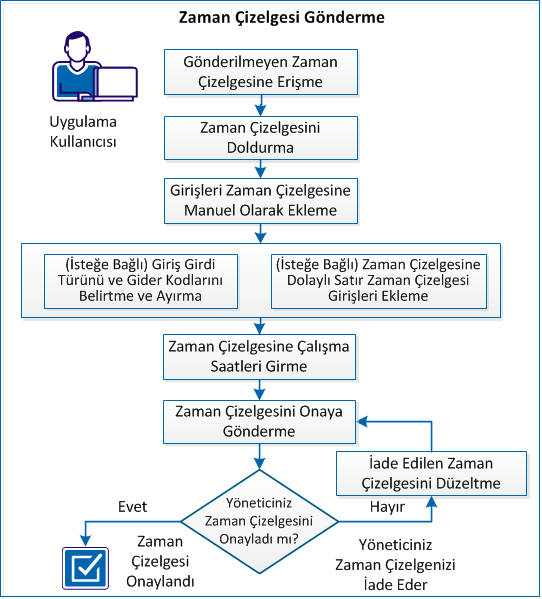
Zaman çizelgesini göndermek için, şu adımları uygulayın:
Yöneticiniz sizi bir kullanıcı olarak kaydettikten sonra, CA Clarity PPM uygulamasıyla çalışmaya başlayabilirsiniz. Zaman çizelgeleriyle zamanı izlemeye başlamak için, gönderilmemiş zaman çizelgelerinize erişin.
Şu adımları uygulayın:
Zaman çizelgesi liste sayfası, geçerli raporlama dönemine kadar gönderilmemiş zaman çizelgeleriyle birlikte görüntülenir.
Zaman çizelgesi sayfası görünür.
Zaman çizelgesini ilk kez açtığınızda, zaman çizelgesi boştur ve herhangi bir görev içermez. Geçerli zaman çizelgenizi görevlerle önceden doldurmak için, zaman çizelgesi sayfasındaki Doldur düğmesini tıklatın.
Not: CA Clarity PPM yöneticinizin zaman çizelgesi seçeneklerinizi nasıl ayarladığına bağlı olarak, zaman çizelgesini önceden doldurma işlemi aşağıdakiler görevlerden birini gerçekleştirir:
Zaman çizelgenizi görevlerle doldurduktan sonra, projenizden ek görevler ekleyebilirsiniz. Ek görevleri zaman çizelgesine elle eklemek için, görev ekle özelliğini kullanın.
Şu adımları uygulayın:
Kullanıcının kullanabileceği görevlerin listesini içeren bir sayfa açılır.
Zaman çizelgeniz, elle eklenmiş görevlerle birlikte açılır.
Girdi türü ve ödeme kodları, bordro amaçlı kullanılır. Şirketiniz bu kodları kullanıyorsa, proje yöneticiniz bu kodları zaman çizelgelerinizde kullanmanız için size sunabilir. Yöneticiniz aynı zamanda bu süreçte girişleri bölmenizi de isteyebilir. Zaman çizelgelerinizi göndermeden önce şirketinizin giriş türü ve ücret kodları hakkındaki ilkesini doğrulayın.
Bu konu hakkında daha fazla bilgi için, Proje Yönetimi Kullanım Kılavuzu'na bakın.
Şu adımları uygulayın:
Not: Yöneticiniz belirli saatleri iki farklı ücret kodu altında girmenizi istediğinde bu adımı uygulamak uygundur. Girişi böldükten sonra, ikinci giriş için Giriş Türü Kodu veya Ücret Kodu alanından giriş kodunu veya ücret kodunu seçebilirsiniz.
Yöneticiniz dolaylı kategori altında zaman çizelgesine dolaylı satırlar eklemenizi isteyebilir. Şirketinizle ilgili belirli gereksinimleri karşılamak için, zaman çizelgesine dolaylı satır zaman çizelgesi girişi ekleyin.
Şu adımları uygulayın:
Yeni bir giriş oluşturulur.
Belirli görev atamaları üzerinde her gün çalıştığınız zamanı kaydetmek için, geçerli çalışma döneminizin zaman çizelgesi sayfasını kullanın.
Not: Ayrıca tek bir görev için saat sayısını çalışılan tüm günlere eşit olarak dağıtabilirsiniz; bunun için çalıştığınız toplam saat sayısını zaman giriş satırının Toplam sütununa girmeniz gerekir. Değerleri hem Tarih hem de Toplam hücrelerine girerseniz, Tarih hücresi değeri Toplam hücresindeki değeri geçersiz kılar.
Görevler üzerinde her hafta harcadığınız zamanı takip etmek için, zaman çizelgesine çalışma saatlerini girin.
Şu adımları uygulayın:
Zaman çizelgesi sayfası görünür.
Zaman çizelgesini gönderdiğinizde, zaman çizelgesi onaylanmak için yöneticinize iletilir. Zaman çizelgesinin durumu, yöneticiniz onaylayana kadar Onaylanmamış olur. Zaman çizelgesini onay için yöneticinize iletmek için, zaman çizelgesini gönderin.
Aşağıdakilerden birini yapın:
Yöneticiniz zaman çizelgesini iade ettiğinde, bir bildirim alırsınız. Bu bildirimin yöntemi hesap ayarlarınıza bağlıdır. Yöneticiniz zaman çizelgesini düzeltmeniz için size iade ederse, zaman çizelgesini düzeltmek için aşağıdaki işlemi kullanın.
Şu adımları uygulayın:
Not: İade edilen zaman çizelgesinde, yöneticinizin düzeltmenizi istediği unsurlarla ilgili notlar bulunabilir. Zaman Çizelgesi üzerindeki Kağıt ve Kalem simgeleri yeni notları bulunup bulunmadığını belirtir. Zaman çizelgesi notları hakkında daha fazla bilgi için, Temel Kullanım Kılavuzu'na bakın.
Düzeltilmiş zaman çizelgesinin incelenmeye ve onaylanmaya hazır olduğu, yöneticinize bildirilir.
|
Telif Hakkı © 2013 CA.
Tüm hakları saklıdır.
|
|