

Använd vattenlinjevyn för att prioritera och rationalisera investeringarna i din portfölj. Vattenlinjen betecknar en analyspunkt i din lista över portföljinvesteringar. Till exempel kan vattenlinjen visas då målsättningen för den primära restriktionen för den totala budgeten är uppfyllt. Som standard kommer godkända investeringarna med det senaste slutdatumet att sorteras till toppen av listan på vyn. De ej godkända investeringarna med senare slutdatum hamnar längst ned.
Du kan definiera regler för att ange dina egna anpassade kriterier om du vill rangordna investeringar inledningsvis. När du granskar listan över investeringar under möten gällande portföljplanering med intressenter har du möjligheten att utvärdera hur listan över prioriterade arbete står sig i jämförelse med de angivna portföljrestriktionerna gällande kostnad, vinst och resurser över tiden. Du kan utföra manuell finjustering av prioriteringen, baserat på synpunkter från dina intressenter, för att rationalisera dina aktuella investeringarna och åsidosätta de fördefinierade rangordningsreglerna.
Till exempel kan du bestämma ett planerat kostnadsmål för en portföljplan, och sedan ställa in vattenlinjekonfigurationen så att den skiftar till den primära restriktionen Planerad kostnad. Vattenlinjen visas i din lista över investeringar när den planerade målkostnaden har mötts. Allt ovanför vattenlinjen ligger inom portföljens planerade kostnad, och allt under vattenlinjen överstiger den planerade kostnaden.
Medan den primära restriktionen avgör var i listan som vattenlinjen visas avgör rangordningsreglerna vilken investering som visas ovanför eller under vattenlinjen. Du kan åsidosätta det som ligger ovanför vattenlinjen manuellt genom att dra själva vattenlinjen eller genom att dra investeringar till en ny plats på listan. När du omstrukturerar vattenlinjen eller investeringarna på listan kommer den efterföljande variansen mellan målrestriktionerna och dina portföljssummor att visas.
Det följande diagrammet beskriver hur en portföljansvarig konfigurerar vattenlinjevyn.
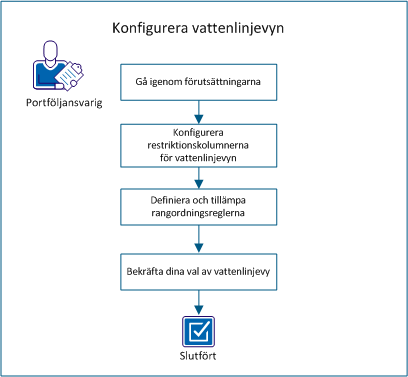
Utför de här stegen om du vill konfigurera vattenlinjevyn:
Innan du försöker dig på procedurerna i det här scenariot ska du bekräfta att de följande uppgifterna är slutförda:
Om du vill ta fram informationen som du vill visa på vattenlinjevyn ska du börja med att konfigurera kolumnerna. Om du t.ex. vill använda planerad kostnad som den primära restriktionen som vattenlinjen spårar ska du konfigurera vattenlinjevyn så att den visas kolumnen Planerad kostnad. Kolumnerna som du lägger till i vattenlinjevyn beror på dina företagsbehov och hur du vill hantera dina investeringar.
Följ dessa steg:
Listkolumnlayouten visas.
Obs! Om du har lagt till rollsummor i ditt mål har du möjlighet att välja att rollen ska visas som en kolumn på vattenlinjevyn. Om du t.ex. väljer DBA som en roll på fliken Mål i din portfölj kommer ett val som heter Roll: DBA att bli tillgängligt som ett kolumnval.
Obs! Du kan också dra i kolumnkanten på vattenlinjevyn för att öka eller minska bredden.
Obs! Dra Gantt-delen på vyn till höger om du inte kan se dina nya kolumner. Du kan även förstöra eller förminska Gantt-grafen med hjälp av ikonen som finns högst upp på listan.
Rangordningsreglerna avgör var investeringarna ska visas i listan för vattenlinjevyn. Du skapar en rangordning genom att tilldela vikter till investeringsattribut som gäller för dina investeringar. Du kan t.ex. väga godkända investeringar för att få dem att rankas högre än icke godkända investeringar. När rangordningsberäkningarna har gjorts för alla investeringar kommer godkända investeringar att visas högre i listrangordningen. Ju fler rangordningsregler som du inkluderar, desto mer komplexa beräkningar och mer varierande resultat får du. Överväg noga de regler som du anger för den inledande rangordningen.
Viktningen som du tilldelar attribut är relativ. Välj investeringsattributen att vikta och tilldela en vikt som är baserad på dina företagsbehov. Den inledande rangordningen ger dig en startplats för en utvärdering av portföljen eller planen. Om du vill rationalisera din portfölj ska du flytta investeringar manuellt i listan och observera vilka resultat dina ändringar får.
Följande punkter beskriver hur du ställer in rangordningsregler:
Obs! När du skapar en plan för en portfölj kommer planen att ärva portföljens rangordningsregler. När du kopierar en plan kommer den kopierade planen att ärva den ursprungliga planens rangordningsregler.
Följ dessa steg:
Sidan Prioriteringskriterier visas.
Om du t.ex. vill använda planerad kostnad som en primär restriktion ska du välja Planerad kostnad (nivå). Vattenlinjen visas när den planerade målkostnad överstigs i din lista över investeringar.
Attributen visas på sidan Prioriteringskriterier.
Om rangordningsmetoden t.ex. är Lägre är bättre kommer attributviktningsvärdet 1 att ha störst effekt.
Obs! Om du väljer en attribut som är en sökning ska du klicka på Viktning av sökvärde på attributraden för att ange en viktning för varje enskilt sökvärde.
Beräkningarna för rangordningsreglerna slutförs, och listan på vattenlinjevyn ordnas om. Vattenlinjen visas i listan när portföljen överstiger den primära restriktionen.
Bekräfta att vattenlinjeresultaten är vad du förväntade dig. Alla kolumnrestriktioner som du visar i listan visas också i rutan under listan. Visningen i rutan förser dig med avvikelseinformation gällande summorna ovanför och under vattenlinjen.
Obs! Investeringar som lagts till i portföljen efter den senaste rangordningen visas högst upp på listan på vattenlinjevyn. Investeringarna tilldelas NR (ej rangordnade) i kolumnen Rank. Investeringarna med den här rankningen inkluderas inte i vattenlinjevyns summor. Kör rangordningsreglerna igen om du vill inkludera investeringar som nyligen lagts till.
|
Copyright © 2013 CA.
Med ensamrätt.
|
|