

Som programanvändare kan du anpassa dina sidor så att de visar den information du behöver. Du kan anpassa en sida för att bara visa det innehåll som är relevant för din uppgift och du kan välja att visa innehållet på sidan på det sätt som passar dig bäst.
Varje CA Clarity PPM-sida består av portlets och sidinnehållet kan organiseras på flikar.
När du vill anpassa en sida kan du:
Obs! De ändringar du gör är bara synliga för dig.
Följande diagram beskriver hur en programanvändare anpassar sidor:
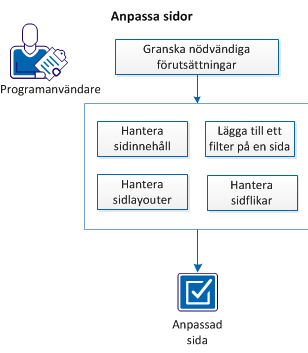
När du vill anpassa sidor ska du göra följande:
När du vill anpassa sidor måste följande åtgärder utföras:
Obs! Om du har behörighet att anpassa visas relaterade menyer eller ikoner på en sida eller portlet.
Du kan hantera sidinnehållet genom att lägga till ta bort portlets eller återställa standardportlets.
Följ dessa steg:
Innehållssidan visas med en lista över portlets som redan visas på sidan.
Den nya portleten läggs till på sidan.
Om du vill ta bort portlets från sidan eller återställ standardinnehållet använder du knapparna Ta bort respektive Återställ standarder.
Du kan lägga till en filterportlet på en sida om du vill filtrera sidinnehållet.
Följ dessa steg:
Listan över filter som redan finns på sidan visas.
Filtret läggs till i listan över sidfilter för sidan.
(Valfritt) Om du lägger till filterportleten på sidor och du vill att värdet i filtret består när du flyttar från en sida till en annan ska du markera kryssrutan Persist. Filtervärden består bara över sidor som använder samma filterportlet.
(Valfritt) Välj alternativet Standard för det sidfilter du vill använda som standard. Det första filter som används på sidan är standardsidfiltret, såvida inget annat angetts.
Ändra sidans layout genom att ordna om sidinnehållet.
Följ dessa steg:
Varje alternativ anger antalet kolumner och procentandelen av sidan som ges varje kolumn. I alternativet Radlayout bestämmer antalet portlets som du placerar i en rad hur många procent av utrymmet som ges till en portlet.
Du kan skapa ditt anpassade arbetsområde genom att hantera flikarna som visas på en sida och de portlets som visas på varje flik.
Använd sidan Hantera flikar för att slutföra följande uppgifter:
Lägg till en ny flik på en sida och lägg sedan till de portlets som vill ska visas på sidan. Nya flikar som du lägger till visas som den sista fliken på sidan.
Följ dessa steg:
Sidan Hantera flikar visas med listan över befintliga flikar.
Sidan Innehåll visas.
Sidan Filtrera innehåll visas.
Sidan Layout visas.
En ny flik post skapas.
Redigera egenskaper och innehåll på befintliga flikar.
Obs! Du kan inte redigera egenskaperna på alla flikar. Om fliken kan redigeras visas en länk när du placerar musmarkören över listan. Du kan redigera egenskaperna för anpassade flikar som du skapar.
Följ dessa steg:
På sidan Hantera flikar kan du också radera valda flikar eller ordna om dem. Använd respektive knappar.
Obs! Du kan ta bort de flikar du har skapat på en sida. Du kan inte ta bort CA Clarity PPM-standardflikar eller flikarna som installeras med tillägget PMO Accelerator.
|
Copyright © 2013 CA.
Med ensamrätt.
|
|