

Det här avsnittet innehåller följande ämnen:
Skapa portlets som visar den information du vill ha och lägg dem på en personlig panel för visning. Portlets kan visa information i grafiska diagram eller i listformat.
Du kan skapa så många paneler och portlets som du vill. Om du har fler portlets än du vill visa på en sida kan du skapa en flikad panel för flera sidor.
Exportera panelinformation till andra format
Du kan exportera innehållet i en panel eller portlet som visas i panelen till Microsoft Excel eller PowerPoint. Du kan anpassa exporterade data till en sida, särskilt när du exporterar information till PowerPoint för en presentation. Du kan också placera varje exporterad portlet på en separat sida, istället för att passa in alla portlets på en och samma sida som de visas på en panel.
Se Grundläggande funktioner - Användarhandbok för mer information.
Dela paneler
När du skapar en panel kan du visa och hantera panelen. Du kan dela panelen med andra användare, grupper eller OBS-enheter inom organisationen. Om du delar panelen med en annan användare finns panelen med i den användarens panellista och användaren kan visa den.
Det finns två alternativ för delning:
Anpassade paneler
Du kan också tillåta att en användare gör ändringar i den delade kopian av panelen som visas i användarens panellista. Ändringarna gäller bara för användarens version och kan inte ses av andra. Ändringarna ligger kvar i användarens kopia tills ägaren av panelen eller en användare med chefsbehörighet publicerar ändringar. Då skrivs alla anpassade ändringar över.
Åtkomstbehörigheter för att använda paneler
CA Clarity PPM-administratören tilldelar åtkomstbehörigheter för att arbeta med paneler. Följande åtkomstbehörigheter finns för arbete med paneler och portlets:
Åtkomstbehörigheterna är globala. Navigeringsbehörighet ger åtkomst till länkar för paneler och portlets på menyn Personligt. Med behörighet att skapa kan du skapa en panel eller portlet.
Utöver behörighet att skapa och använda en panel måste du ha åtkomstbehörighet till den information som visas i en panel. Åtkomstbehörighet till en panel inkluderar inte automatiskt åtkomst till projektinformationen. Om du delar en panel måste även den användare du delar med ha behörighet att visa den delade informationen.
Obs! När du delar en panel med en användare betyder det inte att användaren automatiskt kan se panelen. Användaren måste ha behörigheten Panel - Navigera så att alternativet Panel visas på menyn Personligt. Behörigheten Panel - Navigera tilldelas separat.
Om du har rätt åtkomstbehörighet för medföljande CA Clarity PPM-systemportlets kan du välja att använda dessa portlets för dina paneler.
Jämförelse av panel- och portletsidor
Följande tabell jämför funktionerna på en panelsida och en portletsida i CA Clarity PPM.
|
Funktioner |
Panel |
Portletsida |
|---|---|---|
|
Exporterade data |
|
|
|
Dela med specifika användare |
|
|
|
Sidtyp |
|
|
|
Portletlayout |
|
|
Följande scenarier visar hur teammedlemmar och en teamansvarig kan använda en panel.
Teammedlem 1: Karen
Karen är en teammedlem som ansvarar för att följa upp projektledningsinformation i flera projekt, och hon skapar en panel med flikar. Från detaljsidan på den nya panelen skapar hon portlets som ska visa paneldata. Hon skapar följande portlets:
Hon konfigurerar sin panel genom att bestämma vilka portlets som ska visas på varje flik. Sedan justerar hon layouten av portlets på varje flik genom att dra och släppa portlets på plats på flikens layoutavsnitt. Hon lägger till ett filter för panelen som ger henne möjlighet att filtrera information för alla portlets samtidigt. När panelen är klar visar hon panelen, filtrerar efter information som hon vill ha och exporterar en kopia till PowerPoint som ett test.
Före teammötet varje vecka tittar hon på panelen för att se över alla projekt som hon följer och exporterar resultaten till PowerPoint. Den som är teamansvarig inkluderar PowerPoint-bilderna i den vanliga mötespresentationen.
Teammedlem 2: Roberto
Roberto är en teammedlem som inte har behörighet att skapa paneler och han navigerar till Paneler. Roberto kan se två paneler som hans teamansvarige delar med honom: Security Dev Team och Weekly Time Entries. Roberto tittar på panelen Security Dev Team. Han ser att han har fem uppgifter att utföra och tre fel att korrigera. Han klickar på den första uppgiften för att få mer information och börjar sedan att arbeta på uppgiften.
Teamansvarig: Stan
Stan är teamansvarig och skapar en panel med två flikar: Team Work och Team Status. Han fyller i flikarna med portlets som skapats i förväg och med CA Clarity PPM-standardportlets som han har åtkomst till. Stan lägger till följande portlets:
Stan tillåter inte att andra användare anpassar hans panel. Han delar emellertid panelen med hela OBS-utvecklingsenheten och ledningsgruppen, och dessa användare kan visa portlets i panelen.
Innan du konfigurerar en panel ska du ha följande i åtanke:
Hjälper till att avgöra om du behöver flikade sidor.
Du kan planera för visuell presentation med grafer eller statistisk presentation med rader och kolumner.
En del användare kanske saknar behörighet till den information som du presenterar i portlets. Dessutom ska du tänka om någon ska ha chefsbehörighet för panelen.
Följ dessa steg:
Följ dessa steg:
Sidan med panellistan visas.
Sidan Skapa sida öppnas.
Namnet på panelen. Detta namn visas i panelens namnlist och på listsidan med tillgängliga paneler.
En unik alfanumerisk identifierare för panelen.
En beskrivning av panelens syfte och annan relevant information.
Anger om panelen är en enskild sida eller om den har flikade sidor.
Anger om användare som du delar panelen med kan använda kopian som visas i deras panellista. Personliga ändringar som görs i en panel är lokala för den användare som gör dem. Ändringarna skrivs över när ägaren av panelen eller en användare med administratörsrättigheter publicerar nya ändringar.
Öppna sidan med paneldetaljer för att slutföra panellayouten. På detaljsidan kan du göra följande:
När du vill visa detaljsidan öppnar du Hem, väljer Personligt, klickar på Paneler och klickar sedan på namnet på panelen i listan som visas.
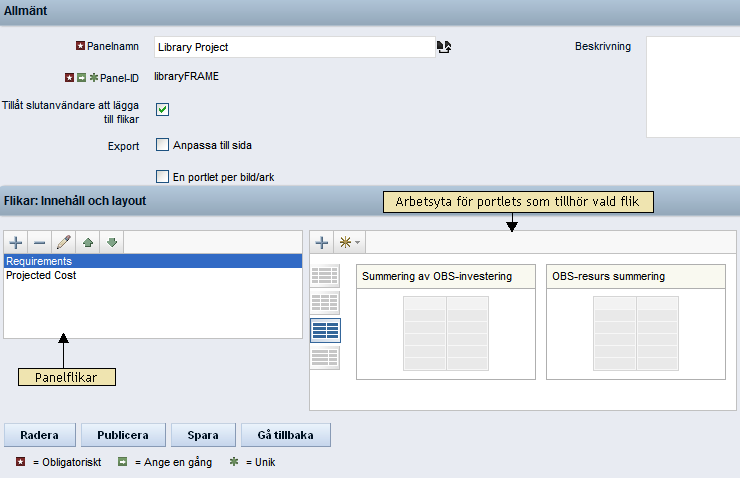
Följande illustration visar detaljsidan för en panel som har två flikar. I avsnittet Innehåll och layout är fliken Krav markerad till vänster och de portlets som lagts till på fliken visas till höger. Verktygsfälten för att arbeta med flikar och portlets finns under arbetsområdena. Placera musmarkören över en ikon i verktygsfältet för att visa vad den används för.
Layoutmallar för paneler
När du vill utforma en panel väljer du en mallayout som bestämmer hur många portlets som ska visas på en rad och procentandelen av panelens bredd som ges för varje portletposition. Du kan sedan lägga till portlets och dra dem till den plats du vill i området Innehåll och layout.
En layoutmall innehåller riktlinjer för den panel du vill visa. Om du har en stor portlet (en rutnätsportlet med många kolumner) kan den överskrida det utrymme som den tilldelats i en rad. I detta fall avkortas inte portleten. En större storlek haneras genom att flytta portlets till en annan rad när panelen visas. Detta betyder att en panel kanske inte alltid ser ut exakt som du utformade den i avsnittet Innehåll och layout.
Följande lista visar mallar som är tillgängliga för paneler.


Denna procedur förklarar hur du lägger till portlets i en panel. Proceduren förutsätter att panel och portlets redan har skapats.
Följ dessa steg:
En listsida med tillgängliga portlets visas.
Detaljsidan öppnas och portletikonerna visas i arbetsområdet under Innehåll och layout.
Du kan placera markören över mallarna i listan för att se deras kolumnformat. Den mall du väljer bestämmer hur många kolumner som ska visas i panelen och hur många procent av panelen varje kolumn tilldelas.
Denna procedur förklarar hur du lägger till flikar och portlets i en panel. Proceduren förutsätter att panel och portlets redan har skapats.
Obs! När du skapar en panel måste du ange typen Sida med flikar för att kunna lägga till flikar i panelen. Om alternativet inte är markerat kan du inte lägga till en flik.
Använd avsnittet Flikar: Innehåll och layout när du vill hantera panelens flikar. Följande lista beskriver betydelsen med ikonerna som används i detta avsnitt:
Lägger till en ny flik i fliklistan i innehållsfältet eller lägger till en befintlig portlet på fliken i layoutfältet.
Tar bort en flik från panelen.

Öppnar en flik för redigering.
Flyttar en flik uppåt i panelpresentationen.
Flyttar en flik nedåt i panelpresentationen.

Öppnar en sida för att skapa en portlet.
Följ dessa steg:
Sidan Skapa sida öppnas.
Namnet på fliken som visas på panelen.
En unik alfanumerisk identifierare för fliken.
En beskrivning av flikens syfte och annan relevant information.
Anger om en användare som kan visa panelen kan anpassa denna flik. Ändringarna är lokala för den användare som gör dem.
Följ dessa steg:
Det högra fönstret i avsnittet Innehåll och layout ändras för att visa befintliga konfigurationer för fliken.
En listsida med tillgängliga portlets visas.
Detaljsidan visas och portletikonerna för fliken visas i layoutområdet.
Du kan placera markören över mallarna i listan för att se deras kolumnformat. Den mall du väljer bestämmer hur många kolumner som ska visas i panelen och hur många procent av panelen varje kolumn tilldelas.
Du kan dela en panel med en användare, en grupp med användare eller en OBS-grupp. När du delar en panel visas den i de andra användarnas panellistor. Den användare du delar med har som standard endast visningsbehörighet.
Du kan också ge behörighet som ansvarig till en användare. Denna behörighet ger användaren rätt att ändra och publicera panelen till alla som kan visa den.
Följ dessa steg:
Följ dessa steg:
Den som är ansvarig kan publicera ändringar på en panel. När en panelansvarig publicerar, påverkar de nya ändringarna alla användare som kan visa panelen. Om en användare har anpassat sin panel skrivs dessa ändringar över av de nya ändringarna som publiceras.
Följ dessa steg:
Sidan med panellistan visas med alla dina paneler.
Detaljsidan för panelen visas.
Följ dessa steg:
Detaljsidan för panelen visas.
Egenskapssidan visas.
När du tar bort en portlet från en panel, raderas den inte utan ligger kvar på sidan med portletlistan. Om du vill radera en portlet permanent, tar du bort den från sidan med portletlistan.
Följ dessa steg:
Detaljsidan för panelen visas.
Du kan anpassa en annan användares panel om du delar panelen med användaren. De ändringar du gör visas bara för dig och inte för andra användare som visar panelen på sina datorer. Om den användare som skapat panelen ändrar och publicerar panelen förloras dina personliga ändringar.
Du kan anpassa följande:
Följ dessa steg:
Sidan med panellistan visas.
Panelen visas.
Innehållssidan visas.
|
Copyright © 2013 CA.
Med ensamrätt.
|
|