

Som programanvändare använder du CA Clarity PPM för att arbeta med listor som är relaterade till dina projekt. Listor kan bli mycket långa, så du kan filtrera listan för att endast visa de du vill, sortera listan för att se objekt i valfri ordning, redigera listorna för att uppdatera och korrigera information, och exportera listorna för att visa och arbeta med dem i Excel.
Följande process beskriver hur en programanvändare arbetar med listor och filter:
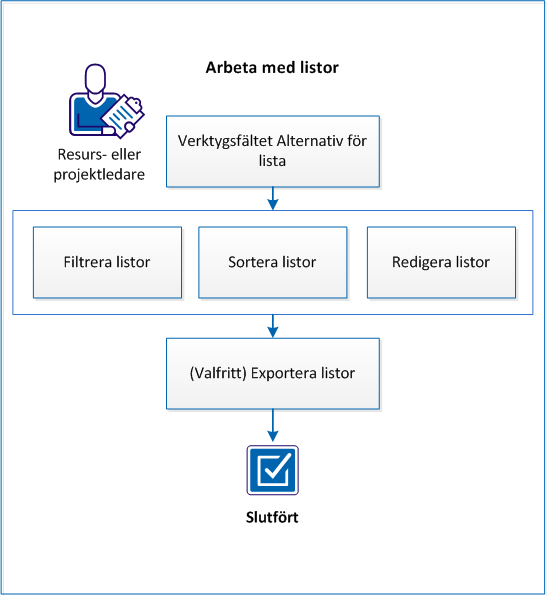
Följ dessa steg:
Verktygsfältet Alternativ visas högst upp i listor. Använd alternativen i verktygsfältet för att hantera informationen i listor.
Du kan göra följande med alternativen i verktygsfältet:
Gör att du kan filtrera listan med kriterier som du väljer. Du kan expandera eller dölja filtret genom att dubbelklicka i verktygsfältet eller genom att klicka på ikonerna (+ eller -) som visas bredvid filternamnet. Det filter som används är listat i filterfältet. När du vill visa en lista över sparade filter klickar du på nedåtpilen. Mer information om filter finns i Filtrera listor.
Denna meny innehåller alternativ som du kan använda i den portlet som visas. Vilka alternativ som visas kan variera beroende på portlet. Följande lista visar några av de menyalternativ som kan visas på Alternativ-menyn.
Du kan göra följande:
Obs! Mer information om inställningar för Gantt-grafer och tidsskalade värden finns i Anpassa CA Clarity − Användarhandbok.
Gör att du kan sortera informationen i en lista med flera kolumner. Mer information om sortering finns i Sortera listor.
Exporterar listan till Microsoft Excel. Grafer inkluderas inte i denna export. Mer information om exporter finns i Exportera listor.
Obs! I en del listor finns ikonen Konfiguration i verktygsfältet Alternativ. I sådana listor kan du välja att visa objekt i ett separat popup-fönster som flyter ovanför arbetsytan. Popup-fönstret har samma funktioner som en sida som presenteras i arbetsytan.
Listor kan innehålla många objekt och sträcka sig över flera sidor. Använd filterfälten för att filtrera listan till enbart de objekt som du vill visa.
Använd ikonen Expandera/dölj filter i verktygsfältet Alternativ för att dölja eller visa filtret. När en lista har filtrerats, kan du återgå till standardresultatlistan och visa alla objekt på listsidan. Klicka på Visa alla eller välj Systemstandard från listrutan Filtrera.
Du kan namnge ett filter och spara kriterierna för senare användning. Du kommer åt sparade filter från listrutan Filtrera.
Obs! Filterfälten är inte skiftkänsliga.
Följ dessa steg:
Du skapade ett filter som är tillgängligt från listrutan Filtrera.
Obs! När du tillämpar ett filter på en hierarkisk lista döljs de expanderade objekten. De resulterande, filtrerade objekten inkluderar dess överordnade och upp i hierarkin till objektet på den högsta nivån, och alla rader visas förminskade.
Ett avancerat filter är ett anpassat filter som används för att söka i en lista efter kriterier som du anger. Du kan använda ett avancerat filter fristående eller med andra filterfält på listsidan. Endast ett avancerat filter kan skapas för en listsida.
Du utformar och bygger ett avancerat filter med ett uttryck, vanligtvis i två delar (vänster och höger) och avgränsade med en operator (t.ex. =). Om du t.ex. skapar ett uttryck för att söka efter alla aktiva projekt på projektlistsidan visas det så här i textrutan Uttryck:
project.is_active == 1.
Följ dessa steg:
Obs! Vilka fält som är tillgängliga beror på vilken sida som visas.
Anger typen av objekt som ska filtreras. Sidan uppdateras.
Välj det fält du vill visa i filteravsnittet. Sidan uppdateras.
Obs! De operatorer som är tillgängliga beror på de objekt och fältvärden som används för vänster del i ett uttryck.
Obs! Vilka fält som är tillgängliga beror på vilken sida som visas.
Anger konstanten för fältet.
Värden: Ja eller Nej
Exempel: Välj fältet Aktiv för projektobjektet och använd lika med-operatorn. Välj sedan Ja som konstant. Denna kombination hittar alla aktiva projekt.
Anger typen av objekt som ska filtreras. Sidan uppdateras.
Välj det fält du vill visa i filteravsnittet. Sidan uppdateras.
Uttrycket visas i fältet Uttryck.
Anger ekvationstyp för den andra delen av uttrycket.
Anger en ekvation med flera satser.
Definierar en antingen/eller-ekvation.
Det avancerade filter sparas. Namnet visas i fältet Anpassat filter.
Du kan sortera listor efter rad eller kolumn för att visa objekten i den ordning du vill ha dem. När listan har sorterats kan du återställa sorteringen till en standardsortering. Du kan sortera överordnade objekt i listor. När listan sorteras, ärver underordnade objekt sorteringskriterier från överordnade.
Om du vill sortera en kolumn klickar du på önskad kolumnrubrik. En pil visas i kolumnrubriken när listan sorterats. Klicka på kolumnrubriken igen om du vill kasta om sorteringsordningen. Gör likadant för att sortera efter andra kolumnrubriker.
Använd alternativet Multisort för att ändra sorteringsordningen för kolumner eller för att sortera efter flera kolumner om du vill ändra sidlayouten.
Följ dessa steg:
Sidan där du kan sortera efter multipla kolumner visas.
Anger den kolumn som leder sorteringsordningen.
Visar information i alfabetisk ordning.
Visar information i numerisk ordning.
Välj den kolumn som ska definiera den andra sorteringsordningen.
Välj den kolumn som ska definiera den tredje sorteringsordningen.
Välj den kolumn som ska definiera den fjärde sorteringsordningen.
Du sorterade en lista.
När du klickar i ett fält att uppdatera placeras hela listan i redigeringsläge. Använd redigeringsfunktionen för att uppdatera och korrigera fält i en lista. Du kan klicka på länkar och ikoner i andra fält medan listan är i redigeringsläge. En flagga visas i fältet för att ange en uppdatering som inte sparats. Tryck på Esc-tangenten på tangentbordet för att gå tillbaka till visningsläge utan att spara några ändringar.
Obs! Om fältet kan redigeras ändras det till redigeringsläge. Om ingen händer kan inte fältet redigeras.
Du kan också infoga objekt i listor.
Obs! Om listan inkluderar en tidskalad värdekolumn och du vill redigera den tidskalade informationen ska du först spara dina ändringar.
Följ dessa steg:
Den nya raden infogas med uppdaterade fält.
Obs! De fält som visas är obligatoriska.
Du kan exportera informationen från alla listportletar som har ikonen Exportera till Excel (endast data) i verktygsfältet Alternativ. Alternativet Exportera till Excel är speciellt användbart när listan sträcker sig över flera sidor. Om du vill använda statistiska funktioner som t.ex. SUM och AVERAGE kan du exportera och visa en lista i ett Microsoft Excel-format.
Obs! Om ikonen Exportera till Excel inte visas är listan begränsad.
Följande regler gäller när du exporterar information i en lista:
Viktigt! Information kan visas på ett annat sätt i Excel när du exporterar CA Clarity PPM-information till Microsoft Excel.
Innan du exporterar information ska du verifiera att du exporterar de returnerade resultaten och inte har använt någon paginering.
Följ dessa steg:
Fönstret för filnedladdning öppnas.
Du exporterade en lista för att arbeta med den i Excel.
I en del listor finns ikonen Konfiguration i verktygsfältet Alternativ. I sådana listor kan du välja att visa objekt i ett separat popup-fönster som flyter ovanför arbetsytan. Ett popup-fönster är ett sätt att få en visuell påminnelse om var du befinner dig i programmet. Popup-fönstret har samma funktioner som en sida som presenteras i arbetsytan.
Obs! När du väljer att visa ett objekt på en listsida i ett popup-fönster ställs alla listobjekten in att visas i ett popup-fönster.
Följ dessa steg:
Du kan t.ex. öppna listsidan Projekt, öppna menyn Hem, välja Portföljadministration och klicka på Projekt.
Inställningen av popup-fönster är slutförd. Alla objekt du klickar på i listan visas i ett separat popup-fönster.
Du kan använda funktionerna för att skapa tredimensionella och animerade grafer för att sortera och presentera komplex information. Du kan göra följande med grafer:
Du kan visa grafer från alla portletsidor, t.ex. översiktssidan eller paneler. Du kan lägga till grafer genom att anpassa sidor eller så kan CA Clarity PPM-administratören lägga till grafer via Studio.
Mer information finns i Anpassa CA Clarity PPM − Användarhandbok.
Mer information finns i Studio Developer’s Guide.
Du kan skriva ut, dela upp eller rotera grafer genom att ställa in grafalternativ.
Högerklicka på en graf när du vill ställa in grafalternativ:
I följande tabell finns beskrivningar av de alternativ som är tillgängliga för varje graf.
|
Graftyp |
Visa 2-D |
Uppdelning |
Rotation |
|
Yta |
Ja |
Nej |
Nej |
|
Stapel |
Nej |
Nej |
Nej |
|
Bubbla |
Nej |
Nej |
Nej |
|
Kolumn |
Ja |
Nej |
Nej |
|
Funnel |
Ja |
Ja |
Nej |
|
Linje |
Ja |
Nej |
Nej |
|
Cirkel |
Ja |
Ja |
Ja |
|
Punkt |
Ja |
Nej |
Nej |
|
Copyright © 2013 CA.
Med ensamrätt.
|
|