

Som programanvändare ansvarar du för att spåra antalet timmar som du arbetar på specifika uppgifter. Spårning av arbetstid med tidkort gör att företag kan planera budgetar för komplexa projekt, övervaka allokering av resurser, implementera debiteringskoder och så vidare. Därför kan en ansvarig be dig att registrera de timmar du spenderar på specifika uppgifter i specifika projekt. Beroende på företagets policy kan den ansvarige också övervaka de timmar du spenderar under olika debiteringskoder och inmatningsmetoder. Som programanvändare spårar du arbetstimmar med hjälp av tidkort.
Merinformation om hur projekt hanteras med CA Clarity PPM finns i Användarhandbok för projektledning.
Följande diagram beskriver hur en programanvändare skickar ett tidkort.
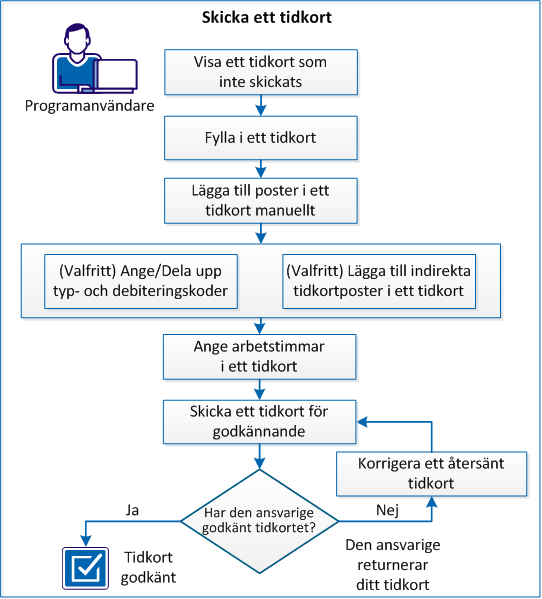
När du vill skicka ett tidkort ska du göra följande:
När en ansvarig registrerar dig som en användare kan du börja arbeta med CA Clarity PPM. När du vill börja spåra tid med tidkort visar du dina tidkort som inte skickats.
Följ dessa steg:
Sidan med tidkort visas med de tidkort som inte skickats upp till aktuell rapporteringsperiod.
Sidan Tidkort visas.
När du öppnar ett tidkort första gången innehåller det inga poster. Använd knappen Fyll i på sidan Tidkort för att automatiskt fylla i ditt aktuella tidkort med uppgifter som du har tilldelats.
Obs! Beroende på hur CA Clarity PPM-administratören har ställt in tidkortsalternativen sker ifyllningen på något av följande sätt:
När du har fyllt i ditt tidkort med uppgifter kan du lägga till fler uppgifter från dina projekt. Om du vill lägga till fler uppgifter manuellt i ett tidkort, använder du funktionen Lägg till uppgift.
Följ dessa steg:
En sida öppnas med en lista över uppgifter som är tillgängliga för användaren.
Ditt tidkort öppnas med uppgifter som lagts till manuellt.
Typ- och debiteringskoder används som löneunderlag. Om ditt företag använder dessa koder kan projektledaren göra dem tillgängliga i dina tidkort. Projektledaren kan också dela upp poster i denna process. Kontrollera företagets policy för typ- och/eller debiteringskoder innan du skickar tidkort.
Mer information om detta ämne finns i Användarhandbok för projektledning.
Följ dessa steg:
Obs! Detta steg är praktiskt när den ansvarige vill ange specifika timmar under två olika debiteringskoder. När du har delat upp posten kan du välja en typkod eller debiteringskod i fältet Kod för inmatningstyp eller Debiteringskod för den andra posten.
Den ansvarige kanske vill att du lägger till indirekta rader i ett tidkort under en indirekt kategori. När du uppfyllt ditt företags specifika krav kan du lägga till en indirekt radpost i ett tidkord.
Följ dessa steg:
En ny post skapas.
Om du vill registrera den tid du arbetar varje dag på specifika uppgiftstilldelningar kan du använda tidkortsidan i den aktuella arbetsperioden.
Obs! Du kan också distribuera antalet timmar för en enskild uppgift jämnt över alla arbetsdagar genom att ante det totala antalet arbetade timmar i kolumnen Totalt för tidspostraden. Om du anger värden i både Datum- och Totalt-cellen för tidposten går värdet i Datum-cellen före värdet i Total-cellen.
Om du vill spåra den tid du spenderar på uppgifter varje vecka anger du arbetstimmar i tidkortet.
Följ dessa steg:
Sidan Tidkort visas.
När du skickar ett tidkort för godkännande, skickas det för godkännande till den som är ansvarig. Tidkortets status är Icke godkänd tills den ansvarige godkänner det. När du vill lämna ett tidkort för godkännande hos en ansvarig skickar du tidkortet.
Gör något av följande:
När någon ansvarig returnerar ett tidkort får du ett meddelande. Metoden för dessa meddelanden beror på dina kontoinställningar. Om du får ett tidkort återsänt som ska korrigeras, använder du följande process för att korrigera tidkortet.
Följ dessa steg:
Obs! Det återsända tidkortet kan ha noteringar från projektledaren med information om vad som ska korrigeras. Papper- och pennikonerna i tidkortet anger om det finns nya noteringar. Mer information om tidkortsnoteringar finns i Grundläggande funktioner - Användarhandbok.
Din chef får ett meddelande om att det korrigerade tidkortet är klart för granskning och godkännande.
|
Copyright © 2013 CA.
Med ensamrätt.
|
|