

Som programanvändare kan du använda produkten för att tilldela dina tilldelningar. Du kan visa och uppdatera uppgifter och åtgärdsalternativ för att hålla tilldelningsstatusar uppdaterade.
En personlig uppgift är ett arbetsobjekt för vilket du kan logga arbeta i ditt tidkort och spåra förloppet.
Ett åtgärdsalternativ är en icke-uppgift som du tilldelar dig själv, eller som andra tilldelar dig. Ett åtgärdsalternativ är en uppgift som gör att du kan välja ett alternativ beroende på arbetets status. Du kan använda åtgärdsalternativen för att spåra olika projekts förlopp och se till att de slutförs i tid.
En process är en serie åtgärder (steg) som leder till ett mål. Varje steg är en åtgärd avsedd att föra processen närmare slutförandet. En processinstans beror på statusen för stegen som den innehåller. Processinstansen avslutas när slutsteget är klart.
Du kan komma åt dina tilldelningar från sidan Översikt eller Organisatör. Sidan Översikt är standardhemsidan som innehåller konfigurerbara portlets med åtgärdsalternativ, meddelanden och länkar. Sidan innehåller detaljerad information om dina åtgärdsalternativ, uppgifter, processer och meddelanden.
Obs! Mer information om hur du konfigurerar portlets finns i Anpassa CA Clarity PPM − Användarhandbok.
Nödvändiga förutsättningar:
Följande process beskriver hur en programanvändare hanterar sina tilldelningar:
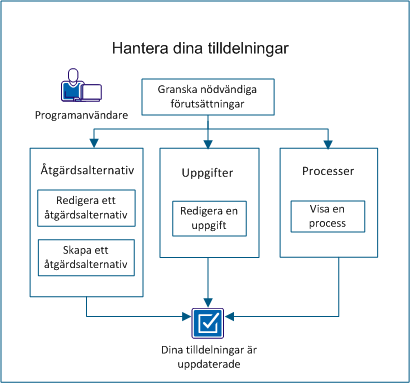
När du vill hantera dina tilldelningar gör du följande:
Du är ägare till de åtgärdsalternativ du skapar. Som ägare kan du ändra eller redigera ett åtgärdsalternativ. Du kan ändra egenskaperna för ett personligt åtgärdsalternativ som du skapar.
Obs!: För åtgärdsalternativ som du får tilldelade av andra kan du endast uppdatera status.
Följ dessa steg:
Uppdateringarna av åtgärdsalternativet sparas.
Du kan skapa både personliga och projektrelaterade åtgärdsalternativ.
Obs! Mer information om projektrelaterad hantering finns i Användarhandbok för projektledning.
Följ dessa steg:
Namnet på åtgärdsalternativet.
En beskrivning av åtgärdsalternativet.
Anger åtgärdsalternativets prioritet.
Värden: Låg, Medel eller Hög
Anger det datum när åtgärdsalternativet ska slutföras. Vid behov kan du välja den timme och den minut när åtgärdsalternativet ska slutföras.
Anger att åtgärdsalternativet ska utföras på regelbundna intervall. Lämna rutan tom om åtgärdsalternativet endast ska utföras en gång.
Anger hur ofta åtgärdsalternativet ska utföras.
Exempel: Ange 1 i fältet för att skapa en statusrapport varje vecka.
Anger den tidsperiod under vilken åtgärdsalternativet ska upprepas.
Värden: Dagar, Veckor, Månader och År
Ange den sista dagen du vill att åtgärdsalternativet ska återkomma.
Anger om ett meddelande skickas.
Anger om en påminnelse ska skickas via e-post till resursen (eller resurserna) när åtgärdsalternativet förfaller.
Anger hur långt innan ett åtgärdsalternativ ska slutföras som påminnelsen visas. Du kan t.ex. ange 15 i detta fält och sedan välja Minuter i fältet Enheter.
Om kryssrutan Sänd påminnelse är markerad anger du här en tidsenhet för påminnelsen.
Definierar namnet på den resurs som tilldelats till åtgärdsalternativet.
Standard: Den resurs som är inloggad för tillfället.
Du kan uppdatera en personlig eller tilldelad uppgift för att se till att information om uppgifterna är uppdaterade.
Följ dessa steg:
Listan med åtgärdsalternativ visas.
Uppgiftslistan visas.
Följande uppgiftsegenskaper visas. Du kan redigera fälten efter behov:
Definierar namnet på uppgiften. Värdet i detta fält är baserat på fältet Namn på med uppgiftsegenskaper. På listsidor eller i portlets visas namnet på uppgiften. Du kan klicka på namnet på uppgiften för att öppna sidan med uppgiftsegenskaper.
Gräns: 64 tecken
Obligatorisk: Ja
Investeringens namn. Värdet i detta fält är baserat på fältet Projektnamn på sidan med projektegenskaper. Klicka på denna länk för att öppna investeringen.
Det datum när uppgiftstilldelningen startar för en resurs. Listsidor eller portlets visar startdatumet.
Standard: Uppgiftens startdatum
Obligatorisk: Ja
Obs! Definiera tilldelningen att starta på eller efter uppgiftens startdatum. Om en tilldelning har rapporterade värden är detta fält skrivskyddat.
Det datum när uppgiftstilldelningen slutar för en resurs. Listsidor eller portlets visar slutdatumet.
Standard: Uppgiftens slutföringsdatum
Obligatorisk: Ja
Obs! Definiera tilldelningen att sluta på eller före uppgiftens slutdatum.
Definierar det totala antalet arbetsenheter som en resurstilldelning har hanterat och bokat i tilldelningen.
Visar antalet timmar i resursens tidkort som väntar på att bokas.
Visar det uppskattade antalet timmar som krävs för att utföra uppgiften. Du kan klicka i cellen för att redigera.
Visar uppgiftens status. Värdet i detta fält hämtas från fältet Slut på sidan med uppgiftsegenskaper.
Värden:
Dina ändringar sparas.
Du kan filtrera och visa en lista över initierade eller tillgängliga processer. Du kan göra följande från listsidan:
Obs! Om du vill visa en lista över alla processer som är tillgängliga globalt måste du ha behörighet som processadministratör.
Följ dessa steg:
En listsida med initierade eller tillgängliga processer visas.
Ett meddelande kan vara ett varningsmeddelande, ett e-postmeddelande eller ett SMS-meddelande som underrättar dig om nya aktiviteter eller ändringar i CA Clarity PPM. De varningar som du kan se är för dina tilldelade åtgärdsalternativ eller tidkort som förfaller.
Varningsmeddelanden visas på följande platser:
Följande procedur förklarar hur du öppnar ett åtgärdsalternativ från meddelandelistan. Du kan ta bort meddelanden som du inte längre behöver.
Följ dessa steg:
Sidan med åtgärdsalternativ visas.
Meddelandelistan visas.
|
Copyright © 2013 CA.
Med ensamrätt.
|
|