

Det här avsnittet innehåller följande ämnen:
CA Clarity PPM-utbildning och utbildningsverktyg
Den här handboken innehåller grundläggande information och metoder för att arbeta i CA Clarity PPM. Denna handbok förutsätter att läsaren är en icke-administrativ CA Clarity PPM-användare som har rätt åtkomstbehörigheter för att utföra grundläggande funktioner.
De procedurer som beskrivs gäller för CA Clarity PPM utan anpassningar. Om du har anpassade ändringar eller om en administratör har ändrat användargränssnittet kan procedurer variera från det du ser.
För implementeringsteam erbjuder CA Technologies CA Clarity PPM-utbildning antingen med instruktörer eller som självstudier. Denna utbildning är utformad att hjälpa implementeringsteam förstå CA Clarity PPM-funktioner så att de kan fatta informerade beslut om konfigurationen av CA Clarity PPM.
För användarutbildning erbjuder CA Technologies lösningen CA Productivity Accelerator (CA PA). Du kan använda denna lösning för att skapa anpassat utbildningsmaterial, övningar och bedömningar. Det anpassade materialet används i klassrum och onlinesimuleringar. Dina användare kan komma åt övningssimuleringar och bedömningar från länken Lär i verktygsfältet Användare eller från LMS (Learning Management System). CA PA har standardinnehållsmoduler som du kan ladda upp till en CA PA-redigerare och ändra så att de speglar din konfiguration av CA Clarity PPM. Du kan också integrera företagsprocesser och procedurer i CA PA-lösningen.
CA erbjuder följande utbildningslösningar. Om du vill lära dig mer om utbildningserbjudandena och CA PA kan du besöka http://ca.com/education.
Följande bilder visar standardhemsidan för CA Clarity PPM och dess huvudkomponenter. De komponenter och funktioner som är tillgängliga från denna sida beskrivs i följande avsnitt.
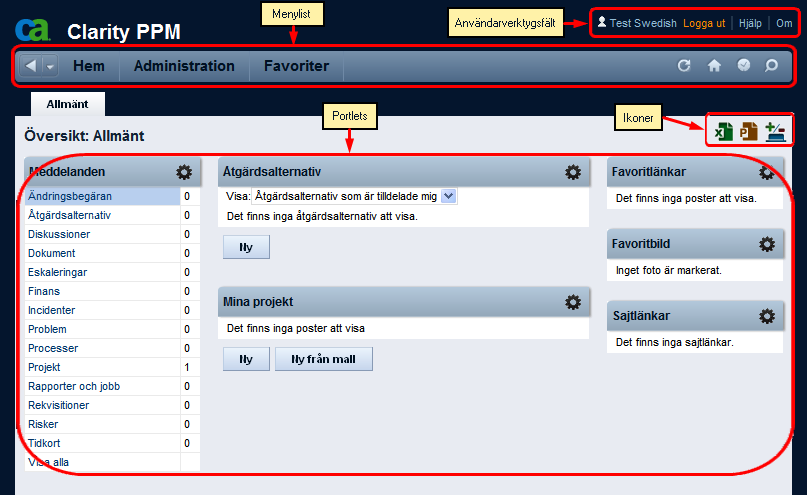
Placera markören över följande funktioner på huvudmenyn för att visa beskrivningar av funktionerna.

Följande lista förklarar de numrerade alternativen i bilden ovan:
Du återgår till föregående sida. Vilken sida du går tillbaka till baseras på listan Senaste sidorna.
En listruta med de sidor som visats senast. Du kan välja en sida i listan att gå tillbaka till. Posterna är inte till för att navigera mellan underordnade sidor som tillhör en viss instans. Om du t.ex. navigerar mellan underordnade sidor för ett visst projekt, visas inte de underordnade sidorna i listan Senaste sidorna.
Navigering till alla CA Clarity PPM-sidor. Vilka menyer och alternativ som du kan visa beror på dina åtkomstbehörigheter.
Uppdaterar data på en sida.
Du återgår till föregående sida.
Ditt aktuella tidkort visas.
Öppnar ett sökfönster för CA Clarity PPM.
Detta verktygsfält visas högst upp på CA Clarity PPM-sidan.

Använd länkarna i verktygsfältet för att komma åt följande:
Du loggas ut, sessionen avslutas och inloggningsfönstret visas.
Här finns snabbhjälp för enskilda CA Clarity PPM-sidor.
Visar information om CA Clarity PPM-version, inloggad användare och programvara från tredjepart.
Presenterar CA PA-utbildningsmoduler för ditt företag. Om CA PA inte ställs in för ditt företag visas inte länken.
Ikonerna i bilden nedan ger snabb åtkomst till funktioner på en CA Clarity PPM-sida. Inte alla ikoner finns på alla sidor. Om ikonerna inte visas finns inte de funktioner de representerar på den aktuella sidan.

Exporterar information från en sida till Excel. Om en sida inte har portlets visas inte ikonen.
Exporterar information från en sida till PowerPoint. Om en sida inte har portlets visas inte ikonen.
Gör att du kan anpassa en sida genom att lägga till eller ta bort en portlet, lägga till eller ta bort ett filter eller ändra layouten av portlets.
Här kan du skapa nya flikar, lägga till innehåll på flikar och ändra layouten av portlets på flikar.
Mer information om hur du använder ikonerna Anpassa eller Administrera Mina flikar finns i Anpassa CA Clarity PPM − Användarhandbok.
En portlet ger en översikt av specifika CA Clarity PPM-data. En portlet kan vara en lista, ett diagram eller en webbdel (html). Du kan välja de data som ska visas i en portlet.
Fliken Översikt innehåller följande portlets:
En lista över de åtgärdsalternativ som tilldelats dig.
En lista över CA Clarity PPM-länkar som du har sparat.
En lista över dina foton-
En lista över projekt som du valt för snabbåtkomst från aktuell portlet.
En lista över meddelanden som skickats till dig.
En lista över externa Internet-platser som du har sparat.
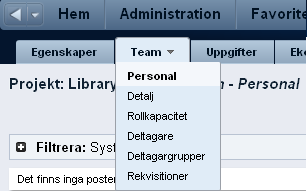
En del flikade sidor har menyer på flikarna. När du väljer en flik på en sida och det finns en meny tillgänglig för fliken finns det en pil på fliken.
Klicka på fliken en gång för att öppna menyn och visa menyalternativen.
Följande illustration visar Team-flikmenyn.
|
Copyright © 2013 CA.
Med ensamrätt.
|
|