

Используйте представление "Ватерлиния", чтобы определить приоритет и обосновать инвестиции для портфолио. Ватерлиния представляет собой точку анализа списка инвестиций портфолио. Например, ватерлиния может появиться там, где встречается цель для основного ограничения общего бюджета. По умолчанию, утвержденные инвестиции с более ранними датами окончания размещаются вверху представления. Не утвержденные инвестиции с более поздними датами окончания располагаются внизу.
Можно определить правила для настройки собственного пользовательского критерия начального ранжирования инвестиций. При просмотре списка инвестиций во время совещаний по планированию портфолио с заинтересованными лицами, вы можете оценить, как список приоритетной работы соотносится с установленными ограничениями портфолио по затратам, выручке и ресурсам с течением времени. На основании обратной связи от заинтересованных лиц, можно вручную точно отрегулировать определение приоритетов, чтобы обосновать текущие инвестиции и переопределить предустановленные правила ранжирования.
Например, можно определить плановую цель затрат для плана портфолио, затем настроить конфигурацию ватерлинии, чтобы захватить основное ограничение Плановые затраты. Ватерлиния отображается в списке инвестиций в точке, где находится цель плановых затрат. Все, что находится выше ватерлинии, находится в рамках плановых затрат портфолио, а ниже — превышает плановые затраты.
В то время, как основное ограничение определяет местоположение ватерлинии в списке, правила ранжирования определяют, какие инвестиции появляются выше или ниже ватерлинии. Можно вручную переопределить, что будет находиться выше ватерлинии, перетащив саму ватерлинию или сами инвестиции в новое место в списке. Во время изменения положения ватерлинии или инвестиций в списке, отображается итоговое отличие между целевыми ограничениями и итоговыми значениями портфолио.
На следующей схеме показано, как диспетчер портфолио настраивает представление "Ватерлиния".
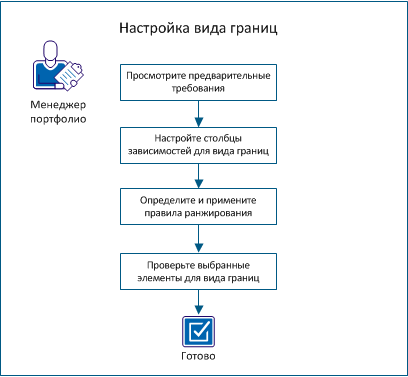
Для настройки представления "Ватерлиния" выполните следующие шаги:
Перед выполнением процедур в данном сценарии убедитесь в том, что выполнены следующие задачи:
Для отображения необходимых сведений на представлении "Ватерлиния", начните с настройки столбцов. Например, чтобы использовать плановые затраты в качестве основного ограничения, которое отслеживает ватерлиния, настройте представление "Ватерлиния" на отображение столбца "Плановые затраты". Добавляемые к представлению "Ватерлиния" столбцы зависят от потребностей бизнеса и того, как проводится управление инвестициями.
Выполните следующие шаги:
Откроется страница "Разметка столбцов списка".
Примечание. Если вы добавили итоговые значение роли к целям, можно выбрать роль для отображения ее в качестве столбца на представлении "Ватерлиния". Например, если выбрать администратора базы данных в качестве роли на вкладке портфолио "Цели", настройка Роль: администратор базы данных становится доступной в качестве столбца.
Примечание. Также можно перетащить край столбца на представлении "Ватерлиния" для увеличения или уменьшения ширины.
Примечание Перетащите фрагмент Ганта представления вправо, если новые столбцы не видны. Также можно расширить или уменьшить диаграмму Ганта с помощью значка, расположенного в верхней части списка.
Правила ранжирования определяют местоположение инвестиций в списке представления "Ватерлиния". Создайте ранжирование с помощью назначения веса атрибутам, применяемым к инвестиции. Например, можно задать вес утвержденным инвестициям, чтобы установить их рейтинг выше, чем у не утвержденных инвестиций. При расчетах рейтингов для всех инвестиций, утвержденные инвестиции появляются выше в рейтинге списка. Чем больше правил ранжирования применяется, тем сложнее становятся расчеты и переменные результаты. Обдумайте правила, настраиваемые для начального ранжирования.
Весовые значения, назначаемые атрибутам, являются относительными. Выберите атрибуты инвестиции для назначения веса на основании бизнес-потребностей. Начальное ранжирование является отправной точкой для оценки портфолио или плана. Чтобы обосновать портфолио, вручную переместите инвестиции в списке и просмотрите результаты изменений.
Далее описан процесс настройки правил ранжирования:
Примечание: При создании плана для портфолио, план наследует правила ранжирования портфолио. При копировании плана, копия наследует правила ранжирования исходного плана.
Выполните следующие шаги:
Появится страница Критерии определения приоритетов.
Например, если необходимо использовать плановые затраты в качестве основного ограничения, выберите "Плановые затраты (Горизонт)". Ватерлиния отображает превышение цели плановых затрат в списке инвестиций.
Атрибут появится на странице Критерии определения приоритетов.
Например, если выбран способ ранжирования Низкое значение лучше, то значение веса атрибута 1 оказывает наибольшее влияние.
Примечание. При выборе атрибута подстановки, нажмите Весовое значение подстановки в строке атрибута, чтобы указать весовое значение для каждого отдельного значения подстановки.
Расчеты для правил ранжирования завершаются и список в представлении "Ватерлиния" перестраивается. Ватерлиния отображается в списке в точке, где портфолио превышает основное ограничение.
Проверьте, что результаты ватерлинии соответствуют вашим ожиданиям. Любые ограничения столбца, отображаемые в списке, также отображаются в панели в нижней части списка. Отображение в панели предоставляет сведения о расхождении итоговых значений выше и ниже ватерлинии.
Примечание. Инвестиции, добавленные в портфолио после последнего ранжирования, появляются в верхней части списка на представлении "Ватерлиния". Инвестиции, назначенные как NR (не ранжированные) отображаются в столбце "Рейтинг". Инвестиции с данным рейтингом не включаются в итоговые значения представления "Ватерлиния". Запустите правила ранжирования снова, чтобы включить вновь добавленные инвестиции.
|
© 2013 CA.
Все права защищены.
|
|