

В этом разделе содержатся следующие темы:
Персонализация совместно используемой панели мониторинга
Можно создавать портлеты, в которых будут отображаться необходимые сведения, и разместить портлеты на личной панели мониторинга для просмотра. В портлетах могут отображаться сведения в форме графических диаграмм или списков.
Можно создать такое количество панелей мониторинга, которое необходимо. Если портлетов больше, чем можно отобразить на одной странице, можно создать вложенные панели мониторинга для дополнительных страниц.
Экспорт данных панели мониторинга в другие форматы
Можно экспортировать содержимое панелей мониторинга или портлетов, которые отображаются на панелях мониторинга, в Microsoft Excel или PowerPoint. Экспортированные данные можно подогнать под размер страницы, что особенно полезно при экспорте сведений в презентацию PowerPoint. Кроме того, можно разместить каждый экспортированный портлет на отдельной странице, а не помещать все портлеты на одной странице так, как они отображаются на панели мониторинга.
Для дополнительной информации см. Базовое руководство пользователя.
Совместное использование панелей мониторинга
При создании панели мониторинга предоставляется возможность просматривать панели мониторинга и управлять ими. Также можно использовать панели мониторинга совместно с другими пользователями, группами или группами OBS в организации. Если вы используете свою панель мониторинга совместно с другим пользователем, она также будет отображаться в списке совместно используемых личных панелей пользователя.
Для совместного использования доступны две параметра:
Персонализация панелей мониторинга
Также можно предоставить пользователям право на внесение изменений в совместно используемый экземпляр панели мониторинга, отображаемый в списке панелей мониторинга пользователя. Изменения применяются только к версии пользователя. Другие пользователи не могут просматривать их. Изменения будут сохраняться в экземпляре пользователя до тех пор, пока владелец панели мониторинга или пользователь с правами менеджера не опубликует изменения. Последние переопределят все персонализированные изменения.
Права доступа для использования панелей мониторинга
Администратор CA Clarity PPM назначает права доступа для работы с панелями мониторинга. Для работы с панелями мониторинга и портлетами необходимы следующие права доступа:
Права доступа являются глобальными. Права навигации позволяют в меню "Личное" получать доступ к ссылкам панелей мониторинга и портлетам. Права на создание позволяют создавать панели мониторинга или портлеты.
Помимо прав на создание и использование панелей мониторинга необходимо иметь права доступа к данным, которые отображаются на панели мониторинга. Доступ к панели управления не дает автоматически доступ к данным проекта. При совместном использовании панели мониторинга другой ее пользователь должен иметь права на просмотр общих данных.
Примечание. Совместное использование панели мониторинга с определенным пользователем не гарантирует, что этот пользователь сможет просматривать панель мониторинга. Пользовать должен иметь право доступа Панель мониторинга — Переход, чтобы в меню "Личное" отображался пункт "Панель мониторинга". Право доступа Панель мониторинга — Переход назначается независимо.
При наличии надлежащих прав доступа к стандартным портлетам системы CA Clarity PPM можно выбрать и использовать эти портлеты для панелей мониторинга.
Сравнение панели мониторинга и страницы портлета
в следующей таблице представлено сравнение панелей мониторинга и страниц портлетов в условиях функциональности CA Clarity PPM.
|
Функциональность |
Панель мониторинга |
Страница портлета |
|---|---|---|
|
Экспортированные выходные данные |
|
|
|
Совместное использование с определенными пользователями |
|
|
|
Тип страницы |
|
|
|
Планировка портлетов |
|
|
В следующих сценариях показано, как участники группы или руководитель группы могут использовать панель мониторинга.
Участник группы 1: Карина
Карина, участница группы, которая несет ответственность за запись сведений по управлению проектом для нескольких проектов, создает панель мониторинга с вкладками. На странице сведений о новой панели мониторинга она создает портлеты, в которых будут отображаться сведения панели мониторинга. Созданные портлеты включают:
Карина настраивает свою панель управления, определяя, какие портлеты должны присутствовать на каждой из вкладок. Затем она корректирует планировку портлетов на каждой вкладке, перетаскивая портлеты на нужные позиции в разделе планировки вкладки. Она добавляет фильтр для панели мониторинга, который позволяет ей фильтровать сведения во всех портлетах одновременно. Когда создание панели мониторинга завершено, она просматривает панель инструментов, фильтрует необходимые сведения и экспортирует копию PowerPoint как тест.
До начала еженедельного собрания группы она просматривает панель мониторинга, чтобы получить сведения по каждому проекту и экспортирует результаты в PowerPoint. Руководитель группы добавляет слайды PowerPoint в повестку регулярного собрания группы.
Участник группы 2: Роберт
Роберт, участник группы, который не имеет прав для создания панелей мониторинга, выполняет навигацию по панелям мониторинга. Роберт может видеть две панели мониторинга, которые он использует совместно с менеджером своей команды: "Группа разработки системы безопасности" и "Еженедельные записи времени". Роберт просматривает панель мониторинга "Группа разработки системы безопасности". Он видит, что ему назначено пять задач и три ошибки. Он щелкает на первую задачу, чтобы просмотреть сведения и начинает работу.
Руководитель группы: Станислав
Станислав, руководитель группы, создает панель мониторинга с двумя вкладками "Работа группы" и "Состояние группы". Он заполняет вкладки заранее созданными портлетами и стандартными портлетами CA Clarity PPM, к которым у него есть доступ. Станислав добавляет следующие портлеты:
Станислав не дает разрешение другим пользователям персонализировать его панели мониторинга. Он совместно использует панель мониторинга со всеми пользователями в подразделении разработки OBS и руководством, что позволяет им просматривать портлеты на панели мониторинга.
Перед настройкой панели мониторинга следует продумать следующие моменты:
Позволяет определить, требуются ли страницы с вкладками.
Можно запланировать визуализацию диаграмм или статистическое представление в строках и столбцах.
У некоторых пользователей могут отсутствовать права на доступ к данным, представленным в портлетах. Кроме того, следует обдумать, кому следует предоставить права менеджеров в отношении своей панели мониторинга.
Выполните следующие шаги:
Выполните следующие шаги:
Откроется страница со списком панелей мониторинга.
Откроется страница создания.
Определяет имя панели мониторинга. Это имя отображается в строке заголовка панели мониторинга и на странице списка панелей мониторинга.
Определяет уникальный буквенно-цифровой идентификатор панели мониторинга.
Определяет назначение панели мониторинга и предоставляет все необходимые сведения.
Указывает, является ли панель мониторинга одной страницей или набором страниц с вкладками.
Указывает, могут ли другие пользователи, с которыми совместно используется панель мониторинга, изменять экземпляр, который отображается в их списке панелей мониторинга. Персональные изменения настроек панели мониторинга действительны только для выполнившего их пользователя. Внесенные изменения переопределяются при публикации новых изменений владельцем панели мониторинга или пользователем с правами администратора.
Чтобы задать планировку панели мониторинга, откройте страницу сведений панели мониторинга. На странице сведений доступны следующие действия:
Для просмотра страницы сведений откройте меню "Главное" и в разделе "Личное" выберите "Панели мониторинга", затем выберите имя панели мониторинга в появившемся списке.
На иллюстрации ниже показана страница сведений для панели мониторинга с двумя вкладками. В левой части раздела "Содержимое и компоновка" выделена вкладка "Требования", а справа отображаются портлеты, добавляемые на вкладку. Панели инструментов для работы с вкладками и портлетами отображаются ниже рабочих областей. Чтобы просмотреть назначение значка на панели инструментов, наведите на него указатель мыши.
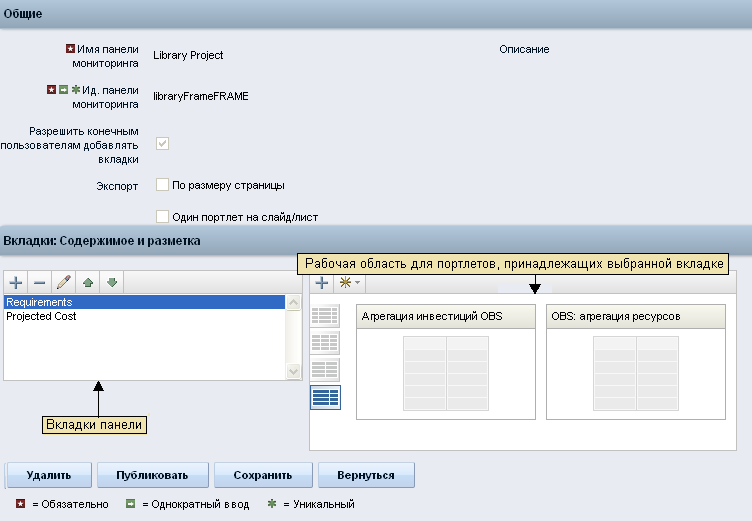
Шаблоны планировки панели управления
Чтобы задать планировку панели мониторинга, выберите шаблон планировки. Шаблон определяет количество портлетов в строке и процент пространства по горизонтали, занимаемый каждой позицией портлета. Затем можно добавить портлеты и перетащить их на требуемую позицию в разделе "Содержимое и компоновка".
Шаблон планировки представляет собой общую схему отображаемой панели мониторинга. Если портлет большой (например, портлет сетки с несколькими столбцами), он может выйти за пределы места, выделенного для него на строке. В этом случае портлет не усекается. Но для его размещения портлеты перемещаются в другую строку при отображении панели мониторинга. Вследствие этого вид отображаемой панели мониторинга будет отличаться от вида, спроектированного в разделе "Содержимое и компоновка".
В следующем списке перечислены шаблоны, доступные для панелей мониторинга.


В этой процедуре поясняется, как добавлять портлеты на панель мониторинга. В процедуре предполагается, что панель мониторинга и портлеты уже были созданы.
Выполните следующие шаги:
Отобразится страница списка доступных портлетов.
Откроется страница сведений со значками портлетов, отображаемых в рабочей области раздела "Содержимое и компоновка".
Можно навести указатель мыши на каждый из шаблонов в списке, чтобы узнать формат столбца, который он представляет. Выбранный шаблон определяет количество столбцов, отображаемых на панели управления, а также долю панели мониторинга, выделенную для каждого из столбцов.
В этой процедуре поясняется, как добавлять вкладки и портлеты на панель мониторинга. В процедуре предполагается, что панель мониторинга и портлеты уже были созданы.
Примечание. Для добавления вкладок на панель мониторинга при создании панели мониторинга необходимо указать тип Страница с вкладками. Если параметр не выбран, добавление вкладки невозможно.
Раздел "Вкладки: Содержимое и разметка" предназначен для управления вкладками на панели мониторинга. В следующем списке описывается назначение значков, используемых в этом разделе:
Добавление новой вкладки в список вкладок в области содержимого или добавление существующего портлета к вкладке в области планировки.
Удаление вкладки с панели мониторинга.

Открытие вкладки для редактирования.
Перемещение вкладки вверх в представлении панели мониторинга.
Перемещение вкладки вниз в представлении панели мониторинга.

Открытие страницы для добавления портлета.
Выполните следующие шаги:
Откроется страница создания.
Определяет имя вкладки, отображаемой на панели мониторинга.
Определяет уникальный буквенно-цифровой идентификатор панели мониторинга.
Определяет назначение вкладки и предоставляет все необходимые сведения.
Указывает, может ли пользователь с правами на просмотр панели мониторинга персонализировать вкладку. Изменения являются локальными и действительны только для внесшего их пользователя.
Выполните следующие шаги:
Правая панель в разделе "Содержимое и компоновка" будет изменена с отображением существующей конфигурации для данной вкладки.
Отобразится страница списка доступных портлетов.
Откроется страница сведений, где в области планировки будут отображаться значки портлетов для вкладки.
Можно навести указатель мыши на каждый из шаблонов в списке, чтобы узнать формат столбца, который он представляет. Выбранный шаблон определяет количество столбцов, отображаемых на панели управления, а также долю панели мониторинга, выделенную для каждого из столбцов.
Доступ к панели мониторинга можно предоставить пользователю, группе пользователей или группе OBS. При предоставлении доступа панель мониторинга появится в пользовательском списке панелей мониторинга, доступных для просмотра. По умолчанию пользователю предоставляется только доступ на просмотр.
Также можно назначить пользователю права менеджера. Эти права дают пользователю возможность изменять панель мониторинга и публиковать ее для всех пользователей, которые могут просматривать панель.
Выполните следующие шаги:
Выполните следующие шаги:
Менеджер панели мониторинга может публиковать изменения настроек панели управления. При осуществлении публикации менеджером панели мониторинга изменения отражаются для всех пользователей, обладающих правами на просмотр панели мониторинга. Если пользователь персонализировал панель мониторинга, его изменения будут перезаписаны новыми публикуемыми изменениями.
Выполните следующие шаги:
Отобразится страница списка панелей мониторинга с перечнем панелей.
Откроется страница сведений панели мониторинга.
Выполните следующие шаги:
Появится страница сведений для панели мониторинга.
Откроется страница свойств.
Удаление портлета с панели мониторинга не приводит к его фактическому удалению: он остается на странице списка портлетов. Чтобы удалить портлет полностью, удалите его на странице списка портлетов.
Выполните следующие шаги:
Появится страница сведений для панели мониторинга.
Можно персонализировать панель мониторинга другого пользователя, если он совместно использует ее с вами. Вносимые изменения видны только вам, и не видны другим пользователям, которые просматривают панель мониторинга на своих компьютерах. Если создатель панели мониторинга изменит и опубликует панель мониторинга, внесенные вами персональные изменения будут утрачены.
Можно персонализировать следующее:
Выполните следующие шаги:
Откроется страница со списком панелей мониторинга.
Панель мониторинга отобразится для просмотра.
Отобразится страница содержимого.
|
© 2013 CA.
Все права защищены.
|
|