

Как пользователь приложения, вы несете ответственность за отслеживание количества часов работы с определенными задачами. Отслеживание рабочего времени с использованием табелей рабочего времени позволяет компаниям планировать бюджеты для сложных проектов, отслеживать выделение ресурсов, реализовывать коды расходов и т.д. Поэтому ваш менеджер может попросить вас отслеживать часы на выполнение определенной задачи для определенного проекта. В зависимости от политики компании, вас также могут попросить отслеживать время на выполнение задачи при определенных кодах расходов и методах ввода. Как пользователь приложения, отслеживайте рабочие часы с использованием табелей учета времени.
Дополнительные сведения об управлении проектами с помощью CAPPM> см. в руководстве пользователя по управлению проектом.
На следующей схеме показано, как пользователь приложения отправляет табель учета времени:
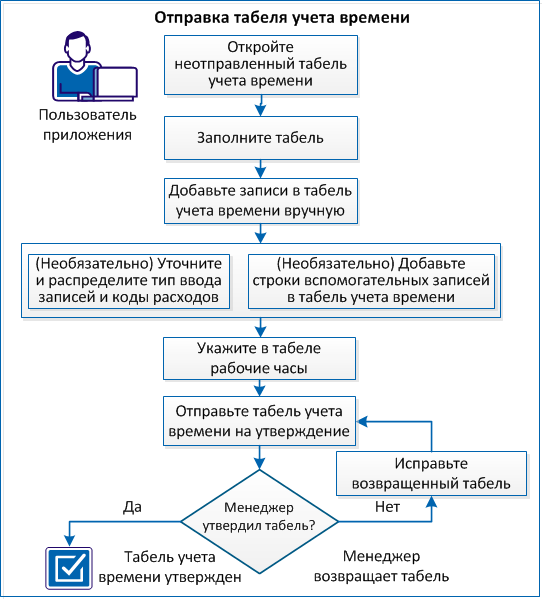
Для отправки табеля учета времени выполните следующие шаги:
После того, как менеджер зарегистрирует вас в качестве пользователя, можно начать работу с CA Clarity PPM. Чтобы начать отслеживание времени с помощью табеля учета времени, откройте неотправленный табель учета времени.
Выполните следующие шаги:
Откроется страница табелей учета времени с неотправленными табелями до текущего отчетного периода.
Откроется страница "Табель учета времени".
При первом открытии, табель учета времени пуст и не содержит задач. Для предварительного заполнения текущего табеля учета времени задачами, щелкните кнопку "Заполнить" на странице табеля учета времени.
Примечание.В зависимости от установленных администратором CA Clarity PPM параметров табеля учета времени, при выполнении предварительного заполнения выполняется следующее:
После заполнения табеля учета времени задачами, можно добавлять дополнительные задачи из вашего проекта. Для ручного ввода дополнительных задач в табель учета времени, используйте функцию "Добавить задачу".
Выполните следующие шаги:
Откроется страница со списком задач, доступных для пользователя.
Табель учета времени открывается с добавленными вручную задачами.
Коды типа ввода и коды расходов используются для выставления счетов и расчета заработной платы. Если ваша компания использует данные коды, менеджер проекта может их вам предоставить, чтобы вы использовали их в табеле учета времени. Вашему менеджеру также может потребоваться разделить записи в данном процессе. Следуйте правилам своей компании относительно типовых кодов входа и/или кодов расходов, отправляемых в табель учета времени.
Дополнительные сведения об этом см. в руководстве пользователя по управлению проектом.
Выполните следующие шаги:
Примечание. Этот шаг подходит, когда требуется ввод конкретных часов для двух разных кодов расходов. После разделения записи можно выбрать код типа ввода и код расхода из раскрывающегося списка кодов типов или кодов расходов для второй записи.
Может понадобиться добавление вспомогательных строк в табель учета времени под категорией "Вспомогательные". Для выполнения определенных требований компании, добавляйте запись вспомогательной строки табеля учета времени к табелю учета времени.
Выполните следующие шаги:
Будет создана новая запись.
Для записи времени, потраченного каждый день на назначения определенных задач, используйте страницу табеля текущего рабочего периода.
Примечание. Также можно распределить количество часов для одной задачи равномерно в течение рабочего дня путем ввода общего количества затраченных часов в столбце "Итог" для строки записи о времени Если значения вводятся в ячейках "Дата" и "Итог", значение ячейки "Дата" перезаписывает значение ячейки "Итог".
Чтобы отслеживать время, затраченное на задачи в течение каждой недели, введите рабочие часы в табеле учета времени.
Выполните следующие шаги:
Откроется страница "Табель учета времени".
Табель учета времени отправляется вашему менеджеру на утверждение. До утверждения табель имеет состояние Не утвержден. Чтобы отправить табель учета времени на утверждение, нажмите кнопку "Отправить".
Выполните одно из следующих действий:
Вы получаете уведомление, когда ваш менеджер возвращает табель учета времени. Способ уведомления зависит от настроек учетной записи. Если менеджер вернул табель на исправление, то исправить его можно следующим образом.
Выполните следующие шаги:
Примечание. Возвращенный табель может содержать заметки от менеджера о том, что требуется исправить. Значки бумаги и карандаша в табеле указывают о наличии новых заметок. Дополнительные сведения о заметках табеля учета времени см. в Базовом руководстве пользователя.
Менеджеру будет отправлено уведомление о том, что исправленный табель учета времени готов для проверки и утверждения.
|
© 2013 CA.
Все права защищены.
|
|