

Use a exibição de linhas de corte para priorizar e racionalizar os investimentos em seu portfólio. A linha de corte refere-se a uma análise que indica sua lista de investimentos do portfólio. Por exemplo, a linha de corte pode eventualmente aparecer no ponto onde se encontra a meta para a restrição primária de orçamento total. Por padrão, os investimentos aprovados com a data de término mais recente são classificados na parte superior da lista na visualização. Os investimentos não aprovados com datas de término posteriores são classificados na parte inferior.
É possível definir regras para configurar os seus próprios critérios para classificar investimentos inicialmente. À medida que você revisa a lista de investimentos durante as reuniões de planejamento do portfólio com as partes interessadas, é possível avaliar como a lista de trabalhos priorizados é comparada às restrições de portfólio definidas para custo, benefício e recursos no decorrer do tempo. Com base nos comentários das partes interessadas, é possível ajustar manualmente a priorização para racionalizar seus investimentos atuais e substituir as regras de classificação predefinidas.
Por exemplo, é possível determinar a meta de custo planejado para um plano de portfólio e, em seguida, configurar a linha de corte para ceder ao Custo planejado da restrição primária. A linha de corte é exibida na sua lista de investimentos no ponto onde a meta do custo planejado é atendida. Todos os itens acima da linha de corte estão dentro do custo planejado do portfólio, e todos os itens abaixo da linha de corte ultrapassam o custo planejado.
Enquanto a restrição primária determina onde a linha de corte é exibida na lista, as regras de classificação determinam quais investimentos são exibidos acima ou abaixo da linha de corte. É possível substituir manualmente o que está acima da linha de corte, arrastando a própria linha de corte ou arrastando os investimentos para um novo local na lista. Ao reorganizar as linhas de corte ou os investimentos na lista, a variação resultante entre as restrições de meta e os totais do portfólio é exibida.
O diagrama a seguir descreve como um gerente de portfólio configura a exibição de linhas de corte.
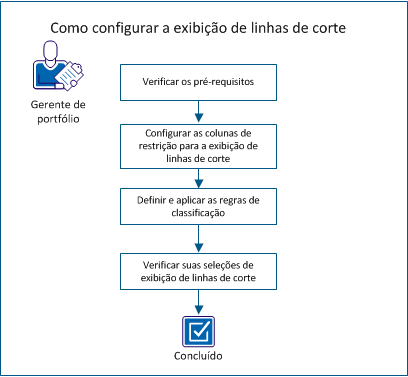
Para configurar a exibição de linhas de corte, siga estas etapas:
Antes de tentar os procedimentos neste cenário, verifique se as seguintes tarefas foram concluídas:
Para exibir as informações que deseja mostrar na exibição de linhas de corte, comece configurando as colunas. Por exemplo, para usar o custo planejado como a restrição primária que acompanha a linha de corte, configure a exibição de linhas de corte para mostrar a coluna Custo planejado. As colunas que você adicionar à exibição de linhas de corte dependem de suas necessidades de negócios e como você gerencia seus investimentos.
Siga estas etapas:
O layout das colunas da lista é exibido.
Observação: se você adicionou totais da função em suas metas, é possível selecionar a função para exibir como uma coluna na exibição de linhas de corte. Por exemplo, se você selecionar DBA como uma função na guia Metas de seu portfólio, uma caixa de seleção chamada Função: DBA se tornará disponível como uma seleção de coluna.
Observação: é possível também arrastar a borda da coluna na exibição de linhas de corte para aumentar ou diminuir a largura.
Observação: arraste a parte da visualização de Gantt para a direita se as novas colunas não estiverem visíveis. Também é possível expandir ou recolher o gráfico de Gantt usando o ícone localizado na parte superior da lista.
As regras de classificação determinam onde os investimentos são exibidos na lista de exibição de linhas de corte. Você cria uma classificação atribuindo pesos aos atributos do investimento que se aplicam a seus investimentos. Por exemplo, é possível pesar os investimentos aprovados para classificá-los em uma posição mais alta do que os investimentos não aprovados. Quando os cálculos de classificação são feitos para todos os investimentos, os investimentos aprovados são exibidos na parte superior da lista de classificação. Quanto mais regras de classificação forem incluídas, mais complexos serão os cálculos e mais variáveis os resultados. Considere cuidadosamente as regras que você define para a classificação inicial.
O peso que você atribui aos atributos é relativo. Selecione os atributos de investimento a pesar e atribua um peso que tenha por base suas necessidades de negócios. A classificação inicial oferece um local de início para uma avaliação do portfólio ou plano. Para racionalizar seu portfólio, mova manualmente os investimentos na lista e veja os resultados de suas alterações.
Os pontos a seguir descrevem como configurar regras de classificação:
Observação: ao criar um plano para um portfólio, o plano herda as regras de classificação do portfólio. Ao copiar um plano, o plano copiado herda as regras de classificação do plano original.
Siga estas etapas:
A página Critérios de priorização é exibida.
Por exemplo, se você deseja usar o custo planejado como uma restrição principal, selecione Custo planejado (Horizonte). A linha de corte é exibida quando a meta de custo planejado é excedida na sua lista de investimentos.
Os atributos são exibidos na página Critérios de priorização.
Por exemplo, se o método de classificação for Mais baixo é melhor, o valor de peso do atributo 1 gera o máximo de impacto.
Observação: se você selecionar um atributo que é uma pesquisa, clique em Ponderação dos valores de pesquisa na linha do atributo para indicar um peso para cada valor de pesquisa individual.
Os cálculos para as regras de classificação são concluídos e a lista na exibição de linhas e corte é reordenada. Alinha de corte é exibida na lista no ponto onde o portfólio excede a restrição principal.
Verifique se os resultados das linhas de corte são os esperados. Quaisquer restrições de coluna que forem exibidas na lista também serão exibidas no painel abaixo da lista. A exibição no painel fornece informações de variação sobre os totais acima e abaixo da linha de corte.
Observação: os investimentos adicionados ao portfólio após a última classificação são exibidos na parte superior da lista na exibição de linhas de corte. NR (não classificado) é atribuído aos investimentos na coluna Classificação. Os investimentos com essa classificação não são incluídos nos totais da exibição de linhas de corte. Execute as regras de classificação para incluir investimentos recém-adicionados.
|
Copyright © 2013 CA.
Todos os direitos reservados.
|
|