

Como um usuário do aplicativo, você é responsável por controlar o número de horas trabalhadas em tarefas específicas. O acompanhamento das horas de trabalho usando planilhas de horas permite que empresas planejem orçamentos para projetos complexos, monitorem a alocação de recursos, implementem os códigos de cobrança e assim por diante. Portanto, seu gerente pode solicitar que você acompanhe as horas gastas em tarefas específicas para determinados projetos. De acordo com a política da sua empresa, seu gerente também pode querer que você controle as horas gastas com tarefas em vários métodos de entrada e códigos de cobrança. Como um usuário do aplicativo, acompanhe suas horas de trabalho usando planilhas de horas.
Para obter mais informações sobre como os projetos são gerenciados usando o CA Clarity PPM, consulte o Guia do Usuário de Gerenciamento de Projetos.
O diagrama a seguir descreve como um usuário do aplicativo envia uma planilha de horas.
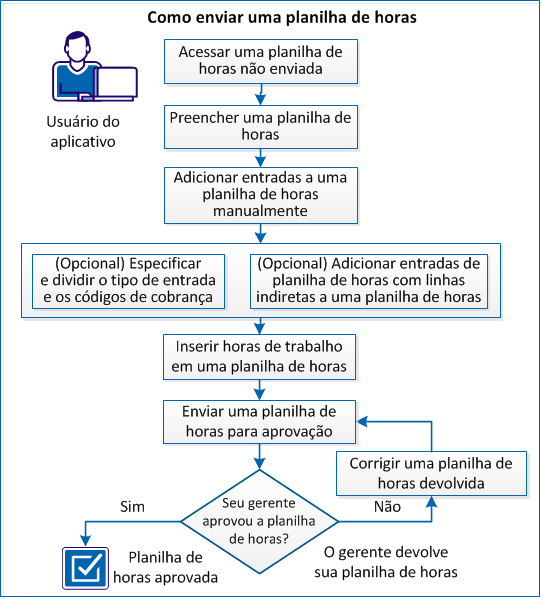
Para enviar um planilha de horas, siga estas etapas:
Depois que seu gerente registrar você como um usuário, é possível começar a trabalhar com o CA Clarity PPM. Para iniciar o acompanhamento de tempo com planilhas de horas, acesse suas planilhas de horas não enviadas.
Siga estas etapas:
A página da lista de planilhas de horas é exibida com as planilhas de horas não enviadas até ao período do relatório atual.
A página Planilha de horas é exibida.
Na primeira vez em que você abrir uma planilha de horas, a planilha estará em branco, sem conter tarefa alguma. Para preencher previamente a planilha de horas atual com as tarefas, clique no botão Preencher na página da planilha de horas.
Observação: dependendo de como seu administrador do CA Clarity PPM configurar as opções da planilha de horas, o seu preenchimento prévio de uma planilha de horas segue um destes procedimentos:
Após preencher a planilha de horas com tarefas, é possível adicionar mais tarefas do seu projeto. Para incluir manualmente tarefas adicionais a uma planilha de horas, use o recurso para adicionar tarefa.
Siga estas etapas:
Uma página é exibida com uma lista de tarefas disponíveis para o usuário.
A planilha de horas é aberta com as tarefas adicionadas manualmente.
Códigos de tipo de entrada e encargo são usados para fins de folha de pagamento. Se a sua empresa usa esses códigos, o gerente de projeto poderá torná-las disponíveis para você nas planilhas de horas. O seu gerente também pode querer que você divida entradas neste processo. Verifique a política da empresa sobre códigos de cobrança e tipo de entrada antes de enviar suas planilhas de horas.
Para obter mais informações sobre esse tópico, consulte o Guia do Usuário de Gerenciamento de Projetos.
Siga estas etapas:
Observação: essa etapa é apropriada quando seu gerente deseja que você insira horários específicos em dois códigos de cobrança diferentes. Depois de dividir a entrada, é possível selecionar um código de tipo ou um código de cobrança no campo Código de tipo de entrada ou Código de cobrança para a segunda entrada.
O gerente pode solicitar que você adicione linhas indiretas a uma planilha de horas em uma categoria indireta. Para atender aos requisitos específicos da sua empresa, adicione uma entrada de planilha de horas de linha indireta a uma planilha de horas.
Siga estas etapas:
Uma nova entrada é criada.
Para registrar o tempo trabalhado por dia em atribuições de tarefa específicas, use a página da planilha de horas do período de trabalho atual.
Observação: também é possível distribuir o número de horas para uma única tarefa igualmente entre todos os dias úteis, inserindo o número total de horas trabalhadas na coluna Total para a linha de entrada de horas. Se forem inseridos valores nas células Data e Total, o valor da célula Data substituirá o valor da célula Total.
Para controlar o tempo gasto com tarefas a cada semana, insira as horas de trabalho em uma planilha de horas.
Siga estas etapas:
A página Planilha de horas é exibida.
Quando você envia uma planilha de horas, ela é transmitida ao seu gerente para aprovação. O status da planilha de horas será Não aprovado até que o gerente aprove a planilha. Envie a planilha de horas ao seu gerente para sua aprovação.
Proceda de uma das seguintes maneiras:
Quando o gerente retorna uma planilha de horas, você recebe uma notificação. O método desta notificação depende das configurações da sua conta. Se o gerente devolver uma planilha de horas para que você a corrija, use o seguinte processo para corrigi-la.
Siga estas etapas:
Observação: a planilha de horas devolvida pode ter anotações do seu gerente sobre o que deve ser corrigido. Os ícones Papel e Lápis na planilha de horas indicam se há novas observações. Para obter mais informações sobre as observações da planilha de horas, consulte o Guia Básico do Usuário.
O gerente será notificado de que a planilha de horas corrigida está pronta para revisão e aprovação.
|
Copyright © 2013 CA.
Todos os direitos reservados.
|
|