

Użytkownik aplikacji jest odpowiedzialny za śledzenie liczby godzin pracy nad określonymi zadaniami. Śledzenie czasu pracy za pomocą grafików umożliwia w firmach planowanie budżetów złożonych projektów, śledzenie przydziałów zasobów, implementację kodów obciążenia i wykonywanie innych podobnych zadań. Dlatego kierownik może poprosić użytkownika o śledzenie godzin pracy nad określonymi zadaniami we wskazanych projektach. W zależności od zasad obowiązujących w firmie kierownik może również zlecić śledzenie godzin pracy w ramach różnych kodów obciążenia i metod wprowadzania. Do śledzenia godzin pracy użytkownika aplikacji służą grafiki.
Aby uzyskać więcej informacji o sposobach zarządzania projektami w programie CA Clarity PPM, zobacz Podręcznik użytkownika — Zarządzanie projektami.
Poniższy diagram przedstawia opis sposobu przesyłania grafiku przez użytkownika aplikacji.
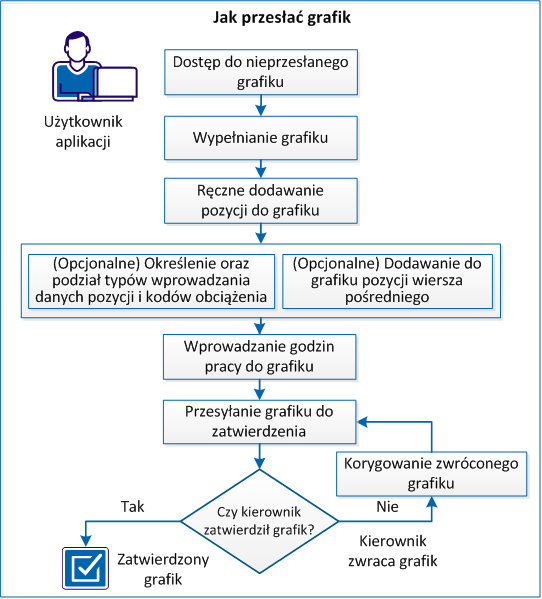
W celu przesłania grafiku należy wykonać następujące kroki:
Po zarejestrowaniu przez kierownika użytkownik może rozpocząć pracę z programem CA Clarity PPM. Aby rozpocząć śledzenie czasu przy użyciu grafików, należy uzyskać dostęp do nieprzesłanych grafików.
Wykonaj następujące kroki:
Zostanie wyświetlona strona z listą grafików zawierająca nieprzesłane grafiki do bieżącego okresu raportowania.
Zostanie wyświetlona strona grafiku.
Grafik otwarty po raz pierwszy jest pusty i nie zawiera żadnych zadań. Aby wstępnie wypełnić bieżący grafik zadaniami, należy użyć przycisku Wypełnij, znajdującego się na stronie grafiku.
Uwaga: W zależności od opcji grafiku skonfigurowanych przez administratora programu CA Clarity PPM wstępne wypełnienie grafiku powoduje:
Po wypełnieniu grafiku zadaniami można dodać kolejne zadania z projektu. Aby ręcznie dodać kolejne zadania, należy użyć przycisku Dodaj zadanie.
Wykonaj następujące kroki:
Zostanie wyświetlona strona zawierająca listę dostępnych zadań.
Zostanie otwarty grafik zawierający ręcznie dodane zadania.
Kody wprowadzania danych i kody obciążenia są używane na potrzeby rozliczania. Jeśli w firmie są używane te kody, kierownik projektu może je udostępnić użytkownikowi do użycia w grafikach. Kierownik może również zlecić użytkownikowi podział pozycji w tym procesie. Przed przesłaniem grafików zweryfikować obowiązujące w firmie zasady dotyczące kodów typu wprowadzania danych i kodów obciążeń.
Aby uzyskać więcej informacji na ten temat, zobacz Podręcznik użytkownika — Zarządzanie projektami.
Wykonaj następujące kroki:
Uwaga: Ten krok należy wykonać, gdy kierownik zlecił wprowadzanie czasu pracy w ramach dwóch różnych kodów obciążenia. Po podzieleniu pozycji można wybrać kod typu lub kod obciążenia — w polu Kod typu wprowadzania danych — i Kod obciążenia, dla drugiej pozycji.
Kierownik użytkownika może zlecić dodawanie do grafiku wierszy pośrednich w kategorii Pośrednie. Aby spełnić konkretne wymagania firmy, należy dodać do grafiku pozycje wierszy pośrednich.
Wykonaj następujące kroki:
Zostanie utworzona nowa pozycja.
Aby zarejestrować czas spędzony każdego dnia nad określonymi przydziałami zadań, należy użyć strony grafiku dla bieżącego okresu pracy.
Uwaga: Można również rozłożyć liczbę godzin dla pojedynczego zadania między wszystkie dni pracy, wprowadzając łączną liczbę przepracowanych godzin w kolumnie Razem wiersza pozycji czasu. Jeśli wartości zostaną wprowadzone zarówno w komórce Data, jak i Razem, wartość w komórce Data spowoduje zastąpienie wartości w komórce Razem.
Aby można było śledzić czas spędzany nad zadaniami w ciągu każdego tygodnia, należy wprowadzić godziny pracy do grafiku.
Wykonaj następujące kroki:
Zostanie wyświetlona strona grafiku.
Przesłany grafik jest przekazywany do zatwierdzenia przez kierownika. Do momentu zatwierdzenia przez kierownika grafik ma stan Niezatwierdzony. Aby przekazać grafik do zatwierdzenia przez kierownika, należy go przesłać.
Wykonaj jedną z następujących czynności:
Kiedy kierownik zwraca grafik, użytkownik zostaje o tym powiadomiony. Forma tego powiadomienia zależy od ustawień konta. Jeśli kierownik zwraca użytkownikowi grafik do poprawienia, należy wykonać poniższą procedurę korygowania grafiku.
Wykonaj następujące kroki:
Uwaga: Zwrócony grafik może zawierać uwagi kierownika wskazujące elementy, które należy poprawić. Ikony papieru i ołówka na grafiku wskazują obecność nowych uwag. Aby uzyskać więcej informacji na temat uwag do grafików, zobacz Podręcznik użytkownika — Podstawy.
Kierownik zostanie powiadomiony, że poprawiony grafik jest gotowy do przeglądu i zatwierdzenia.
|
Prawa autorskie © 2013 CA.
Wszelkie prawa zastrzeżone.
|
|