

Bruk vannlinjevisningen til å prioritere og rasjonalisere investeringene i porteføljen. Vannlinjen indikerer et analysepunkt i listen din over porteføljeinvesteringer. Vannlinjen kan for eksempel være der målet for den primære begrensningen i det samlede budsjettet, blir oppfylt. Som standard vil godkjente investeringer med de nyeste sluttdatoene, havne øverst i listen i visningen. De ikke-godkjente investeringene med senere sluttdatoer havner nederst i sorteringen.
Du kan forhåndsdefinere regler for å konfigurere dine egne egendefinerte vilkår for å rangere investeringer. Når du gjennomgår listen over investeringer på porteføljeplanleggingsmøter med interessenter, kan du evaluere hvordan listen over prioritert arbeid gjør det i forhold til de angitte porteføljebegrensningene for kostnader, gevinst og ressurser over tid. Basert på tilbakemeldinger fra interessentene kan du finjustere prioriteringen manuelt for å rasjonalisere de gjeldende investeringene og overstyre de forhåndsdefinerte rangeringsreglene.
Du kan for eksempel fastsette et mål for planlagt kostnad for en porteføljeplan, og deretter angi at vannlinjekonfigurasjonen skal tilpasses primærbegrensningen Planlagt kostnad. Vannlinjen vises i investeringslisten på punktet hvor målet for planlagte kostnader oppfylles. Alt over vannlinjen ligger innenfor porteføljens planlagte kostnader, og alt under vannlinjen overskrider de planlagte kostnadene.
Mens den primære begrensningen bestemmer hvor vannlinjen havner i listen, bestemmer rangeringsregler hvilke investeringer som vises over og under vannlinjen. Du kan overstyre det som ligger over vannlinjen manuelt ved å dra selve vannlinjen, eller ved å dra investeringer til et nytt sted i listen. Mens du omarrangerer vannlinjen eller investeringene i listen, vises det resulterende avviket mellom målbegrensningene og porteføljesummene.
Følgende diagram beskriver hvordan en porteføljeansvarlig konfigurerer vannlinjevisningen.
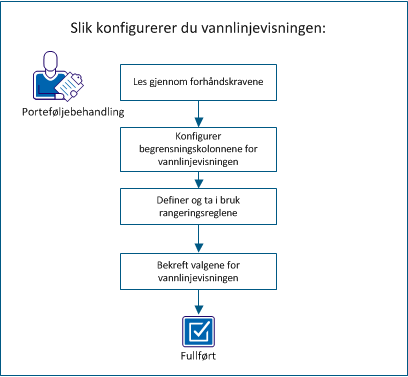
Gjør følgende for å konfigurere vannlinjevisningen:
Før du prøver trinnene i dette scenarioet, må du kontrollere at følgende oppgaver er fullført:
Når du skal angi informasjonen du vil vise i vannlinjevisningen, begynner du med å konfigurere kolonnene. Hvis du for eksempel skal bruke planlagte kostnader som den primære begrensningen vannlinjen sporer, konfigurerer du vannlinjevisningen til å vise kolonnen Planlagt kostnad. Kolonnene du legger til i vannlinjevisningen, avhenger av hvilke forretningsbehov du har og hvordan du forvalter investeringene.
Følg denne fremgangsmåten:
Oppsettet for listekolonner vises.
Obs! Hvis Du har Lagt til rollesummene i målene, kan du velge rollen som skal vises som en kolonne på vannlinjevisningen. Hvis du for eksempel velger DBA som en rolle i porteføljens Mål-fane, vil Rolle: DBA bli tilgjengelig som et kolonnevalg.
Obs! Du kan også øke eller minske bredden ved å dra kolonnekanten på vannlinjevisningen.
Obs! Dra Gantt-delen av visningen mot høyre hvis de nye kolonnene ikke er synlige. Du kan også utvide eller skjule Gantt-diagrammet med ikonet som er plassert øverst i listen.
Rangeringsreglene bestemmer hvor investeringer vises i vannlinjevisningslisten. Du lager en rangering ved å tildele vekter til investeringsattributter som gjelder for dine investeringer. Du kan for eksempel vekte godkjente investeringer slik at de rangeres høyere enn ikke-godkjente investeringer. Når rangeringsberegningene er opprettet for alle investeringene, vises godkjente investeringer høyere i listerangeringen. Jo flere rangeringsregler du tar med, jo mer komplekse blir beregningene og mer variable blir resultatene. Vurder nøye reglene du angir for den første rangeringen.
Vektingen du tildeler attributtene er relativ. Velg investeringsattributtene som skal vektes, og tildel en vekt som er basert på dine forretningsbehov. Den første rangeringen gir et utgangspunkt for en evaluering av porteføljen eller planen. Du rasjonaliserer porteføljen ved å flytte investeringer manuelt i listen og studere resultatene av endringene.
Se under hvordan du angir rangeringsregler:
Obs! Når du oppretter en plan for en portefølje, arver planen porteføljens rangeringsregler. Når du kopierer en plan, arver den kopierte planen regler fra den opprinnelige planen.
Følg denne fremgangsmåten:
Siden Prioriteringskriterier vises.
Hvis du for eksempel vil bruke planlagte kostnader som en primær begrensning, velger du Planlagt kostnad (horisont). Vannlinjen vises når målet for planlagte kostnader overskrides i listen over investeringer.
Attributtene vises på siden Prioriteringskriterier.
Hvis for eksempel rangeringsmetoden er Lavere er best, vil vektingsverdien 1 for attributtet gi størst effekt.
Obs! Hvis du velger et attributt som er en oppslagsverdi, klikk på Vekttall for oppslagsverdi på attributtraden for å angi en vekting for hver enkelt oppslagsverdi.
Beregningene for rangeringsreglene fullføres, og listen på vannlinjevisningen endres. Vannlinjen vises i listen på punktet hvor porteføljen overskrider hovedbegrensningen
Bekreft at vannlinjeresultatene er som forventet. Enhver kolonnebegrensning du viser i listen, vises også i ruten under listen. Visningen i ruten gir avviksinformasjon om summene over og under vannlinjen.
Obs! Investeringer som er lagt til i porteføljen etter siste rangering, vises øverst i listen på vannlinjevisningen. Investeringene er tildelt Ikke rangert i kolonnen Rangering. Investeringene som har denne rangeringen, er ikke tatt med i summene i vannlinjevisningen. Kjør rangeringsreglene på nytt for å ta med investeringer som nylig er lagt til.
|
Copyright © 2013 CA.
Med enerett.
|
|