

Som bruker er du ansvarlig for å registrere tiden du bruker på bestemte aktiviteter. Oppføring av arbeidstid ved bruk av timeregistrering gjør det mulig for selskaper å planlegge budsjetter for krevende prosjekter, spore tildelingen av ressurser, implementere debiteringskoder osv. Lederen din kan derfor be deg om å føre opp timene du bruker på bestemte aktiviteter for bestemte prosjekter. Avhengig av policyen til selskapet ditt, kan det hende lederen din også vil at du fører opp tiden du bruker på aktiviteter under ulike debiteringskoder og inndatatyper. Som bruker av systemet fører du opp arbeidstid ved bruk av timeregistrering.
Se brukerveiledningen for prosjektledelse for å få mer informasjon om hvordan prosjekter administreres ved bruk av CA Clarity PPM.
Følgende diagram beskriver hvordan en bruker sender inn en timeregistrering.
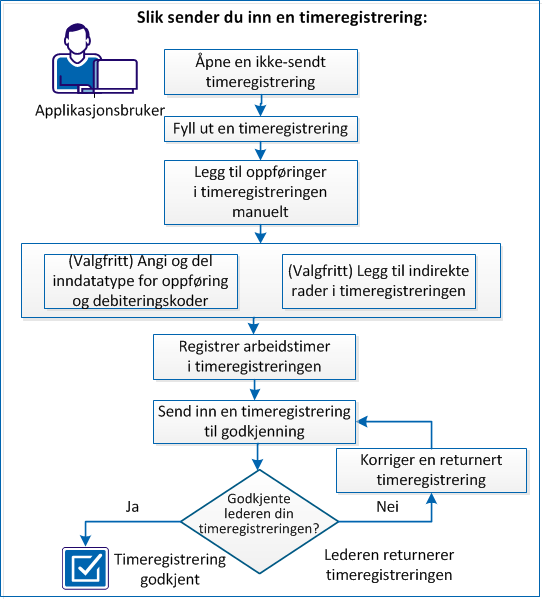
For å sende inn en timeregistrering bruker du følgende fremgangsmåte:
Når lederen din har registrert deg som bruker, kan du begynne å arbeide med CA Clarity PPM. For å begynne å føre opp timer går du til timeregistreringer du ikke har sendt inn.
Følg denne fremgangsmåten:
Listesiden Timeregistreringer åpnes og viser ikke-sendte timeregistrering frem til gjeldende rapporteringsperiode.
Siden Timeregistreringer åpnes.
Når du først åpner timeregistreringen, er arket tomt, og inneholder ingen aktiviteter. Bruk knappen Fyll ut på siden for timeregistrering til å forhåndsutfylle gjeldende timeregistrering med aktiviteter.
Merk: Avhengig av hvordan CA Clarity PPM-administratoren har stilt inn timeregistreringsalternativene, gjør forhåndsutfylling av timeregistreringer ett av følgende:
Etter du har fylt ut timeregistreringen med aktivitetene dine, kan du legge til flere aktiviteter fra prosjektet ditt. For å legge til aktiviteter i timeregistreringer manuelt bruker du Legg til aktivitet-funksjonen.
Følg denne fremgangsmåten:
En side med en liste over aktiviteter som er tilgjengelige for brukeren åpnes.
Timeregistreringen din åpnes med de nye aktivitetene.
Inndatatype og debiteringskoder brukes til lønningsformål. Hvis selskapet bruker disse kodene, kan prosjektlederen gjøre kodene tilgjengelige for deg slik at du kan bruke dem i timeregistreringene. Det kan hende lederen din også ønsker at du deler oppføringer i denne prosessen. Forsikre deg om at du kjenner til ditt selskaps policy angående inndatatyper og debiteringskoder før du sender timeregistreringer.
Se brukerveiledningen for prosjektledelse for å få mer informasjon om dette emnet.
Følg denne fremgangsmåten:
Merk: Dette steget brukes når lederen din vil at du fører opp bestemte timer under to ulike debiteringskoder. Når du har delt oppføringen, kan du velge en typekode eller en debiteringskode fra feltet Kode for inndatatype eller Debiteringskode.
Det kan hende lederen din vil at du legger til indirekte rader i en timeregistrering under en indirekte kategori. For å følge kravene satt av selskapet ditt legger du til en indirekte rad-oppføring i en timeregistrering.
Følg denne fremgangsmåten:
Et ny oppføring opprettes.
Bruk siden Timeregistrering for gjeldende periode til å registrere tiden du arbeidet med bestemte aktiviteter hver dag.
Merk: Du kan også fordele antallet timer for én aktivitet jevnt over alle arbeidsdager ved å skrive inn det totale antallet timer du jobbet i Totalt-kolonnen for raden for tidsoppføring. Hvis du angir verdier i både Dato- og Totalt-cellen, overstyrer verdien i cellen Dato verdien i cellen Totalt.
For å føre opp tiden du har brukt på aktiviteter hver uke registrer du arbeidstimer i en timeregistrering.
Følg denne fremgangsmåten:
Siden Timeregistreringer åpnes.
Når du sender inn en timeregistrering, havner den hos lederen din for godkjenning. Statusen for timeregistreringen er Ikke godkjent til lederen din godkjenner den. For å få en timeregistrering godkjent sender du den til lederen din.
Gjør noe av følgende:
Når lederen sender tilbake en timeregistrering, får du et varsel. Hvordan du mottar dette varselet avhenger av kontoinnstillingene dine. Hvis lederen returnerer en timeregistrering til deg for korrigering, bruker du følgende prosess til å korrigere timeregistreringen:
Følg denne fremgangsmåten:
Merk: Den returnerte timeregistreringen kan inneholde kommentarer fra lederen din om hva som må endres. Papir og blyant-ikoner i timeregistreringen viser eventuelle kommentarer. Se den grunnleggende brukerveiledningen for å få mer informasjon om notater i timeregistreringen.
Lederen din varsles om at den korrigerte timeregistreringen er klar til gjennomgang og godkjenning.
|
Copyright © 2013 CA.
Med enerett.
|
|