

Denne delen inneholder følgende emner:
Kurs og kursverktøy i CA Clarity PPM
Rask omvisning i CA Clarity PPM
Denne håndboken inneholder grunnleggende informasjon om og teknikker for bruk av CA Clarity PPM. Denne håndboken forutsetter at leseren er en ikke-administrativ CA Clarity PPM-bruker som har tilstrekkelige tilgangsrettigheter til å utføre grunnleggende funksjoner.
Prosedyrene som beskrives, er for CA Clarity PPM uten tilpassinger. Hvis du har tilpassede endringer eller hvis en administrator har endret brukergrensesnittet, kan prosedyrene være annerledes enn det du ser.
CA Technologies tilbyr CA Clarity PPM-kurs med og uten instruktør for implementeringsteam. Denne opplæringen er laget for å hjelpe implementeringsteam å forstå funksjonaliteten i CA Clarity PPM slik at de kan ta informerte beslutninger om konfigurering av CA Clarity PPM.
Når det gjelder brukeropplæring, tilbyr CA Technologies løsningen CA Productivity Accelerator (CA PA). Du kan bruke denne løsningen til å lage egendefinert opplæringsmateriale og øvelsessimuleringer og vurderinger. Det egendefinerte opplæringsmaterialet brukes i klasseromsundervisning og i elektroniske simuleringer. Brukerne får tilgang til øvelsessimuleringene og vurderingene fra Lær-koblingen på brukerverktøylinjen, eller fra LMSet. CA PA har standard innholdsmoduler som du kan laste opp i CA PA-redigeringsprogrammet og endre dem etter din konfigurasjon av CA Clarity PPM. Du kan også integrere organisasjonsprosesser og prosedyrer i CA PA-løsningen.
CA Education tilbyr disse opplæringsløsningene. Hvis du vil vite mer om kurstilbudene og CA PA, kan du se http://ca.com/education.
Følgende illustrasjon viser standardhjemmesiden for CA Clarity PPM og hovedkomponentene. Komponentene og funksjonene som er tilgjengelige fra denne siden, beskrives i de neste avsnittene.
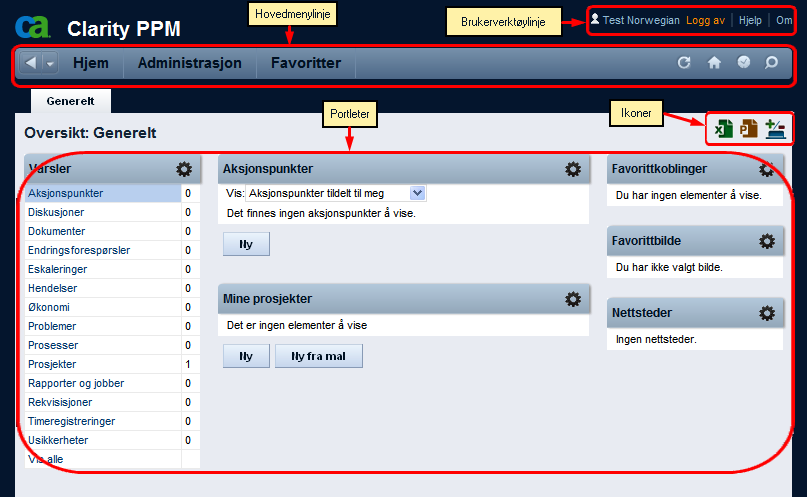
Beveg markøren over følgende funksjoner på hovedmenyen for å se et skjermtips som identifiserer funksjonen.

Følgende liste forklarer de nummererte funksjonene i foregående figur:
Bringer deg tilbake til forrige side. Siden du kommer tilbake til, er basert på forrige oppføring i listen Nylige sider.
En nedtrekksliste med de sist besøkte sidene. Du kan velge fra listen for å gå tilbake til en side. Det lages ikke oppføringer for navigering mellom undersider som tilhører en bestemt forekomst. Hvis du for eksempel navigerer mellom undersidene for et bestemt prosjekt, vises ikke undersidene i listen Nylige sider.
Brukes til å navigere til alle sider i CA Clarity PPM. Menyene og alternativene du kan vise, er avhengig av tilgangsrettighetene dine.
Fornyer dataene på en side.
Bringer deg tilbake til hjemmesiden.
Bringer deg til gjeldende åpne timeregistrering.
Åpner et søkevindu for CA Clarity PPM.
Brukerverktøylinjen vises alltid øverst på CA Clarity PPM-siden.

Bruk koblingene på verktøylinjen til å få tilgang til følgende:
Logger deg av, avslutter økten og åpner vinduet Logg på.
Gir elektronisk hjelpinformasjon for enkeltsider i CA Clarity PPM.
Gir informasjon om CA Clarity PPM-versjonen, pålogget bruker og tredjeparts programvare.
Presenterer CA PA-kursmodulene for organisasjonen din. Hvis CA PA ikke er satt opp for organisasjonen din, vises ikke koblingen.
Ikonene på neste figur gir rask tilgang til de nødvendige funksjonene på en CA Clarity PPM-side. Det er ikke alle ikoner som vises på alle sider. Hvis ikonene ikke vises, er ikke funksjonene de representerer, tilgjengelige på den siden.

Eksporterer informasjon fra en side til Excel-format. Hvis en side ikke har portleter, vises ikke ikonet.
Eksporterer innhold fra en side til PowerPoint-format. Hvis en side ikke har portleter, vises ikke ikonet.
Lar deg tilpasse en side ved å legge til eller fjerne en portlet, legge til eller fjerne et filter, eller endre oppsettet for portleter.
Lar deg opprette nye faner, legge til innhold på faner og endre oppsettet for portletene på faner.
Du finner informasjon om hvordan du bruker ikonene Tilpass eller Behandle mine faner, i brukerhåndboken for tilpassing av CA Clarity PPM.
En portlet er et øyeblikksbilde av bestemte CA Clarity PPM-data. En portlet kan være en liste, et diagram eller en HTML-snutt. Du kan velge dataene som skal vises i en portlet.
Oversiktssiden inneholder følgende portleter:
En liste over aksjonspunkter tildelt til deg.
En liste over interne CA Clarity PPM-koblinger du lagrer.
En liste over bildene dine.
En lister over prosjekter du velger for enkel tilgang fra denne portleten.
En liste over varsler sendt til deg.
En liste over eksterne Internett-steder du lagrer.
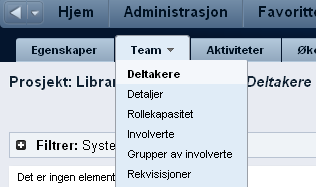
Enkelte sider med faner har menyer på fanene. Når du velger en fane på en side, vises en pil hvis det finnes en meny på fanen.
Klikk på fanen én gang for å åpne menyen og se menyalternativene.
Følgende illustrasjon viser den åpne Team-fanemenyen.
|
Copyright © 2013 CA.
Med enerett.
|
|