

Als toepassingsgebruiker kunt u uw pagina's aanpassen zodat deze de informatie weergeven die u nodig hebt. Door een pagina aan te passen kunt u alleen de inhoud weergeven die relevant is voor uw taak en kunt u de inhoud van de pagina weergeven op de manier die u het handigst vindt.
Elke CA Clarity PPM-pagina bestaat uit portlets, en de inhoud van de pagina kan worden ingedeeld in tabbladen.
U kunt de volgende persoonlijke instellingen doorvoeren:
Opmerking: de wijzigingen die u aanbrengt, zijn alleen voor u zichtbaar.
In het volgende diagram wordt beschreven hoe een toepassingsgebruiker pagina's aanpast:
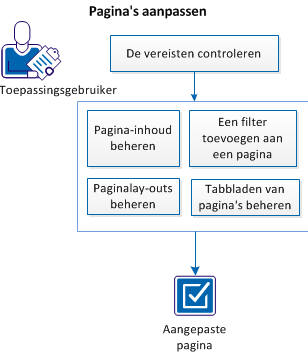
Als u een pagina wilt aanpassen, voert u deze stappen uit:
Voor het aanpassen van pagina's moeten de volgende taken worden voltooid:
Opmerking: als u de rechten hebt om deze items aan te passen, worden de gerelateerde menu's of pictogrammen weergegeven op een pagina of een werkbalk in de portlet.
U kunt de inhoud van een pagina beheren door portlets toe te voegen of te verwijderen of door de standaardportlets te herstellen.
Volg de onderstaande stappen:
De pagina Inhoud wordt weergegeven met een lijst met portlets.
De nieuwe portlet wordt toegevoegd aan de pagina.
Voor het verwijderen van portlets van de pagina of het terugzetten van de standaardinhoud, gebruikt u de knoppen Verwijderen of Standaardinstellingen terugzetten.
U kunt een filterportlet toevoegen aan een pagina om de inhoud van de pagina te filteren.
Volg de onderstaande stappen:
De lijst met filters die de pagina al bevat, wordt weergegeven.
De filter wordt toegevoegd aan de lijst met paginafilters voor de pagina.
Als u de filterportlet toevoegt aan pagina's en u wilt dat de waarden in het filter blijven bestaan wanneer u van de ene pagina naar de andere gaat, schakelt u het selectievakje Voortbestaan in. Filterwaarden blijven alleen voortbestaan in de pagina die dezelfde filterportlet gebruiken.
Selecteer de optie Standaard voor de gewenste standaardwaarde van het paginafilter. Het eerste filter dat naar de pagina is gepubliceerd, is de standaardwaarde voor het paginafilter tenzij een selectie iets anders aangeeft.
Wijzig de lay-out van de pagina door de inhoud van de pagina te rangschikken.
Volg de onderstaande stappen:
Elke optie biedt het aantal kolommen en het percentage van de pagina dat aan elke kolom wordt gegeven. In de optie Rijlay-out bepaalt het aantal portlets dat u in een rij plaatst, hoeveel ruimte een portlet krijgt.
U kunt uw eigen gepersonaliseerde werkruimte maken door de tabbladen op een pagina en de portlets op elk tabblad te beheren.
Gebruik de pagina Tabbladen beheren om:
Voeg een nieuwe tabblad toe aan een pagina en voeg vervolgens de portlets toe die u op de pagina wilt weergeven. De nieuwe tabbladen die u toevoegt, worden vervolgens als laatste tabbladen op de pagina weergegeven.
Volg de onderstaande stappen:
De pagina Tabbladen beheren wordt weergegeven met de lijst met bestaande tabbladen.
De pagina Inhoud wordt weergegeven.
De pagina Inhoud filteren wordt weergegeven.
De pagina Lay-out wordt weergegeven.
Er wordt een nieuw tabblad gemaakt.
Bewerk de eigenschappen en inhoud van bestaande tabbladen.
Opmerking: u kunt niet van alle tabbladen de eigenschappen bewerken. Als het tabblad kan worden bewerkt, wordt er een koppeling weergegeven wanneer u de muisaanwijzer boven de lijst houdt. U kunt de eigenschappen bewerken van de aangepaste tabbladen die u maakt.
Volg de onderstaande stappen:
Op de pagina Tabbladen beheren kunt u ook geselecteerde tabbladen verwijderen of opnieuw rangschikken. Gebruik daarvoor de desbetreffende toetsen.
Opmerking: u kunt de zelfgemaakte tabbladen ook verwijderen. U kunt de standaardtabbladen van CA Clarity PPM en de tabbladen die worden geïnstalleerd met de invoegtoepassing PMO Accelerator niet verwijderen.
|
Copyright © 2013 CA.
Alle rechten voorbehouden.
|
|