

Dit gedeelte bevat de volgende onderwerpen:
Een gedeeld dashboard aanpassen
Maak portlets die de informatie weergeven die u wilt zien en plaats de portlets op uw persoonlijke dashboard om ze te bekijken. De portlets kunnen informatie weergeven als een grafisch diagram of een lijst.
U kunt zoveel dashboards en portlets maken als u nodig hebt. Als u meer portlets hebt dan u op één pagina wilt weergeven, kunt u een dashboard met tabbladen maken voor extra pagina's.
Dashboardgegevens exporteren naar andere indelingen
U kunt de inhoud van een dashboard of een portlet die op het dashboard wordt weergegeven, exporteren naar Microsoft Excel of PowerPoint. U kunt de geëxporteerde gegevens inpassen op een pagina, vooral als u de informatie exporteert naar PowerPoint voor een presentatie. U kunt ook elke geëxporteerde portlet op een afzonderlijke pagina plaatsen in plaats van alle portlets op één pagina te plaatsen zoals ze in een dashboard worden weergegeven.
Raadpleeg de Gebruikershandleiding Grondbeginselen voor meer informatie.
Dashboards delen
Wanneer u een dashboard maakt, kunt u het dashboard weergeven en beheren. U kunt het dashboard delen met andere gebruikers, groepen of OBS-groepen in uw organisatie. Als u uw dashboard met een andere gebruiker deelt, wordt het dashboard ook weergegeven in het persoonlijke dashboardoverzicht van die gebruiker waaruit het dashboard kan worden weergegeven.
Er zijn twee opties beschikbaar voor delen:
Aangepaste dashboards
U kunt ook een gebruiker toestemming geven de gedeelde kopie te wijzigen van het dashboard dat in de dashboardlijst van de gebruiker verschijnt. De wijzigingen zijn alleen van toepassing op de versie van de gebruiker en andere gebruikers kunnen deze niet gebruiken. De wijzigingen blijven in de kopie van de gebruiker, totdat de eigenaar van het dashboard of een gebruiker met beheerrechten de wijzigingen publiceert. In het laatste geval worden alle persoonlijke aanpassingen overschreven.
Toegangsrechten om dashboards te gebruiken
CA Clarity PPM-beheerder kent de toegangsrechten toe om met dashboards te werken. De volgende toegangsrechten zijn vereist om met dashboards en portlets te werken:
De toegangsrechten zijn globaal. De rechten voor navigeren geven toegang tot de koppelingen Dashboards en Portlets in het menu Persoonlijk. Met de rechten voor maken kunt u een nieuw dashboard of een nieuwe portlet maken.
Behalve het recht om een dashboard te maken en te gebruiken, moet u ook toegangsrechten hebben tot de informatie die in een dashboard wordt weergegeven. Toegang tot een dashboard houdt niet automatisch toegang tot de projectinformatie in. Als u een dashboard deelt, heeft de persoon met wie u deelt, ook het recht om de gedeelte informatie te zien.
Opmerking: Als u een dashboard met een gebruiker deelt, betekent dit niet automatisch dat de gebruiker het dashboard kan zien. De gebruiker moet het toegangsrecht Dashboard - navigeren hebben, zodat de optie Dashboard in het menu Persoonlijk wordt weergegeven. Het toegangsrecht Dashboard - navigeren wordt afzonderlijk toegewezen.
Als u de juiste toegangsrechten hebt voor standaardportlets van het CA Clarity PPM-systeem, kunt u deze portlets selecteren en voor uw dashboards gebruiken.
Vergelijking dashboard en portletpagina
In de volgende tabel wordt de CA Clarity PPM-functionaliteit van een dashboard en een portletpagina met elkaar vergeleken.
|
Functionaliteit |
Dashboard |
Portletpagina |
|---|---|---|
|
Geëxporteerde uitvoer |
|
|
|
Delen met specifieke gebruikers |
|
|
|
Paginatype |
|
|
|
Portletlay-out |
|
|
De volgende scenario's laten zien hoe teamleden en een teammanager een dashboard kunnen gebruiken.
Teamlid 1: Karen
Karen, een teamlid dat verantwoordelijk is voor het bijhouden van projectmanagementinformatie voor meerdere projecten, maakt een dashboard met tabbladen. Vanaf de pagina met de details van het nieuwe dashboard maakt ze portlets waarin de dashboardgegevens worden getoond. Ze maakt de volgende portlets:
Ze configureert haar dashboard door te bepalen welke portlets op elk tabblad moeten worden gepresenteerd. Vervolgens past Karen de lay-out van portlets op elk tabblad aan door de portlets naar de juiste positie te slepen in het gedeelte Tabbladlay-out. Ze voegt een filter voor het dashboard toe waarmee ze informatie voor alle portlets tegelijk kan filteren. Wanneer het dashboard is voltooid, geeft ze het dashboard weer, filtert ze op de gewenste gegevens en exporteert ze als test een exemplaar naar PowerPoint.
Voor de wekelijkse teamvergadering bekijkt ze in het dashboard elk project dat ze bijhoudt en exporteert ze de resultaten naar PowerPoint. De teamleider neemt de PowerPoint-dia's op in de standaardagenda van de teamvergadering.
Teamlid 2: Roberto
Roberto, een teamlid dat geen recht heeft op het maken van dashboards, navigeert naar Dashboards. Roberto kan twee dashboards zien die met hem zijn gedeeld door zijn teammanager: Dev-team Beveiliging en Wekelijkse tijdinvoer. Roberto geeft het dashboard Dev-team Beveiliging weer. Hij ziet dat hij twee toegewezen taken en drie bugs heeft. Hij klikt op de eerste taak voor meer details en gaat met de taak aan het werk.
Teammanager: Stan
Stan, de teammanager, maakt een dashboard met twee tabbladen: Teamwerk en Teamstatus. Hij vult de tabbladen met portlets die hij vooraf heeft gemaakt en met CA Clarity PPM-standaardportlets waartoe hij toegang heeft. Stan voegt de volgende portlets toe:
Stan wil niet dat anderen zijn dashboard kunnen aanpassen. Hij deelt het dashboard met de hele OBS-ontwikkelingseenheid en het managementteam, en geeft deze gebruikers toestemming om de portlets in het dashboard weer te geven.
Houd rekening met het volgende voordat u een dashboard instelt:
Hiermee bepaalt u of u pagina's met tabbladen nodig hebt.
U kunt plannen om een visuele presentatie van de grafieken of een statistische presentatie te maken op basis van de rijen en kolommen.
Bepaalde gebruikers hebben mogelijk geen rechten voor de informatie die u in portlets weergeeft. Bovendien moet u bepalen aan welke personen u managerprivileges voor uw dashboard wilt geven.
Volg de onderstaande stappen:
Volg de onderstaande stappen:
De lijstpagina met dashboards wordt weergegeven.
De pagina Maken wordt weergegeven.
Definieert de naam van het dashboard. Deze naam verschijnt op de titelbalk van het dashboard en in de lijst met beschikbare dashboards.
Definieert een unieke alfanumerieke id voor het dashboard.
Definieert het doel van het dashboard en verstrekt eventuele relevante informatie.
Geeft aan of het dashboard uit één pagina of pagina's met tabbladen bestaat.
Geeft aan of gebruikers met wie u een dashboard deelt, de kopie kunnen wijzigen die op hun lijst met dashboards wordt weergegeven. Persoonlijke wijzigingen die in een dashboard worden aangebracht, zijn lokaal voor de gebruiker die de wijziging maakt. De wijzigingen worden overschreven wanneer de eigenaar van het dashboard, of een gebruiker met beheerderprivileges, nieuwe wijzigingen publiceert.
Open de pagina Dashboard: Details om de dashboardlay-out te voltooien. Vanaf de pagina met details kunt u:
Als u de pagina Details wilt weergeven, opent u de startpagina en klikt u onder Persoonlijk op Dashboards. Klik vervolgens in de lijst die wordt weergegeven op de naam van het dashboard.
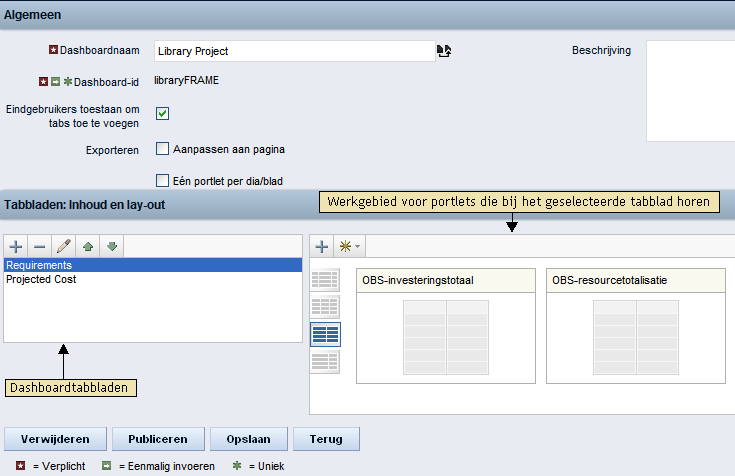
In de volgende afbeelding ziet u de pagina met details voor een dashboard met twee tabbladen. In de sectie Inhoud en lay-out is links het tabblad Vereisten gemarkeerd en ziet u rechts de portlets die aan het tabblad zijn toegevoegd. De werkbalken voor de tabbladen en de portlets worden onder de werkgebieden weergegeven. Beweeg de muis over een pictogram in de werkbalk om het doel weer te geven.
Lay-outsjablonen dashboards
Om een lay-out voor een dashboard te maken, selecteert u een sjabloonlay-out die het aantal portlets bepaalt dat in een rij wordt weergegeven, en de breedte in procenten voor elke portletpositie. U kunt portlets toevoegen en ze naar de gewenste positie slepen in de sectie Inhoud en lay-out.
Een lay-outsjabloon biedt een richtlijn voor het weergegeven dashboard. Als een portlet groot is (bijvoorbeeld een rasterportlet met een groot aantal kolommen), kan een rij de ruimte overschrijden die eraan is toegewezen. In dat geval wordt de portlet niet afgekapt. Er wordt echter wel ruimte gemaakt voor de grotere omvang door portlets naar een andere rij te verplaatsen wanneer het dashboard wordt weergegeven. Dit betekent in sommige gevallen dat een weergegeven dashboard er niet helemaal hetzelfde uitziet als u deze in de sectie Inhoud en lay-out hebt ontworpen.
In de volgende tabel ziet u de sjablonen die beschikbaar zijn voor dashboards.


In deze procedure wordt toegelicht hoe u portlets aan een dashboard toevoegt. Bij de procedure wordt ervan uitgegaan dat het dashboard en de portlets al zijn gemaakt.
Volg de onderstaande stappen:
Er verschijnt een lijstpagina met beschikbare portlets.
De detailpagina wordt weergegeven met de portletpictogrammen in het werkgebied van het gedeelte Inhoud en lay-out.
U kunt de muis over elke sjabloon in de lijst bewegen om de bijbehorende kolomopmaak weer te geven. De sjabloon die u selecteert, bepaalt hoeveel kolommen er in het dashboard verschijnen en welk percentage van het dashboard aan elke kolom wordt toegewezen.
In deze procedure wordt toegelicht hoe u tabbladen en portlets aan een dashboard toevoegt. Bij de procedure wordt ervan uitgegaan dat het dashboard en de portlets al zijn gemaakt.
Opmerking: wanneer een dashboard wordt gemaakt, geeft u bij Type Pagina met tabbladen op om tabbladen aan het dashboard toe te voegen. Als deze optie is geselecteerd, kunt u geen tabblad toevoegen.
Gebruik de sectie Tabbladen: Inhoud en lay-out om de tabbladen voor het dashboard te beheren. In de volgende lijst wordt het doel beschreven van de pictogrammen die in dit gedeelte worden gebruikt:
Voegt een nieuw tabblad toe aan de lijst tabbladen in het inhoudsvenster of voegt een bestaande portlet toe aan het tabblad in het lay-outvenster.
Hiermee verwijdert u een tabblad uit het dashboard.

Hiermee opent u een tabblad om te bewerken.
Hiermee verplaatst u een tabblad omhoog in de dashboardweergave.
Hiermee verplaatst u een tabblad omlaag in de dashboardweergave.

Opent een pagina om een portlet te maken.
Volg de onderstaande stappen:
De pagina Maken wordt weergegeven.
Definieert de naam voor het tabblad dat op het dashboard verschijnt.
Definieert een unieke alfanumerieke id voor het tabblad.
Definieert het doel van het tabblad en verstrekt eventuele relevante informatie.
Geeft aan of een gebruiker die het dashboard kan weergeven, het tabblad kan aanpassen met persoonlijke instellingen. De wijzigingen zijn lokaal voor de gebruiker die de wijzigingen maakt.
Volg de onderstaande stappen:
Het rechtergedeelte van de sectie Inhoud en lay-out verandert en geeft de bestaande configuratie voor het tabblad weer.
Er verschijnt een lijstpagina met beschikbare portlets.
De detailpagina verschijnt en de portletpictogrammen voor het tabblad worden weergegeven in het lay-outgebied.
U kunt de muis over elke sjabloon in de lijst bewegen om de bijbehorende kolomopmaak weer te geven. De sjabloon die u selecteert, bepaalt hoeveel kolommen er in het dashboard verschijnen en welk percentage van het dashboard aan elke kolom wordt toegewezen.
U kunt een dashboard delen met een gebruiker, een groep gebruikers of een OBS-groep. Wanneer u het dashboard deelt, verschijnt het in de lijst met dashboards die de gebruiker kan weergeven. Als u deelt, heeft de gebruiker met wie u deelt alleen weergaverechten.
U kunt een gebruiker ook beheerrechten geven. Met deze rechten kan de gebruiker het dashboard wijzigen en publiceren voor iedereen die het dashboard kan weergeven.
Volg de onderstaande stappen:
Volg de onderstaande stappen:
Een dashboardbeheerder kan wijzigingen aan een dashboard publiceren. Wanneer een dashboardbeheerder wijzigingen publiceert, zijn deze van toepassing op elke gebruiker die het dashboard kan weergeven. Als een gebruiker het dashboard aanpast, worden deze wijzigingen overschreven door de nieuwe wijzigingen die worden gepubliceerd.
Volg de onderstaande stappen:
De pagina met de dashboardlijst verschijnt met uw dashboards.
De pagina met details van het dashboard wordt weergegeven.
Volg de onderstaande stappen:
De pagina met details voor het dashboard wordt weergegeven.
De pagina Eigenschappen wordt weergegeven.
Als u een portlet uit een dashboard verwijdert, wordt het niet gewist maar blijft het staan in uw pagina met de lijst met portlets. Als u de portlet permanent wilt verwijderen, moet u de portlet verwijderen uit de pagina met de lijst met portlets.
Volg de onderstaande stappen:
De pagina met details voor het dashboard wordt weergegeven.
U kunt het dashboard van een andere gebruiker aanpassen als dat met u wordt gedeeld. De wijzigingen die u aanbrengt zijn alleen voor u zichtbaar en niet voor andere gebruikers die het dashboard op hun computer weergeven. Als de maker van het dashboard het dashboard aanpast en publiceert, gaan uw persoonlijke aanpassingen verloren.
U kunt de volgende items aanpassen:
Volg de onderstaande stappen:
De lijstpagina met dashboards wordt weergegeven.
Het dashboard wordt weergegeven voor weergave.
De pagina met inhoud wordt weergegeven.
|
Copyright © 2013 CA.
Alle rechten voorbehouden.
|
|