

Als toepassingsgebruiker bent u verantwoordelijk voor het bijhouden van het aantal uren dat u werkt aan specifieke taken. Door werktijd bij te houden aan de hand van urenstaten, kunnen bedrijven budgetten plannen voor complexe projecten, de toekenning van resources bijhouden, kostencodes implementeren, enzovoort. Daarom vraagt uw manager u mogelijk de uren bij te houden die u besteedt aan specifieke taken voor specifieke projecten. Afhankelijk van het beleid van uw bedrijf, wil uw manager mogelijk ook dat u de tijd die u besteedt aan taken, bijhoudt met verschillende kostencodes en invoermethoden. Als toepassingsgebruiker houdt u uw gewerkte uren bij in urenstaten.
Raadpleeg de Gebruikershandleiding Projectmanagement voor meer informatie over hoe projecten worden beheerd met CA Clarity PPM.
In het volgende diagram wordt beschreven hoe een toepassingsgebruiker een urenstaat indient.
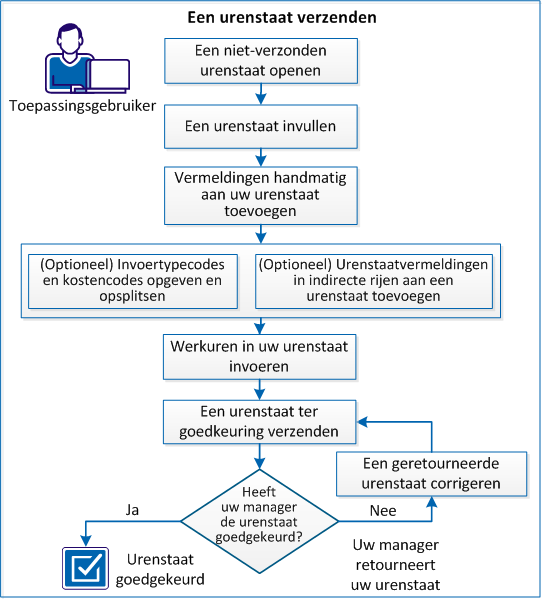
Volg de volgende stappen om een urenstaat in te dienen:
Nadat uw manager u heeft geregistreerd als gebruiker, kunt u beginnen te werken met CA Clarity PPM. Om de tijd bij te houden met urenstaten, opent u uw niet-ingediende urenstaten.
Volg de onderstaande stappen:
De lijstpagina Urenstaten wordt weergegeven. Deze pagina bevat de niet-verzonden urenstaten tot de huidige rapportageperiode.
De pagina Urenstaat wordt weergegeven.
Wanneer u een urenstaat voor het eerst opent, is deze leeg, zonder taken. Als u uw huidige urenstaat automatisch wilt vullen met taken, klikt u op de knop Invullen op de pagina Urenstaat.
Opmerking: afhankelijk van hoe uw CA Clarity PPM-beheerder de opties voor uw urenstaat heeft ingesteld, wordt met het automatisch invullen van een urenstaat een van de volgende taken uitgevoerd:
Nadat u uw urenstaat hebt gevuld met taken, kunt u aanvullende taken toevoegen vanuit uw project. Als u aanvullende taken handmatig wilt toevoegen aan een urenstaat, gebruikt u de functie Taak toevoegen.
Volg de onderstaande stappen:
Er wordt een pagina geopend met een lijst van taken die beschikbaar zijn voor de gebruiker.
Uw urenstaat wordt geopend met de handmatig toegevoegde taken.
De invoertypecodes en kostencodes worden gebruikt voor salarisdoeleinden. Als uw bedrijf deze codes gebruikt, kan uw projectmanager deze voor u beschikbaar maken in uw urenstaten. Uw manager wil mogelijk ook dat u vermeldingen opsplitst gedurende dit proces. Controleer het beleid van uw bedrijf met betrekking tot invoertypecodes en kostencodes voordat u uw urenstaten verzendt.
Raadpleeg de Gebruikershandleiding Projectmanagement voor meer informatie over dit onderwerp.
Volg de onderstaande stappen:
Opmerking: deze stap is van toepassing als uw manager wil dat u de specifieke uren invoert met twee verschillende kostencodes. Nadat u het item hebt opgesplitst, kunt u voor de tweede invoer een typecode of kostencode selecteren in het veld Code invoertype of Kostencode.
Uw manager wil mogelijk dat u onder een indirecte categorie indirecte rijen toevoegt aan een urenstaat. Om te voldoen aan de specifieke vereisten van uw bedrijf, kunt u een indirecte rij toevoegen aan een urenstaat.
Volg de onderstaande stappen:
Er wordt een nieuwe vermelding gemaakt.
Om te registreren hoeveel tijd u elke dag hebt gewerkt aan specifieke taaktoewijzingen, gebruikt u de pagina Urenstaat van uw huidige werkperiode.
Opmerking: u kunt ook het aantal uren van één enkele taak gelijkmatig verdelen over alle werkdagen door het totale aantal uren dat u hebt gewerkt in te voeren in de kolom Totaal van de tijdinvoerrij. Als u waarden invoert in de cellen Datum en Totaal, zal de waarde in de cel Datum worden gebruikt en niet de waarde in de cel Totaal.
Als u de tijd die u elke week aan taken besteedt, wilt bijhouden, geeft u de gewerkte uren op in een urenstaat.
Volg de onderstaande stappen:
De pagina Urenstaat wordt weergegeven.
Wanneer u een urenstaat verzendt, gaat deze naar uw manager die de urenstaat moet goedkeuren. De status van de urenstaat is Niet goedgekeurd, totdat de manager de urenstaat goedkeurt. Als u een urenstaat naar uw manager wilt verzenden voor goedkeuring, dient u de urenstaat in.
Voer een van de volgende handelingen uit:
Wanneer uw manager een urenstaat retourneert, ontvangt u een melding. De vorm van deze melding is afhankelijk van uw accountinstellingen. Als uw manager een urenstaat aan u retourneert om te corrigeren, doet u dat als volgt.
Volg de onderstaande stappen:
Opmerking: de geretourneerde urenstaat bevat mogelijk opmerkingen van uw manager over wat u moet corrigeren. De papier- en potloodpictogrammen op de urenstaat geven aan of er nieuwe opmerkingen zijn. Raadpleeg de Gebruikershandleiding Grondbeginselen voor meer informatie over dit onderwerp.
Uw manager wordt geïnformeerd dat de gecorrigeerde urenstaat klaar is om te worden gecontroleerd en goedgekeurd.
|
Copyright © 2013 CA.
Alle rechten voorbehouden.
|
|