

アプリケーション ユーザは、必要とする情報を表示するように、ページをパーソナライズできます。 ページのパーソナライズによって、ユーザのタスクに関連するコンテンツのみを表示できます。また、最適な方法でページにコンテンツを表示できます。
CA Clarity PPM ページはそれぞれポートレットから構成されます。また、ページ コンテンツはタブで構成されます。
ページをパーソナライズする場合、以下を実行できます。
注: 加えた変更は自分にのみ表示されます。
以下の図は、アプリケーション ユーザがページをパーソナライズする方法を説明しています。
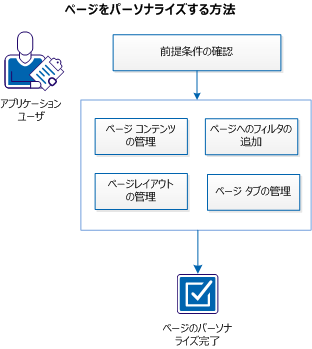
ページをパーソナライズするには、以下の手順に従います。
ページを正常にパーソナライズするには、以下のタスクを完了する必要があります。
注: パーソナライズする権限がある場合、関連するメニューまたはアイコンがページまたはポートレット ツールバーに表示されます。
ポートレットの追加または削除、または既定ポートレットの復元によりページ コンテンツを管理できます。
以下の手順に従います。
すでにポートレットのリストが表示された[コンテンツ]ページが表示されます。
新規ポートレットがページに追加されます。
ページからポートレットを削除するまたは既定コンテンツを復元するには、[削除]または[既定値の復元]ボタンを使用します。
ページ コンテンツをフィルタするためにフィルタ ポートレットをページに追加できます。
以下の手順に従います。
ページにすでに含まれているフィルタのリストが表示されます。
フィルタが、そのページ用のページ フィルタのリストに追加されます。
フィルタ ポートレットをページに追加しており、あるページから別のページに移動する際にフィルタに同じ値を使用したい場合、[保持]チェック ボックスをオンにします。 同じフィルタ値が使用されるのは、同じフィルタ ポートレット使用しているページのみです。
希望するページ フィルタの既定値とするには、[既定値]オプションを選択します。 他のフィルタを選択しない限り、ページに発行される最初のフィルタがページ フィルタの既定値となります。
ページ コンテンツを順序変更することで、ページのレイアウトを編集します。
以下の手順に従います。
各オプションで、列の数、および各列に割り当てるページの割合を指定します。 [行レイアウト]オプションでは、行内に配置するポートレットの数によって、ポートレットに与えるスペースのパーセントを指定します。
ページに表示されるタブ、および各タブに表示されるポートレットを管理することによって、パーソナライズされたワークスペースを作成できます。
[タブの管理]ページを使用して、以下タスクを実行できます。
ページに新しいタブを追加し、次に、そのページに表示するポートレットを追加します。 追加した新しいタブは、そのページの最後のタブの横に表示されます。
以下の手順に従います。
[タブの管理]ページが表示され、既存のタブのリストが表示されます。
[コンテンツ]ページが表示されます。
[フィルタ コンテンツ]ページが表示されます。
[レイアウト]ページが表示されます。
新しいタブが作成されます。
既存のタブのプロパティおよびコンテンツを編集します。
注: すべてのタブのプロパティを編集することはできません。 タブが編集可能な場合は、リスト上にマウス カーソルを移動するとリンクが表示されます。 ユーザが作成したカスタム タブのプロパティを編集することができます。
以下の手順に従います。
[タブの管理]ページで、選択されたタブを削除するか、またはそれらの順序を変更することもできます。 それぞれのボタンを使用します。
注: ユーザがページ上に作成したタブを削除できます。 CA Clarity PPM の既定タブまたは PMO アクセラレータ アドインでインストールされたタブは、削除できません。
|
Copyright © 2013 CA.
All rights reserved.
|
|