

アプリケーション ユーザは、特定のタスクで作業する時間数を追跡する責任があります。 タイムシートを使用して作業時間を追跡することにより、企業は、複雑なプロジェクトの予算を計画したり、リソースの配置を追跡したり、請求コードを実装したりすることができます。 そのため、マネージャから、特定のプロジェクトの特定のタスクに費やす時間数を追跡するよう求められることがあります。 会社のポリシーによっては、マネージャが、タスクに費やす時間数をさまざまな請求コードや入力方法で追跡するよう求める場合もあります。 アプリケーション ユーザは、タイムシートを使用して作業時間数を追跡します。
CA Clarity PPM を使用したプロジェクトの管理方法の詳細については、「プロジェクト管理ユーザ ガイド」を参照してください。
以下の図は、アプリケーション ユーザがタイムシートを提出する方法を説明しています。
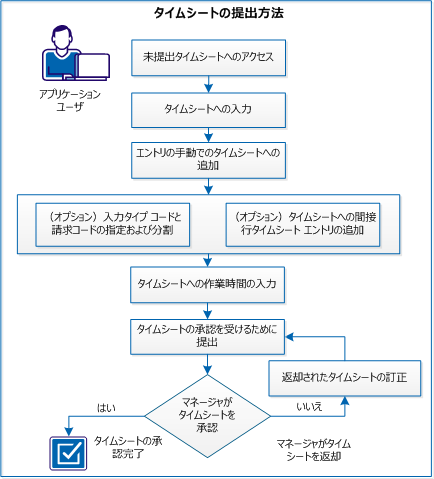
タイムシートを提出するには、以下の手順を実行します。
マネージャからユーザとして登録されると、CA Clarity PPM での操作を開始できます。 タイムシートでの時間の追跡を開始するには、未提出タイムシートにアクセスします。
以下の手順に従います。
[タイムシート リスト]ページが、現在のレポート期間までに提出されていないタイムシートとともに表示されます。
[タイムシート]ページが表示されます。
タイムシートを初めて開くと、タイムシートは空白であり、タスクは含まれていません。 現在のタイムシートにタスクを事前に入力するには、タイムシート ページで[自動入力]ボタンをクリックします。
注: ユーザの CA Clarity PPM 管理者がどのようにユーザのタイムシート オプションをセットアップするかに応じて、あらかじめタイムシートに入力することは以下のいずれかのタスクを実行します。
タイムシートにタスクを入力したら、プロジェクトからタスクを追加できます。 タイムシートにタスクを手動で追加するには、タスクの追加機能を使用します。
以下の手順に従います。
ユーザが使用できるタスクのリストを含むページが表示されます。
手動で追加されたタスクを含むタイムシートが表示されます。
入力タイプ コードと請求コードは、給与支払に使用されます。 会社でこれらのコードを使用している場合、プロジェクト マネージャは、ユーザがタイムシートでそのコードを使用できるように設定できます。 また、マネージャから、このプロセスでエントリを分割するよう求められる場合があります。 タイムシートを提出する前に、入力タイプ コードと請求コードに関する会社のポリシー確認してください。
このトピックの詳細については、「プロジェクト管理ユーザ ガイド」を参照してください。
以下の手順に従います。
注: この手順は、マネージャから、2 つの異なる請求コードで特定の時間数を入力するよう求められる場合に該当します。 エントリを分割したら、2 番目のエントリとして[入力タイプ コード]または[請求コード]フィールドから入力タイプ コードまたは請求コードを選択できます。
マネージャから、タイムシートに間接行を間接カテゴリで追加するよう求められる可能性があります。 会社の特定の要件を満足するには、タイムシートに間接行タイムシート エントリを追加します。
以下の手順に従います。
新しいエントリが作成されます。
特定のタスク割り当てで毎日作業した時間を記録するには、現在の作業期間のタイムシート ページを使用します。
注: 時間入力行の[合計]列に作業した合計時間数を入力することによって、1 つのタスクの時間数を全作業日にわたって均等に配分することもできます。 [日付]と[合計]の両方のセルに値を入力する場合、[日付]のセル値は[合計]のセル値を上書きします。
毎週タスクに費やす時間を追跡するには、タイムシートに作業時間を入力します。
以下の手順に従います。
[タイムシート]ページが表示されます。
タイムシートを提出すると、それは承認を受けるためマネージャに進みます。 マネージャがタイムシートを承認するまで、タイムシートのステータスは「未承認」になります。 承認を受けるためにタイムシートをマネージャに送信するには、タイムシートを提出します。
以下のいずれかを実行します。
マネージャからタイムシートが返却されると、通知を受信します。 この通知の方法は、アカウントの設定によって異なります。 マネージャが修正のためにタイムシートを返却した場合は、以下のプロセスを使用してタイムシートを修正します。
以下の手順に従います。
注: 返却されたタイムシートには、修正する内容についてのマネージャからのメモが含まれている可能性があります。 タイムシート上の紙と鉛筆のアイコンは、新しいメモがあるかどうかを示します。 タイムシート メモの詳細については、「基本機能ユーザ ガイド」を参照してください。
訂正されたタイムシートの確認と承認ができることが、マネージャに通知されます。
|
Copyright © 2013 CA.
All rights reserved.
|
|