

L'utente dell'applicazione può personalizzare le pagine in modo che vengano visualizzate le informazioni necessarie. La personalizzazione di una pagina consente di visualizzare solamente il contenuto relativo all'attività e di mostrare il contenuto nella pagina nel modo più adatto alle proprie esigenze.
Tutte le pagine di CA Clarity PPM sono composte da portlet e il loro contenuto può essere organizzato in schede.
La personalizzazione della pagina consente di:
Nota: le modifiche sono visibili solo all'utente che le ha apportate.
Il diagramma seguente descrive la modalità di personalizzazione delle pagine da parte di un utente dell'applicazione:
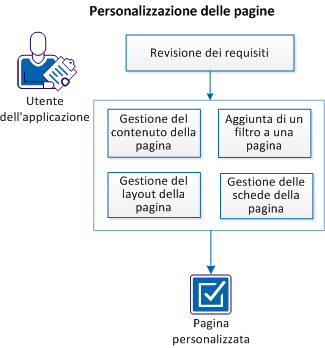
Per personalizzare le pagine, attenersi alla seguente procedura:
Per personalizzare correttamente le pagine, è necessario completare le attività seguenti:
Nota: se si dispone dei privilegi di personalizzazione, i menu o le icone corrispondenti vengono visualizzati nella barra degli strumenti di una pagina o di una portlet.
È possibile gestire il contenuto delle pagine mediante l'aggiunta o la rimozione di portlet o il ripristino di portlet predefinite.
Procedere come descritto di seguito:
Viene visualizzata la pagina Contenuto con un elenco di portlet già presenti nella pagina.
La nuova portlet viene aggiunta alla pagina.
Per rimuovere portlet dalla pagina o ripristinare il contenuto predefinito, utilizzare i pulsanti Rimuovi o Ripristina valori predefiniti.
È possibile aggiungere una portlet filtro a una pagina per filtrare il contenuto della pagina.
Procedere come descritto di seguito:
Viene visualizzato l'elenco dei filtri già presenti nella pagina.
Il filtro viene aggiunto all'elenco dei filtri della pagina.
Per aggiungere la portlet filtro alle pagine e mantenere i valori nel filtro quando si passa da una pagina all'altra, selezionare la casella di controllo Mantieni. I valori del filtro verranno conservati solo per le pagine che utilizzano la stessa portlet di filtro.
Selezionare l'opzione Valore predefinito per impostare i valori predefiniti desiderati del filtro di pagina. Il primo filtro pubblicato nella pagina viene impostato come filtro di pagina predefinito, a meno che non sia stata effettuata una selezione diversa.
Per modificare il layout della pagina riordinando il suo contenuto.
Procedere come descritto di seguito:
Ciascuna opzione indica il numero di colonne e la percentuale di pagina assegnata ad ogni colonna. Nell'opzione Layout righe, il numero di portlet collocate in una riga determina la percentuale di spazio assegnato a una portlet.
L'utente può creare uno spazio di lavoro personalizzato mediante la gestione delle schede visualizzate nella pagina e delle portlet visualizzate in ciascuna scheda.
Utilizzare la pagina Gestisci schede per completare le attività seguenti:
È possibile aggiungere una nuova scheda alla pagina e, quindi, aggiungere le portlet che si desidera visualizzare nella pagina. Le nuove schede aggiunte vengono visualizzate come ultima scheda della pagina.
Procedere come descritto di seguito:
Viene visualizzata la pagina Gestisci schede che mostra l'elenco delle schede esistenti.
Viene visualizzata la pagina Contenuto.
Viene visualizzata la pagina Contenuto filtro.
Verrà visualizzata la pagina Layout.
È stata creata una nuova scheda.
Per modificare le proprietà e il contenuto delle schede esistenti.
Nota: non è possibile modificare le proprietà di tutte le schede. Se la scheda è modificabile, viene visualizzato un collegamento quando il puntatore del mouse viene posizionato sull'elenco. È possibile modificare le proprietà delle schede personalizzate create dall'utente.
Procedere come descritto di seguito:
Nella pagina Gestisci schede, è anche possibile eliminare o riordinare le schede selezionate. Utilizzare i rispettivi pulsanti.
Nota: è possibile rimuovere le schede create dall'utente in una pagina. Non è possibile rimuovere le portlet predefinite di CA Clarity PPM né le portlet installate con il componente aggiuntivo PMO Accelerator.
|
Copyright © 2013 CA.
Tutti i diritti riservati.
|
|